11.文字化けを直す
ヤミー「今回は前回(10.ホームページ用のファイルをサーバーにアップしよう)発生した文字化けを直します」
サイトウ君「はーい」
ヤミー「皆さんはとても難しい操作をして文字化けを直すのでは……?とドキドキしているかもしれませんが」
サイトウ君「ドキドキドキドキ」
ヤミー「a.htmlファイルを少し修正するだけで文字化けは普通に治ります」
サイトウ君「そうなの?」
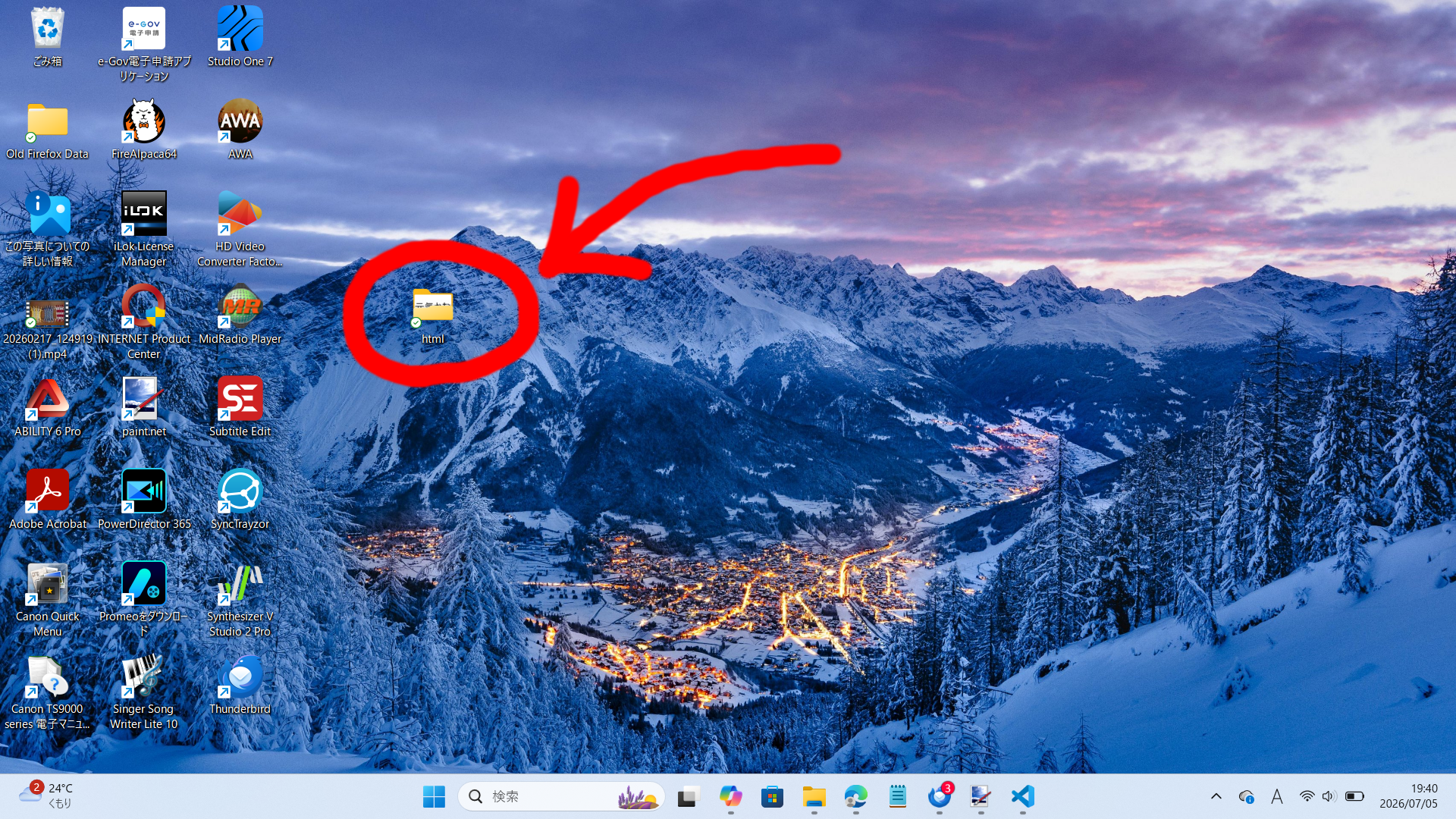
ヤミー「デスクトップ画面のhtmlフォルダをダブルクリックして中身を表示します」
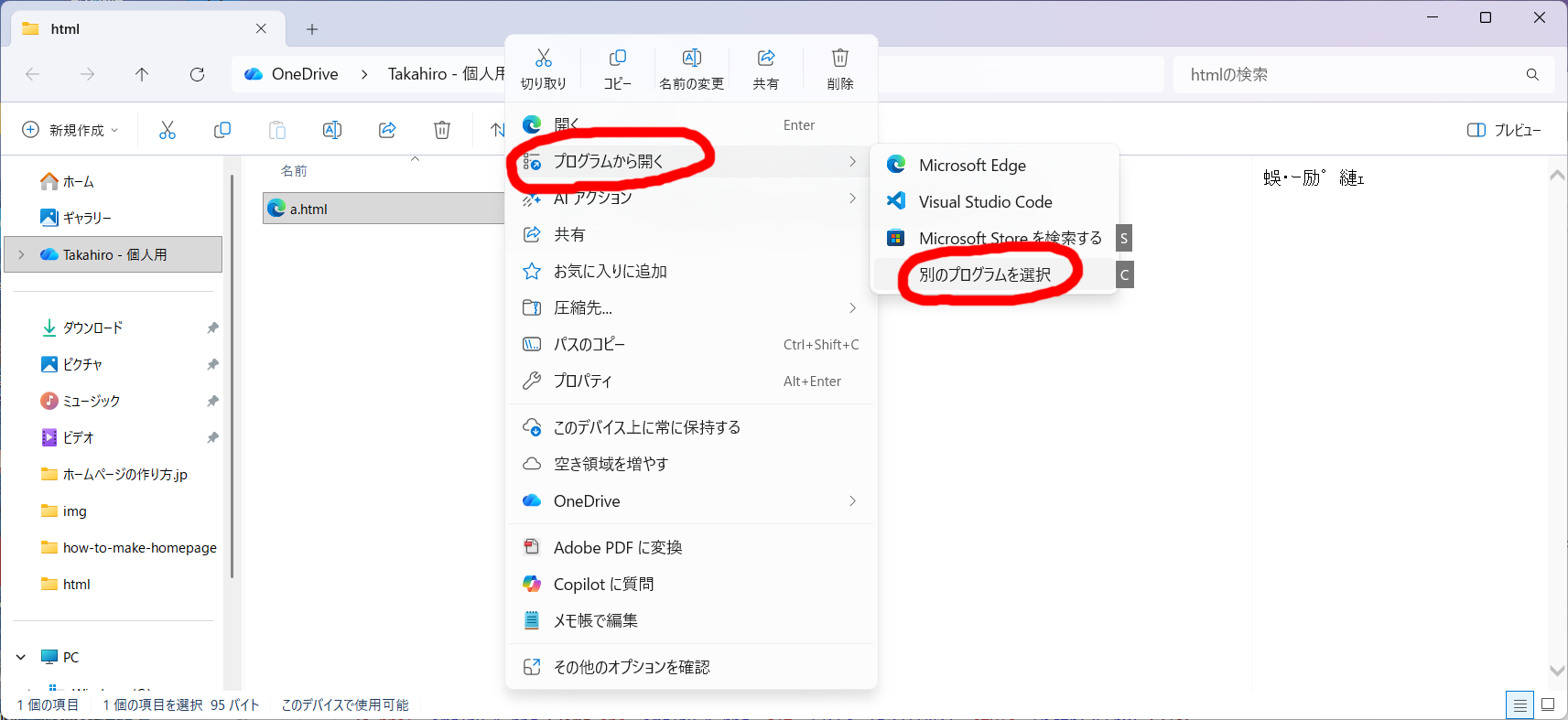
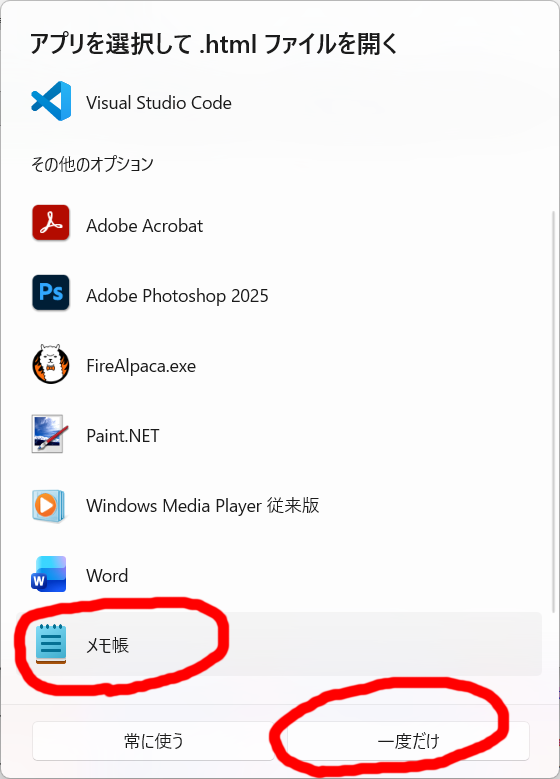
ヤミー「a.htmlファイルを一回左クリックすることで選び、右クリックして「プログラムから開く」を選びます。選択肢に「メモ帳」があれば「メモ帳」を選択。無ければ「別のプログラムを選択」を選んで「メモ帳」を選択してください。「常に使う」「一度だけ」の選択肢がでてきたら、どちらでもいいのですがとりあえず「一度だけ」にしておきましょう」
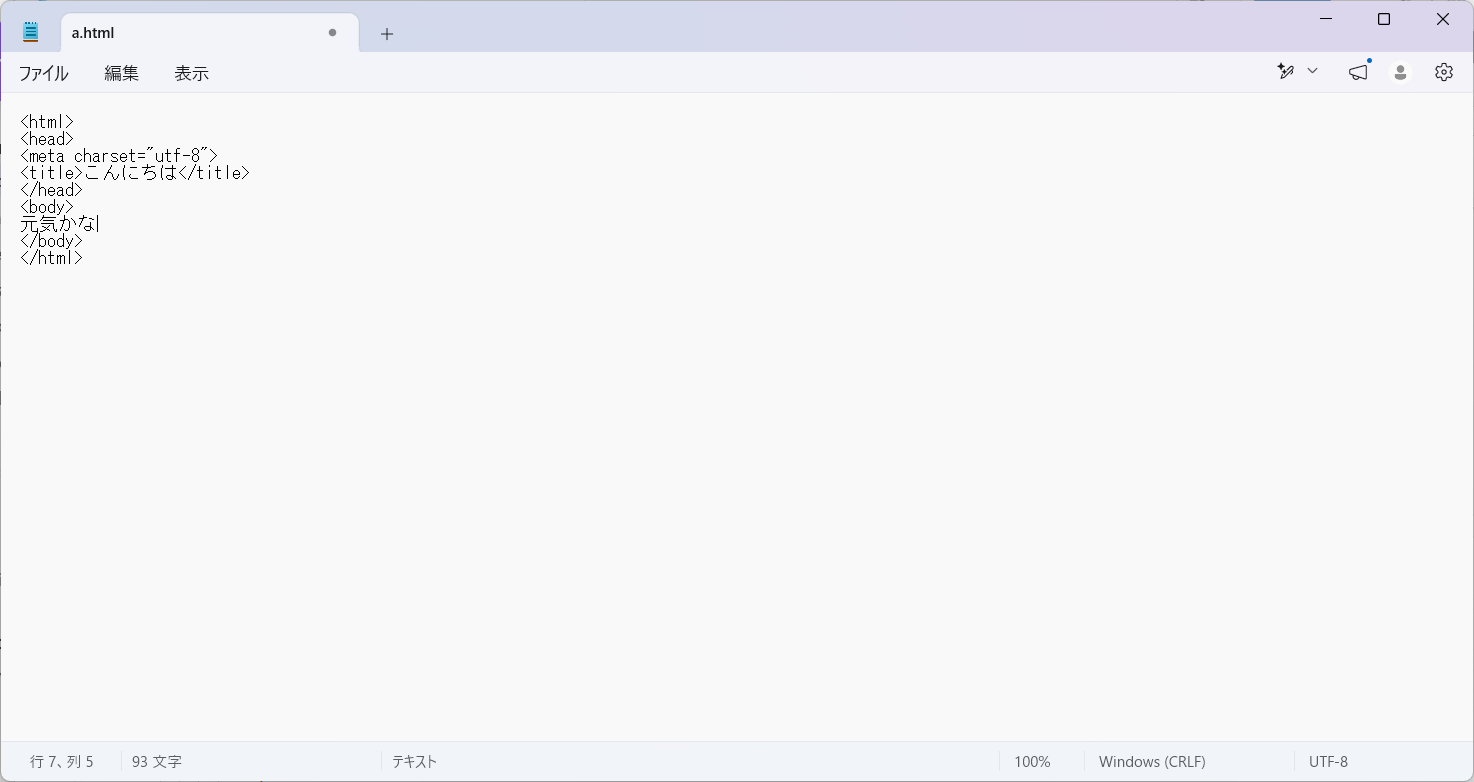
ヤミー「過去記事(6.ホームページ用のファイルを作る)で記述したhtmlコードが書かれたhtmlファイルがメモ帳で開かれます」
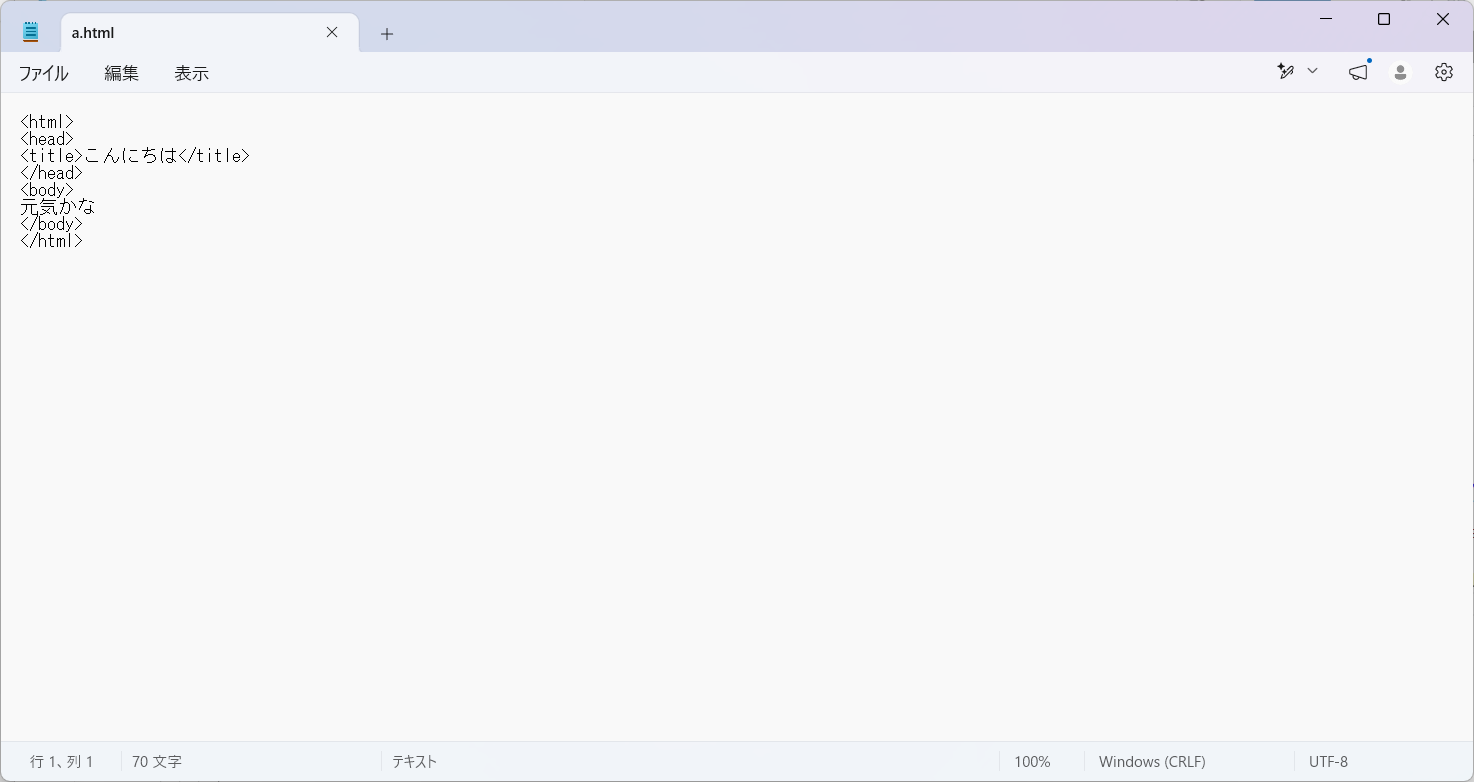
<html>
<head>
<title>こんにちは</title>
</head>
<body>
元気かな
</body>
</html>
ヤミー「headタグの中、titleタグの上に、「<meta charset="utf-8">」という文字を書き足してください」
ヤミー「つまり、最終的にはこうなります」
<html>
<head>
<meta charset="utf-8">
<title>こんにちは</title>
</head>
<body>
元気かな
</body>
</html>
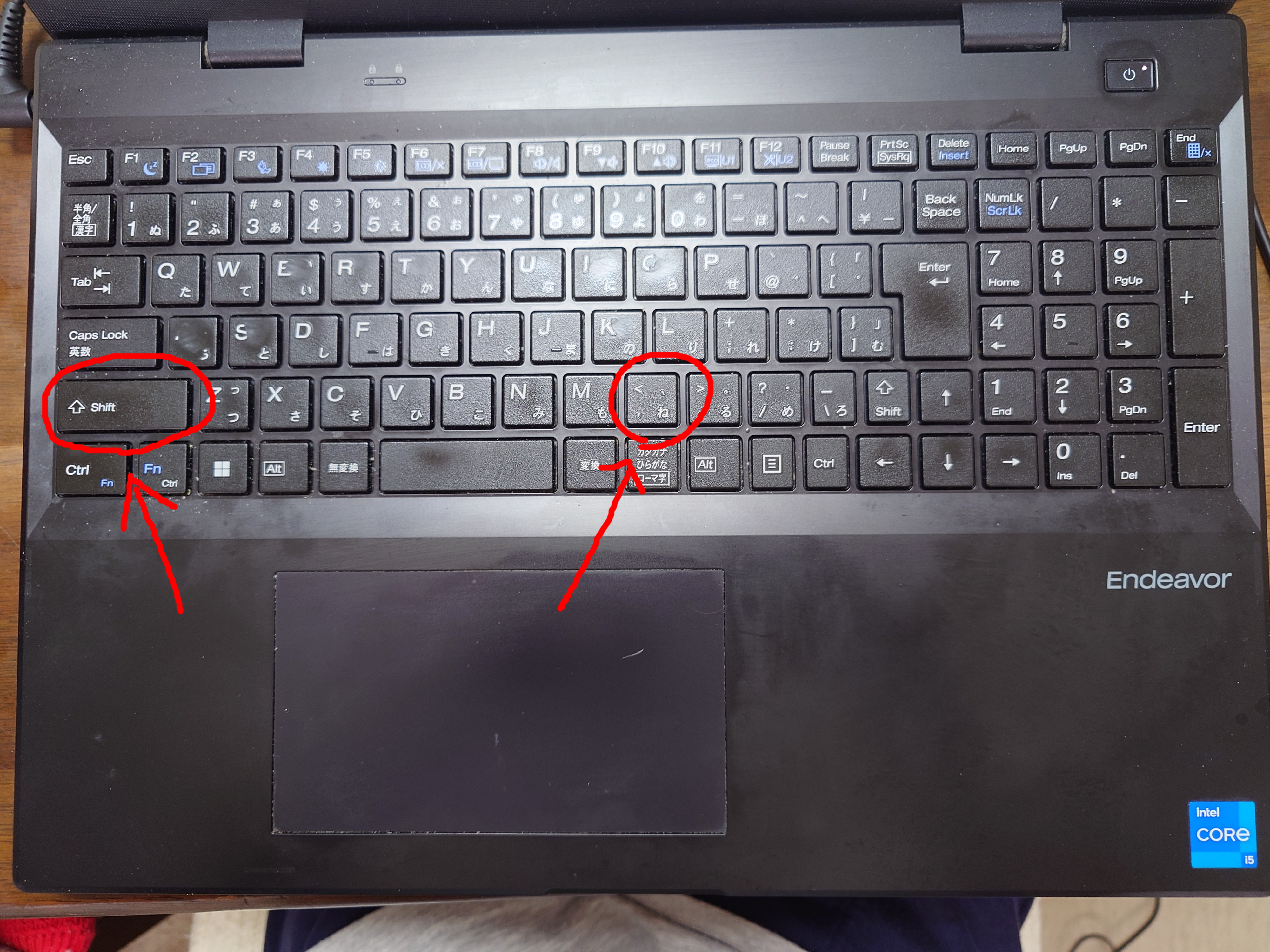
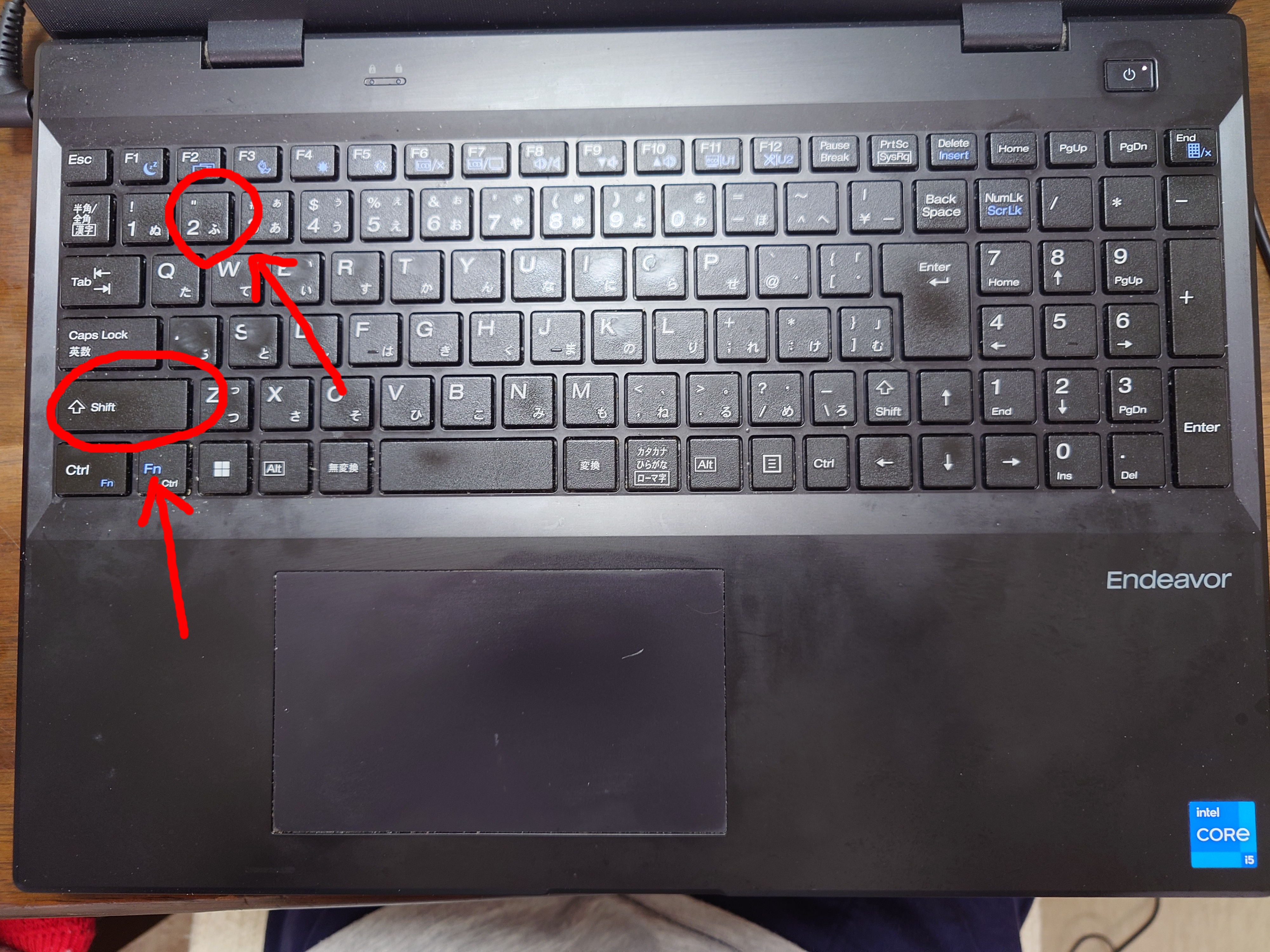
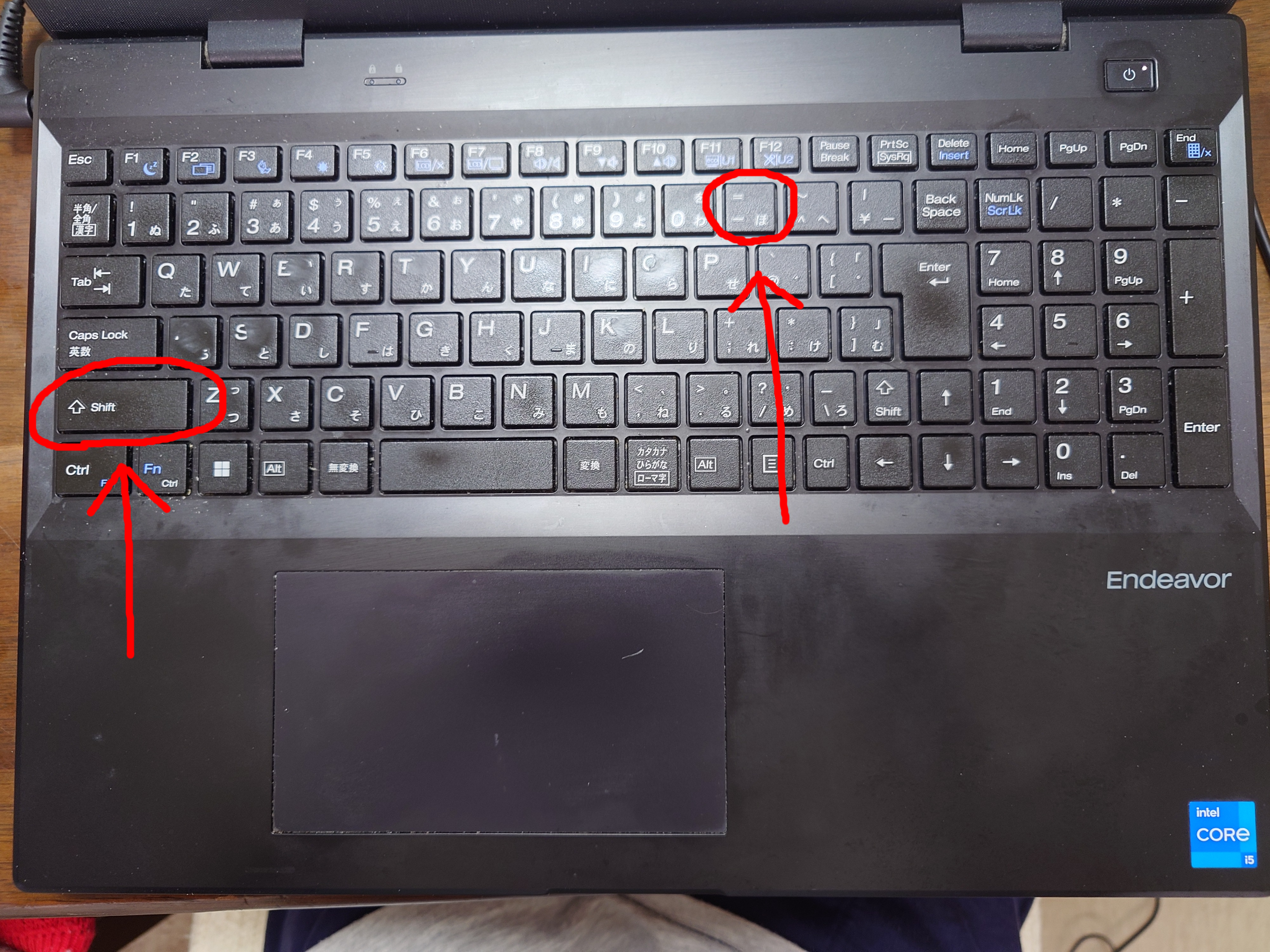
ヤミー「覚えていますか? < という文字は「shiftキー」を押しながらこのキーを押すと入力できます」
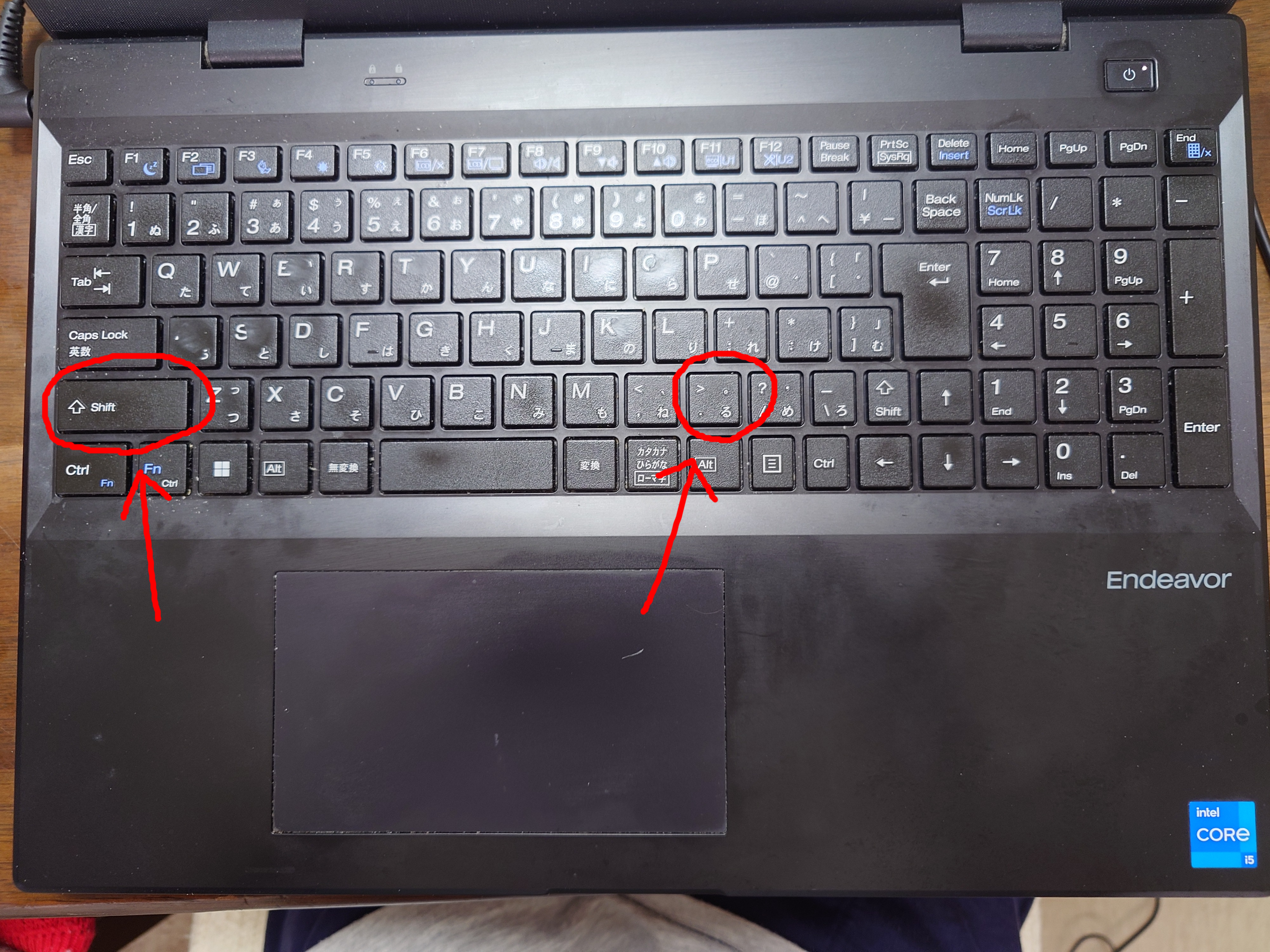
ヤミー「> という文字は「shiftキー」を押しながらこのキーを押すと入力できます」
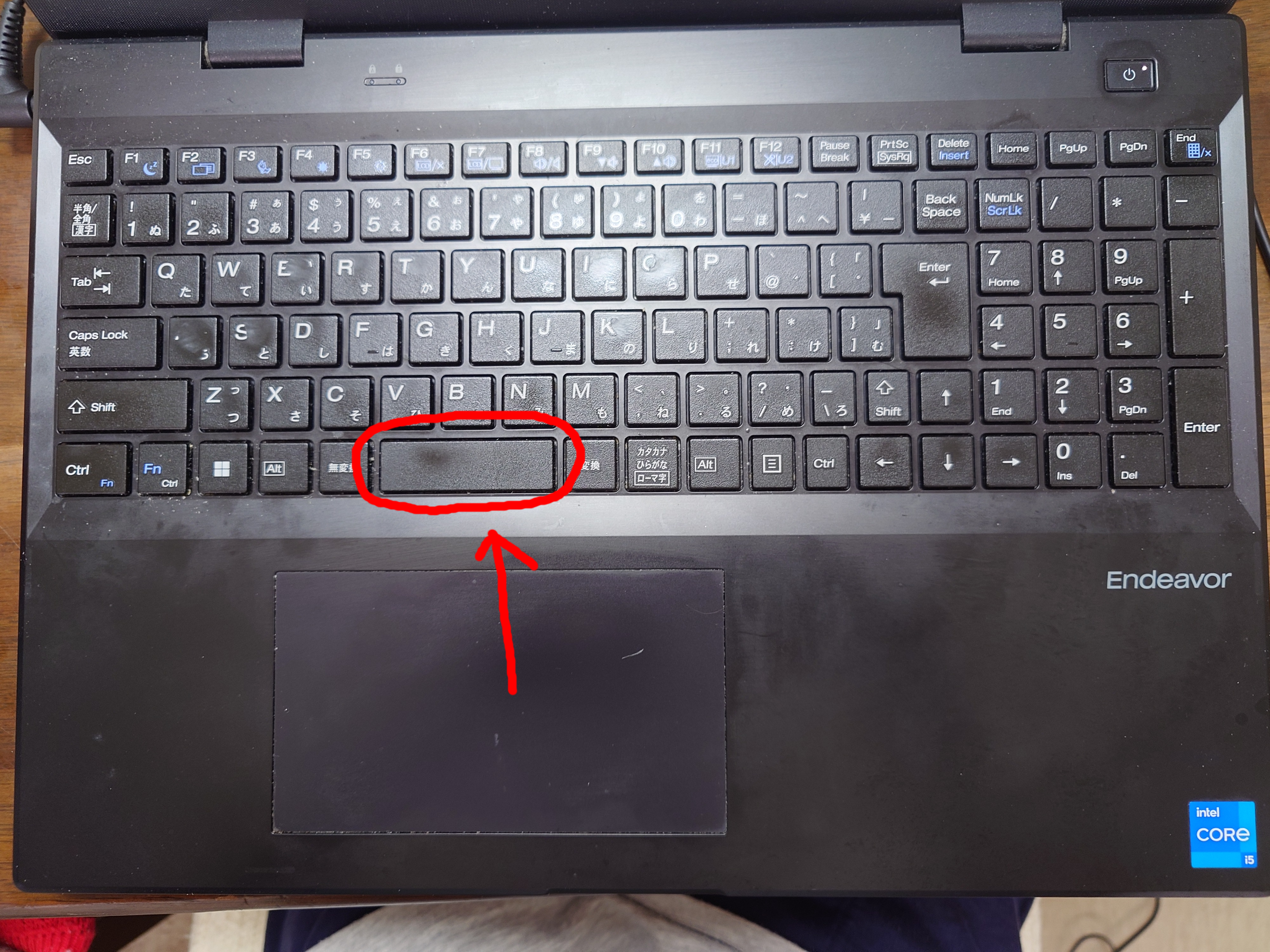
ヤミー「metaとcharsetの間には半角でスペースを空けてください。スペースを空ける方法は、このキーを押せばスペースを空けることが出来ます」
ヤミー「「"(ダブルクォーテーション)」 の入力の仕方ですが、shiftキーを押しながらこのキーを押してください」
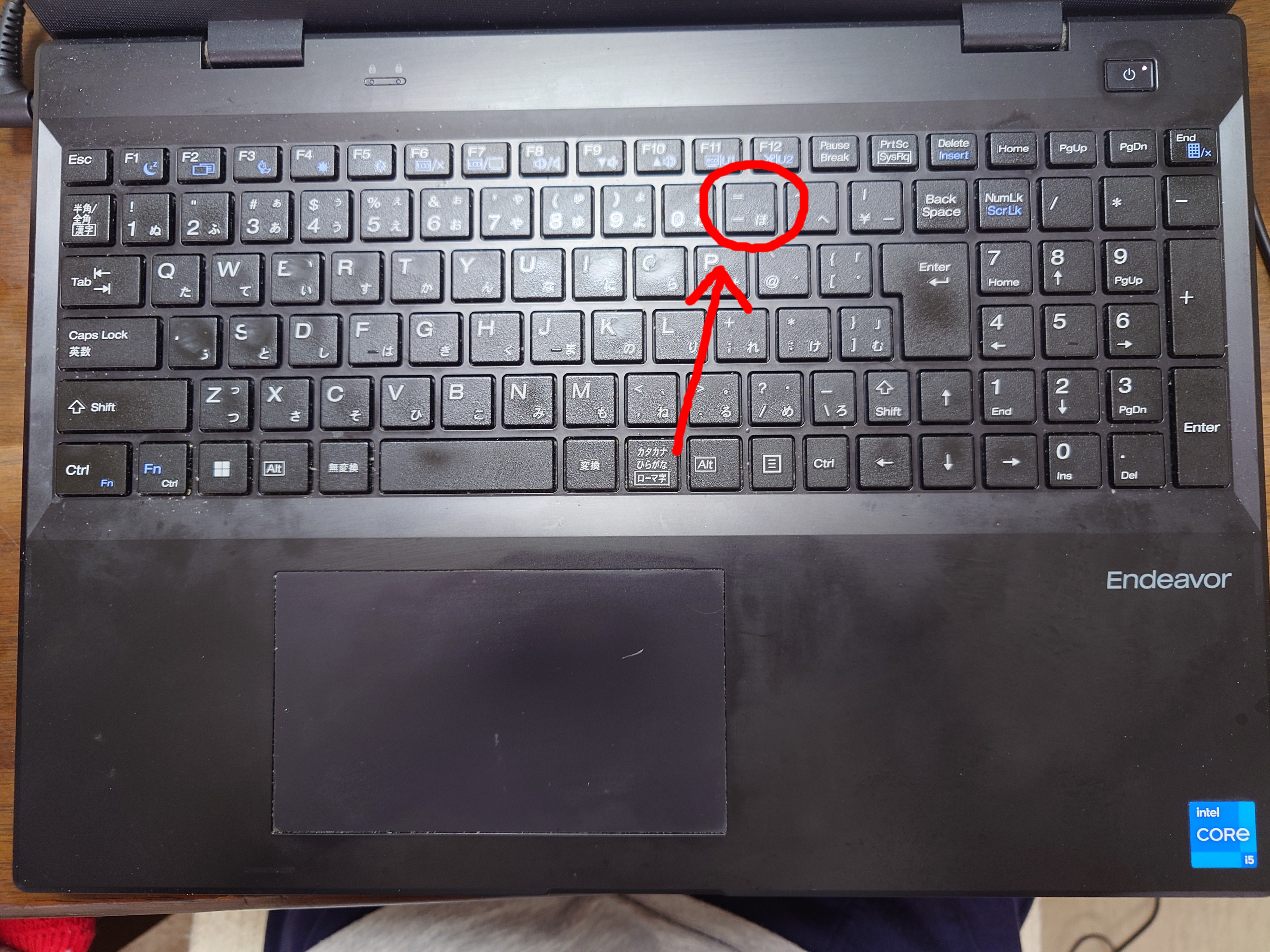
ヤミー「「utf-8」の間の「-」は、半角入力でこのキーを押せばいいです」
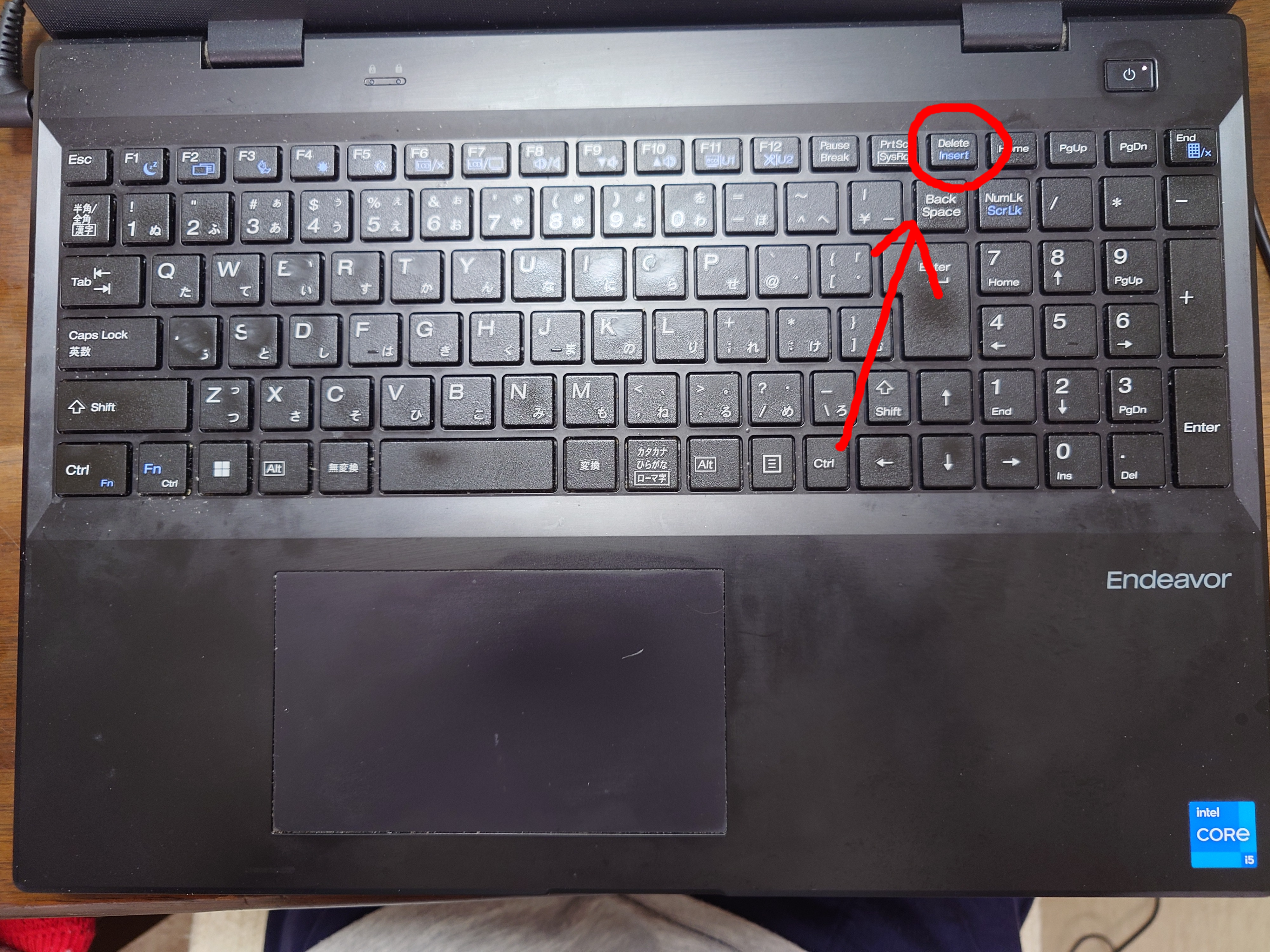
ヤミー「間違った文字を入力した場合は Deleteキーとか」
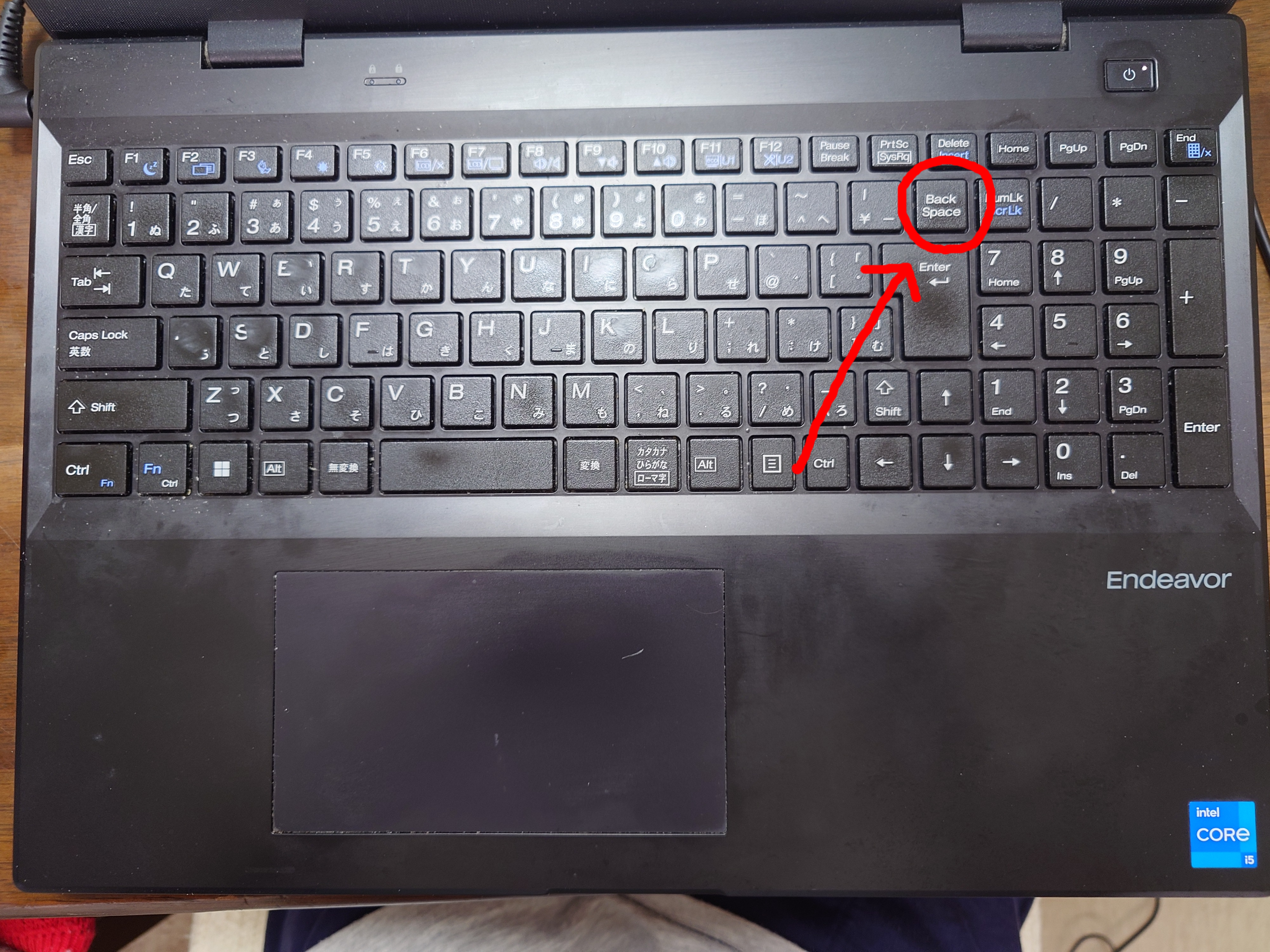
ヤミー「Back Spaceキーとかで誤って入力した文字を消せるので」
ヤミー「慌てないでね」
ヤミー「できた?」
サイトウ君「出来た気がする。多分」
ヤミー「じゃあ「ファイル」を選んで」
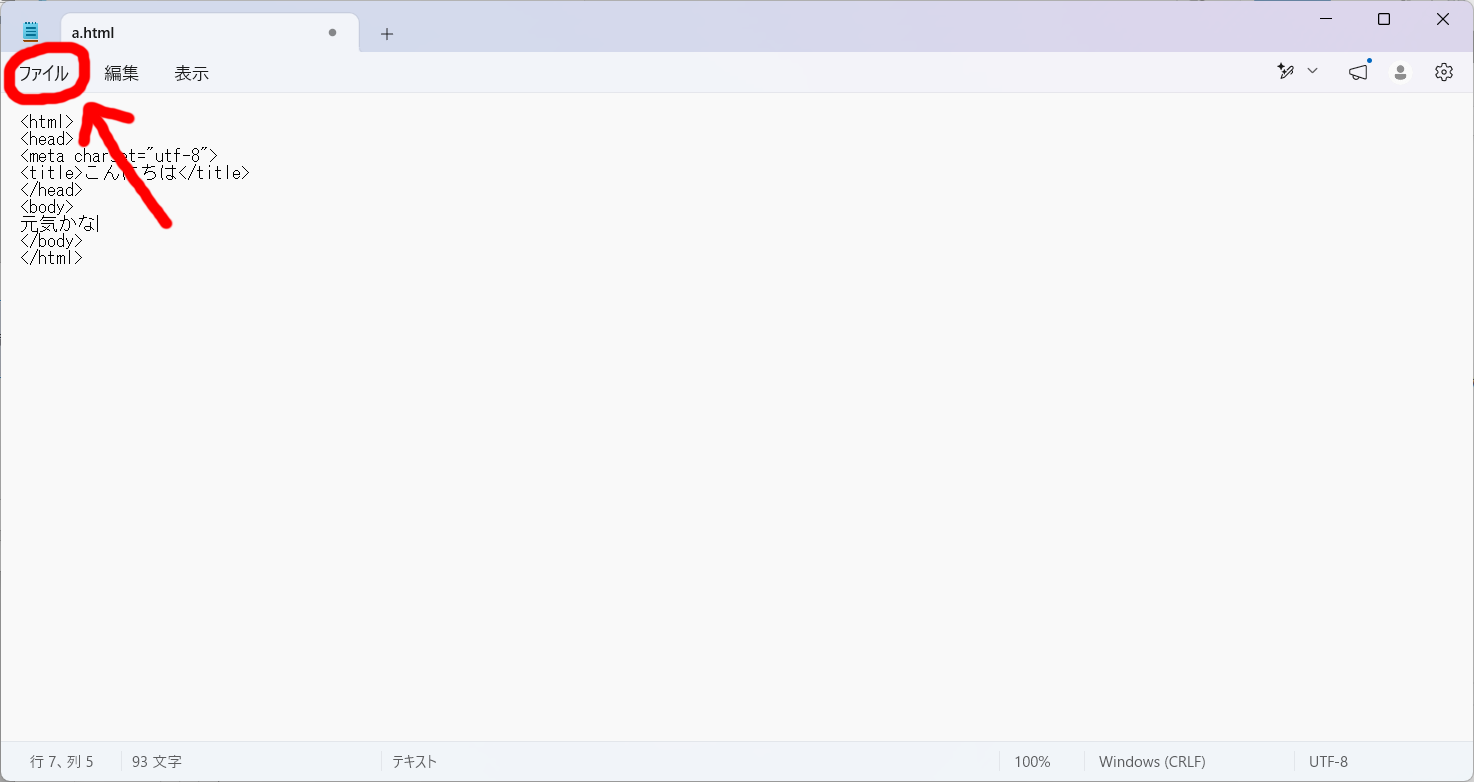
ヤミー「「保存」を選んでください」
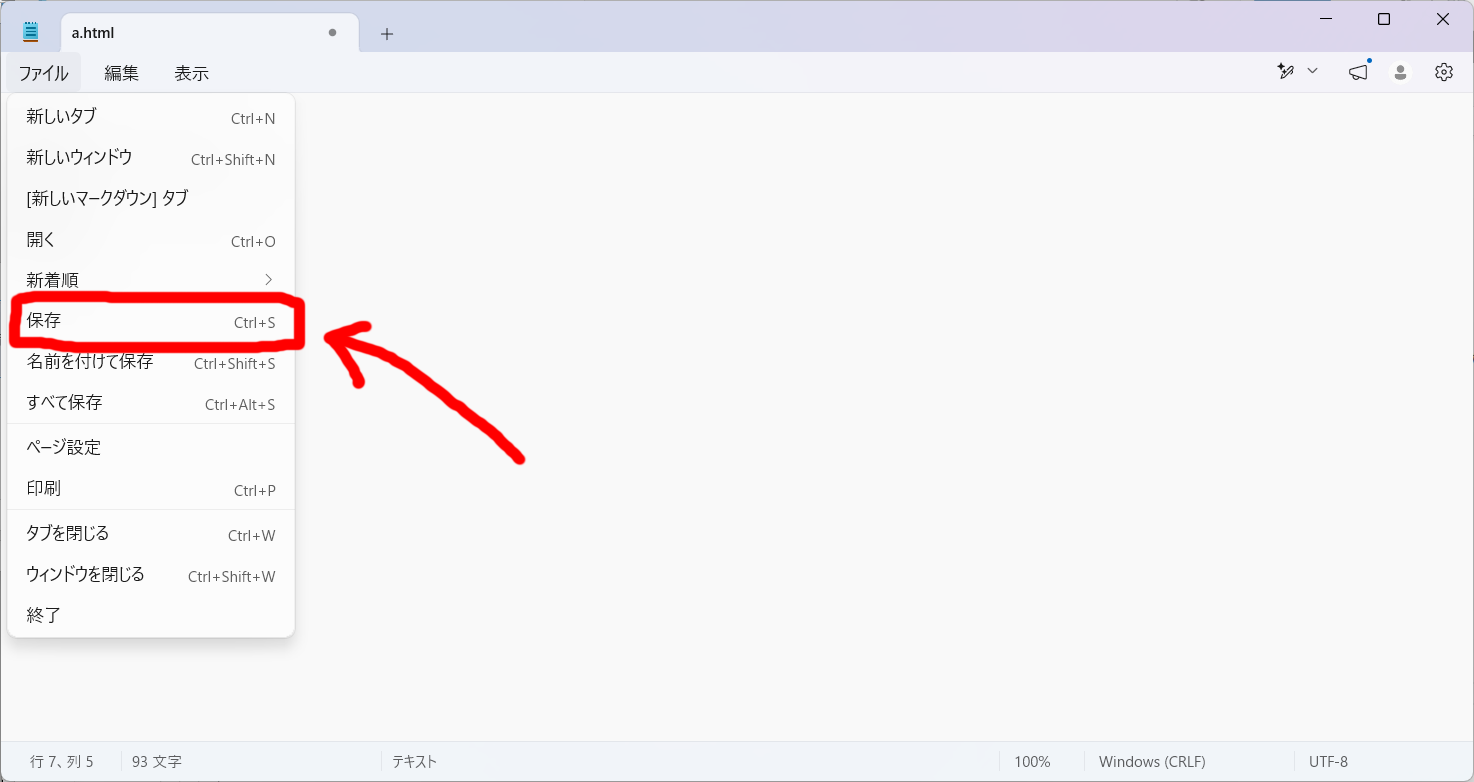
ヤミー「「保存」を選んだら、もうa.htmlファイルは上書き保存されたので、「メモ帳」は閉じて大丈夫です」
ヤミー「今回はここまで。次回、12.ファイルをアップしなおす」
---- 以下補足 ----
ヤミー「ごめん。「<meta charset="utf-8">」の「=(イコール)」の記入の仕方を教えるのを忘れていた」
ヤミー「「=(イコール)」はShiftキーを押しながらひらがなの「ほ」のキーを押せば入力できると思うよ」
ヤミー「あと、「今回出てきた謎のタグ、サンドイッチ型じゃないぞ!?」と動揺しているかもしれませんが、実はタグにはサンドイッチ型ではないタグも普通に存在します。ここら辺は後日説明する予定です」