20.修正したコードをレンタルサーバーにアップしよう
ヤミー「今回は、過去記事(16.HTML言語にはバージョンがある)で修正した a.html ファイルを、復習も兼ねてレンタルサーバーにアップしてみます」
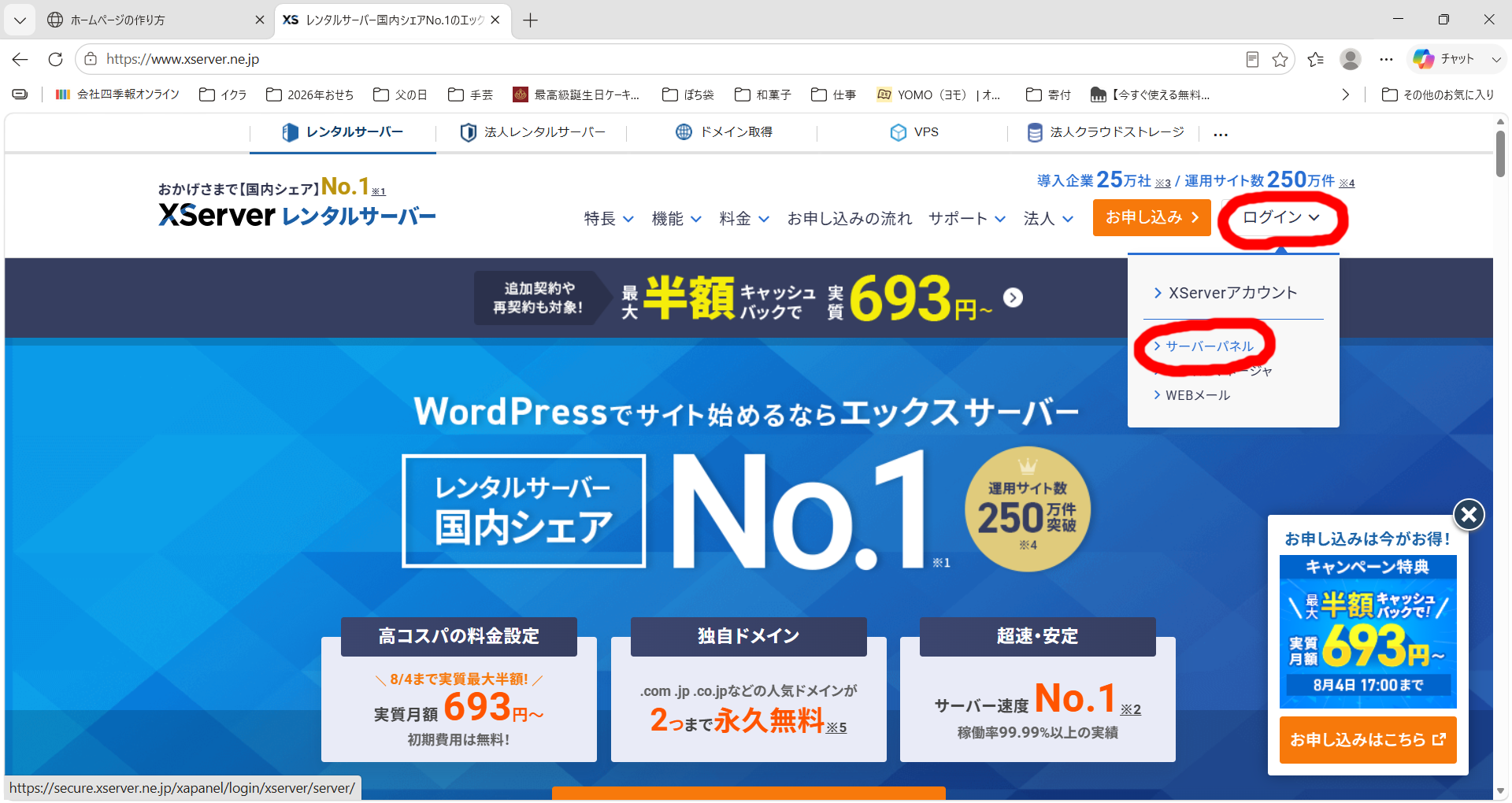
ヤミー「以下のリンクからXserverのサイトへ行って、右上の「ログイン」→「サーバーパネル」を選んでログインしてください」

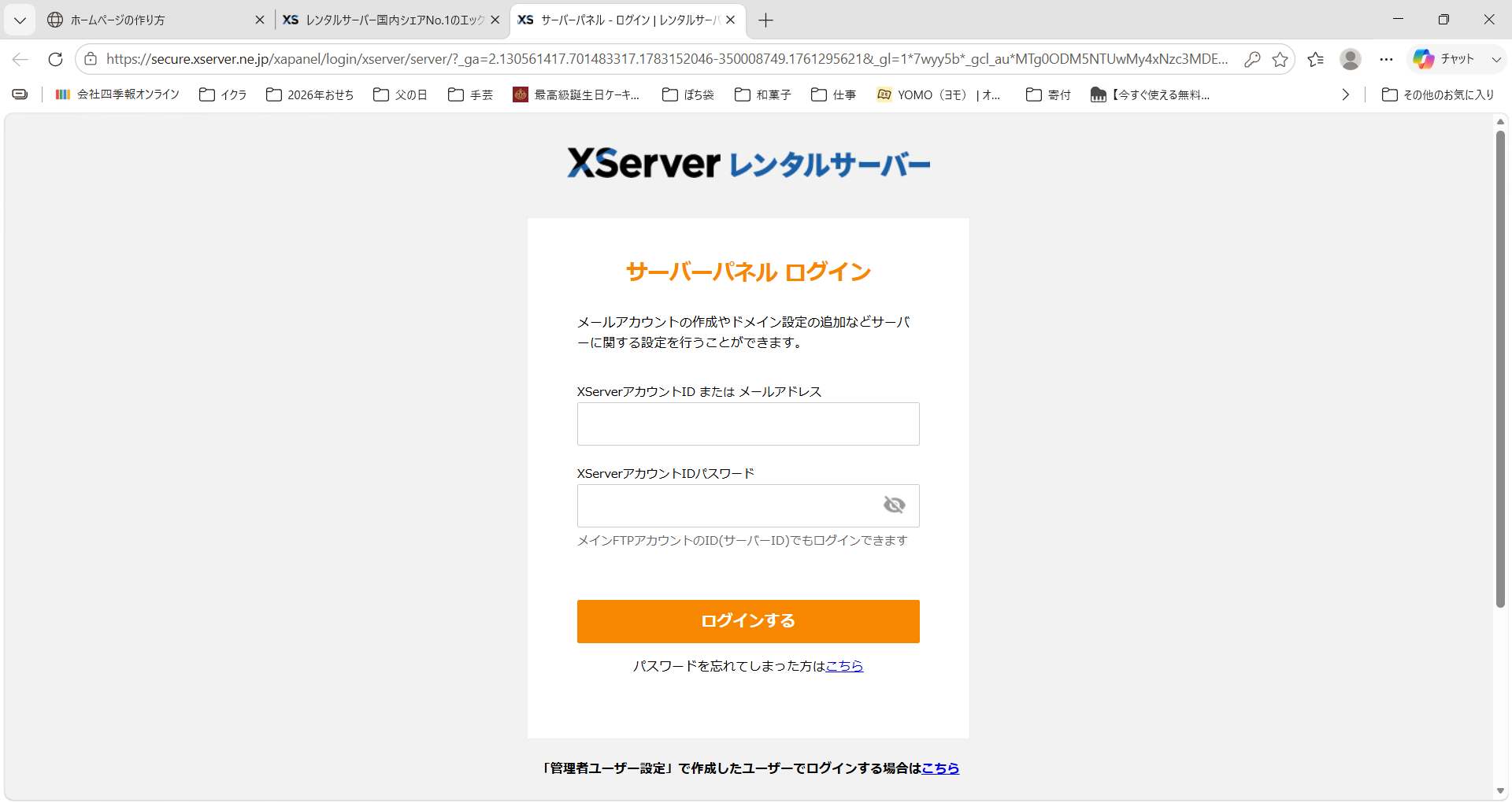
ヤミー「ログイン後に右上の「ファイルマネージャ」を選びます」
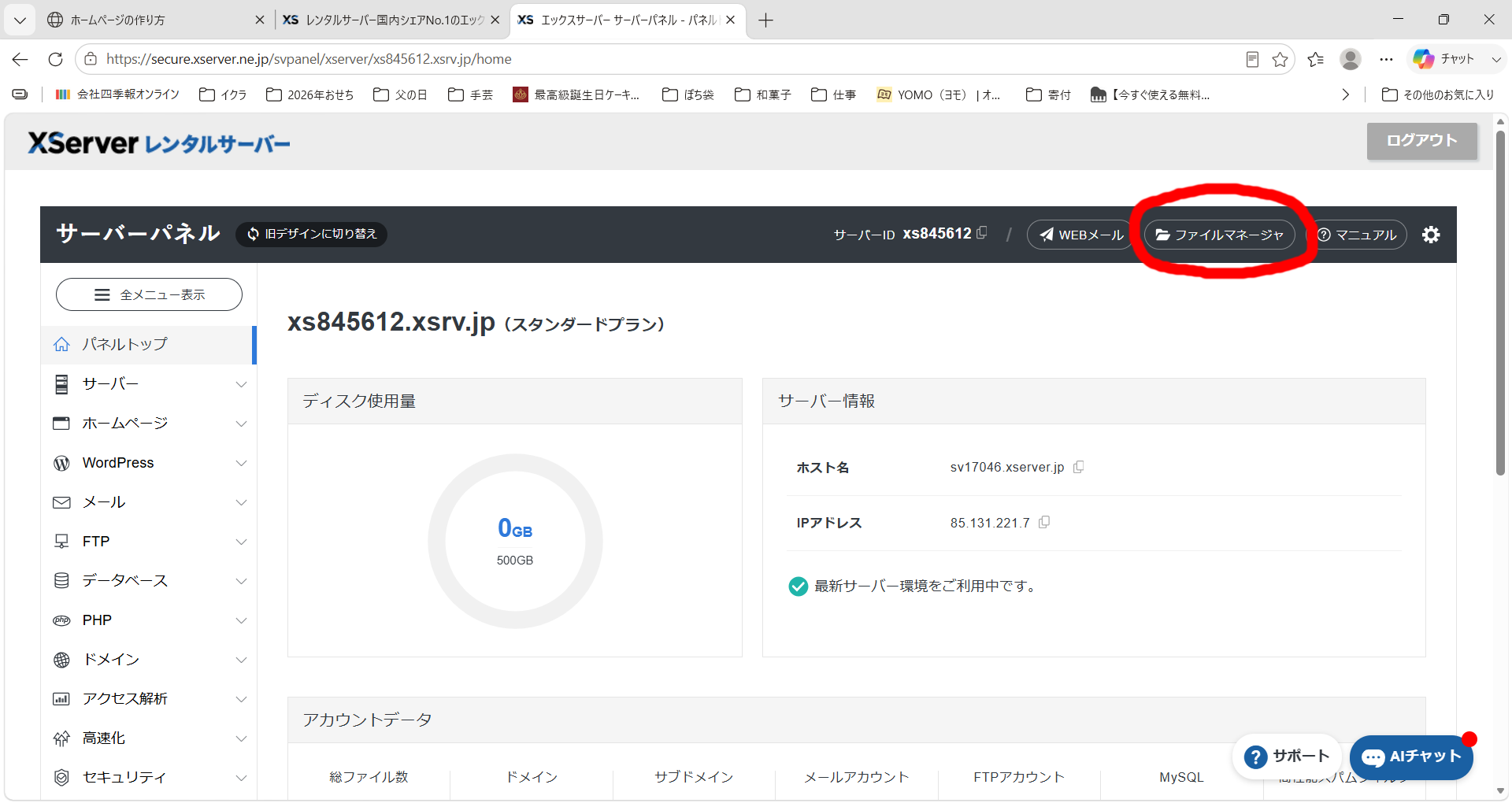
ヤミー「「ファイルマネージャ」の画面になるので「自分のドメインのフォルダ」を選んで」
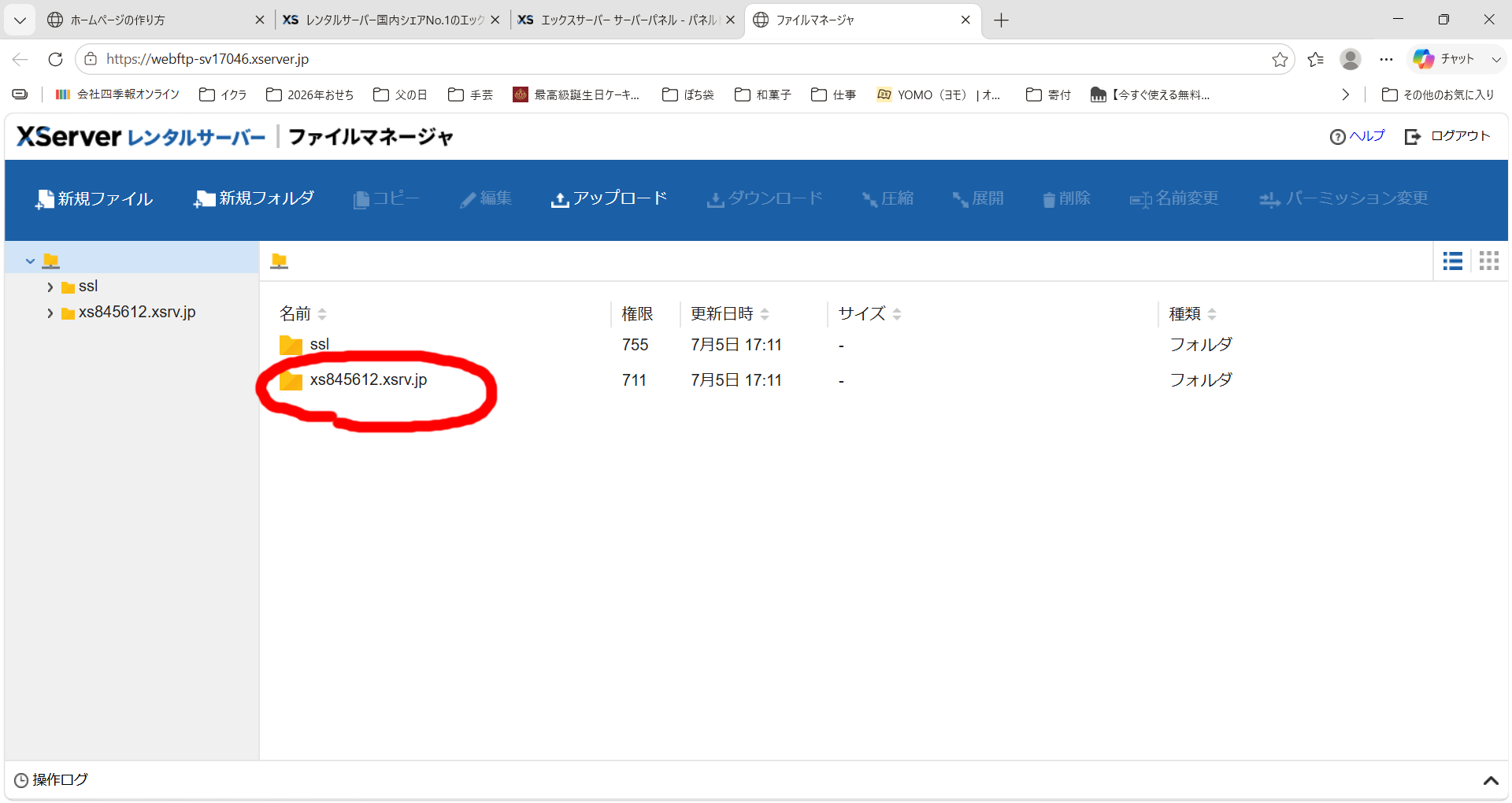
ヤミー「「public_htmlフォルダ」を選んで」
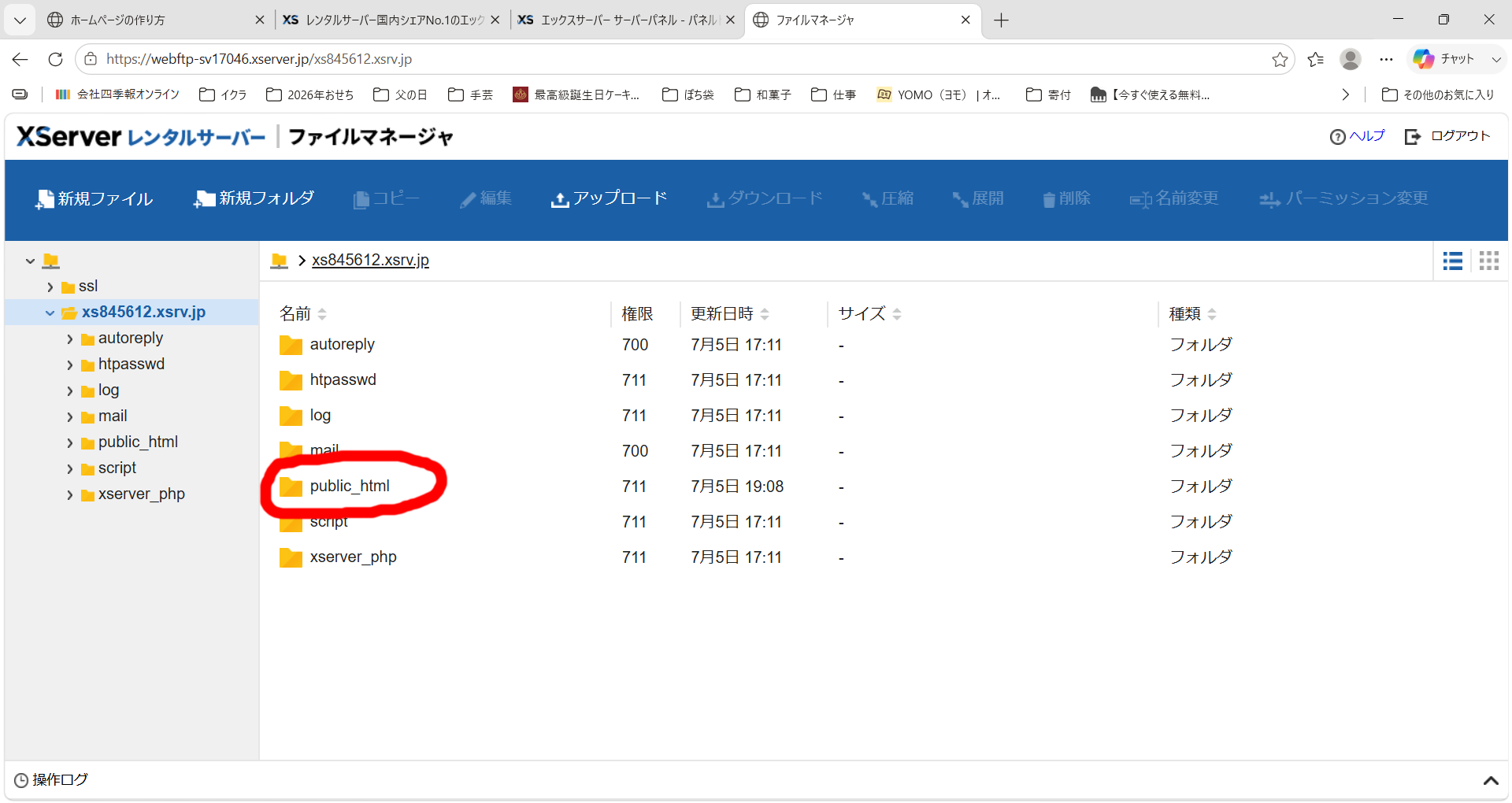
ヤミー「「アップロード」を選びます」
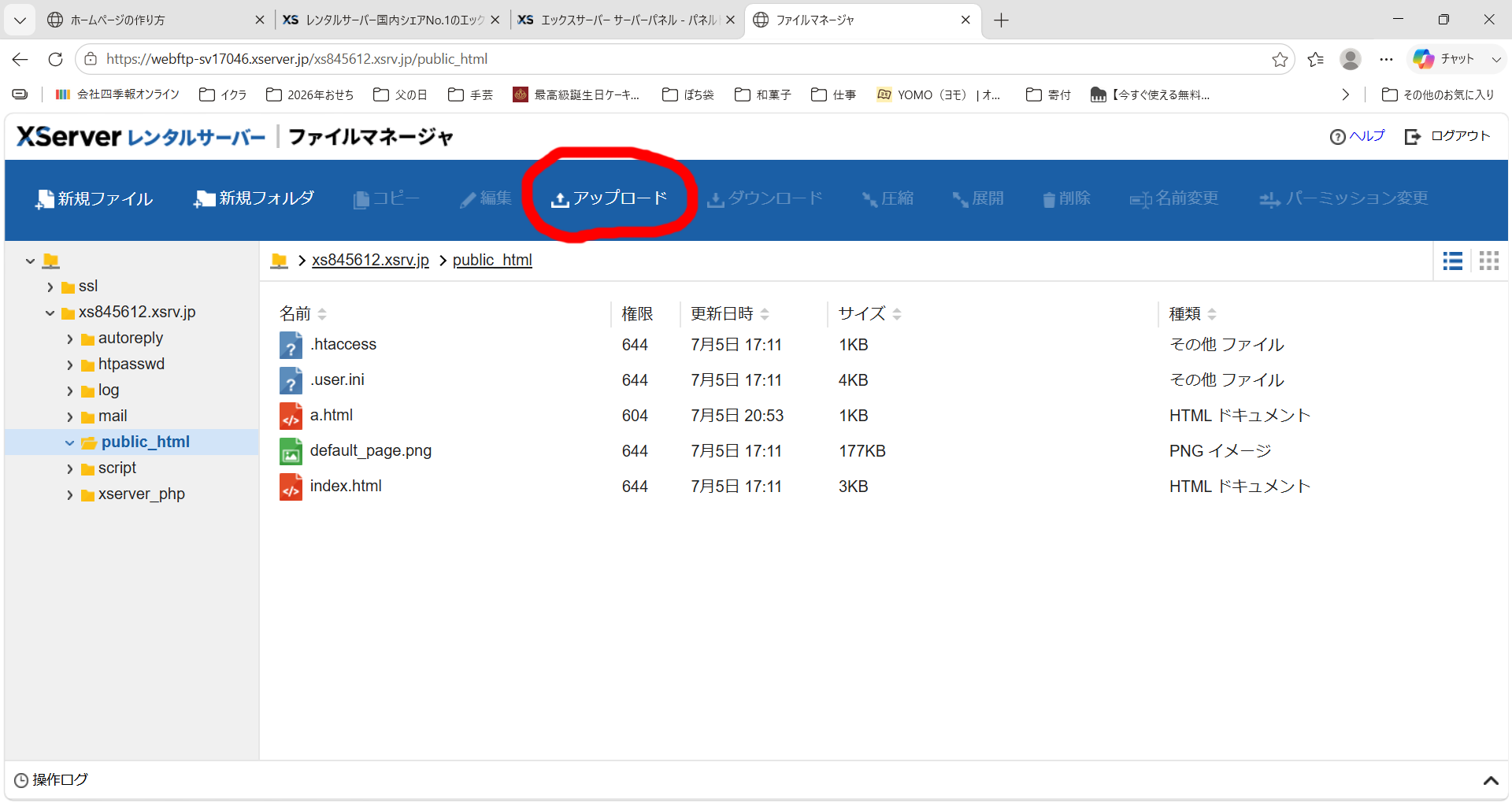
ヤミー「「ファイルを選択」を選んで」
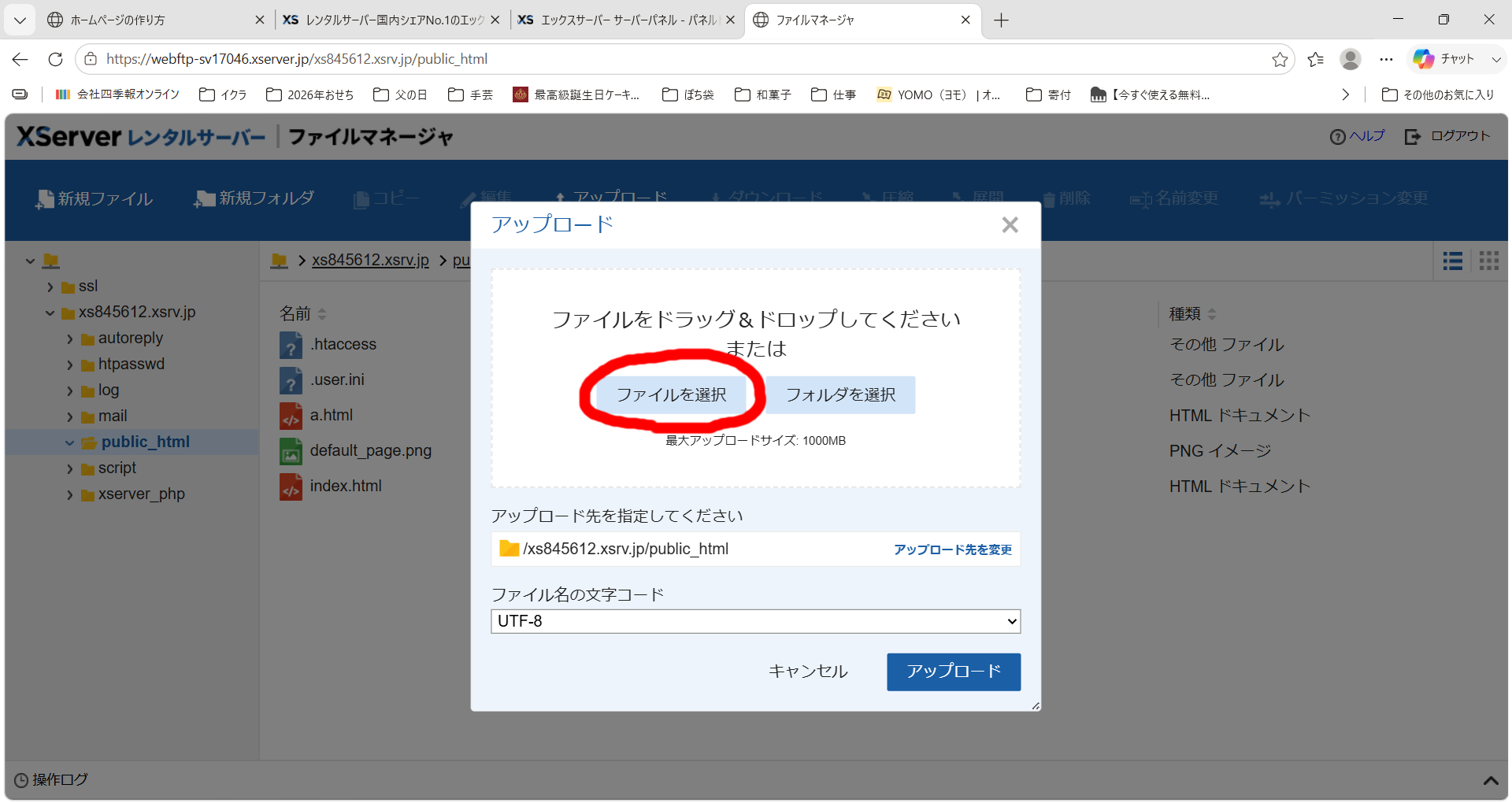
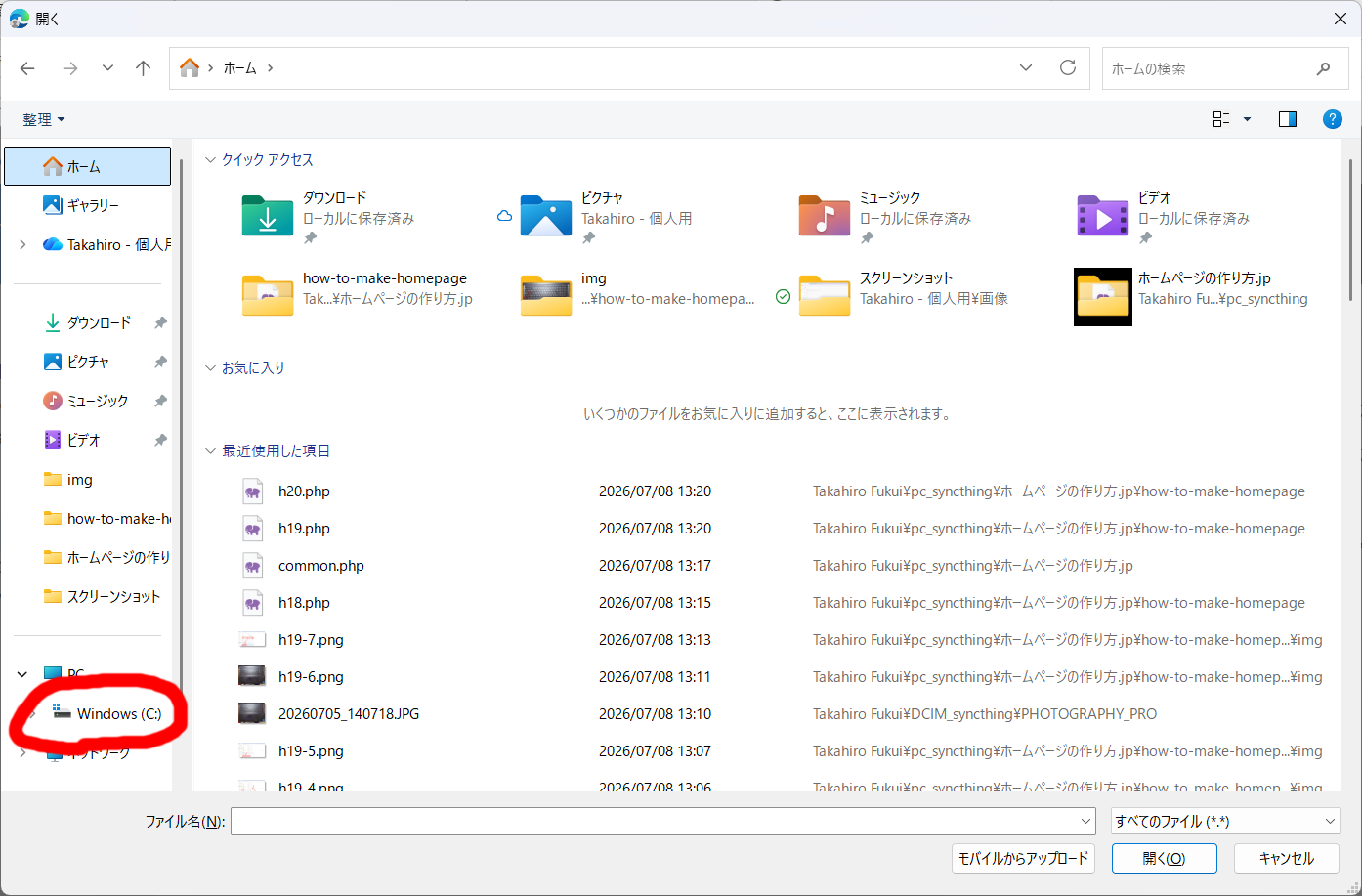
ヤミー「「Windows(C:)」を選んで」
ヤミー「「htmlフォルダ」を選んで」
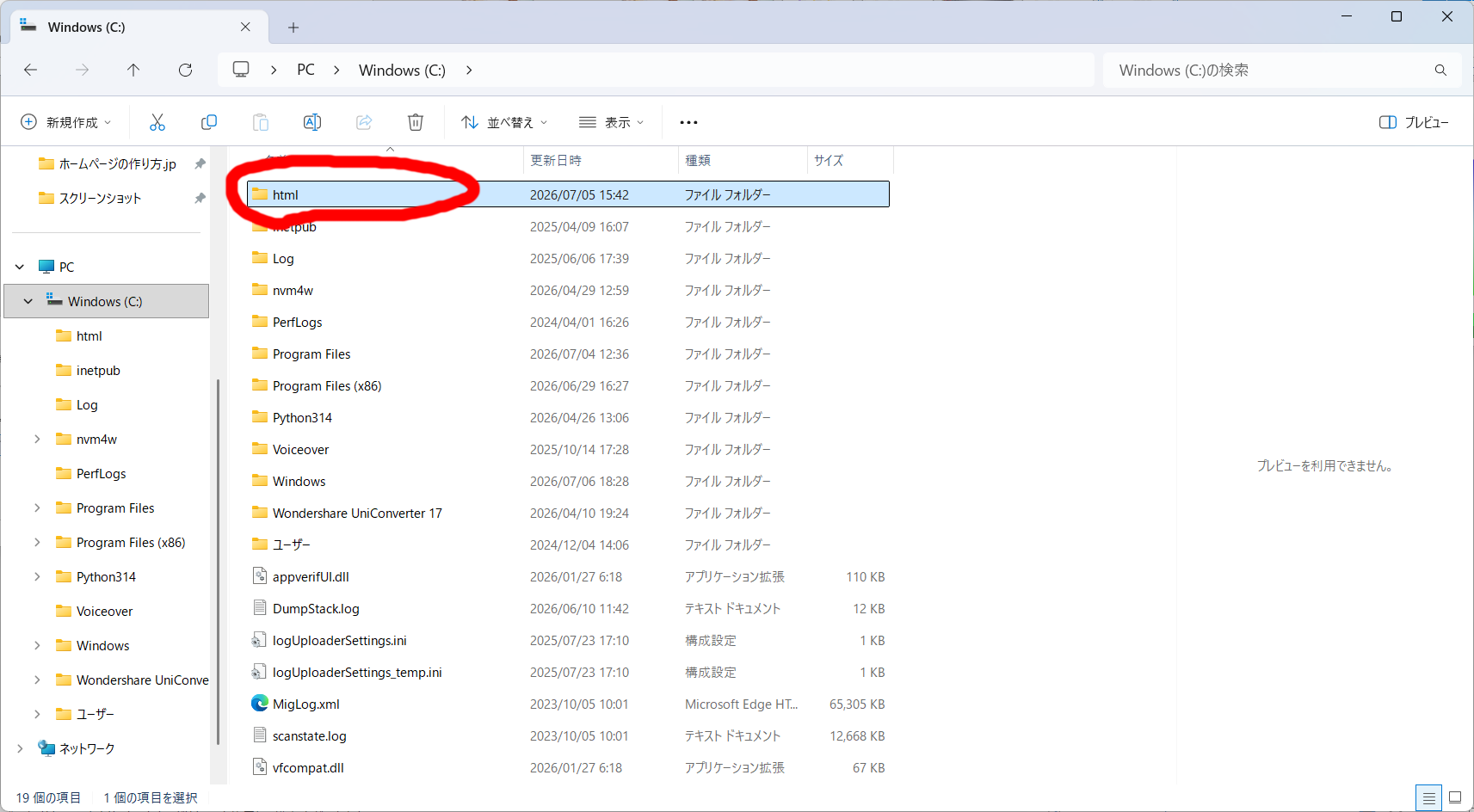
ヤミー「a.htmlをダブルクリックする」
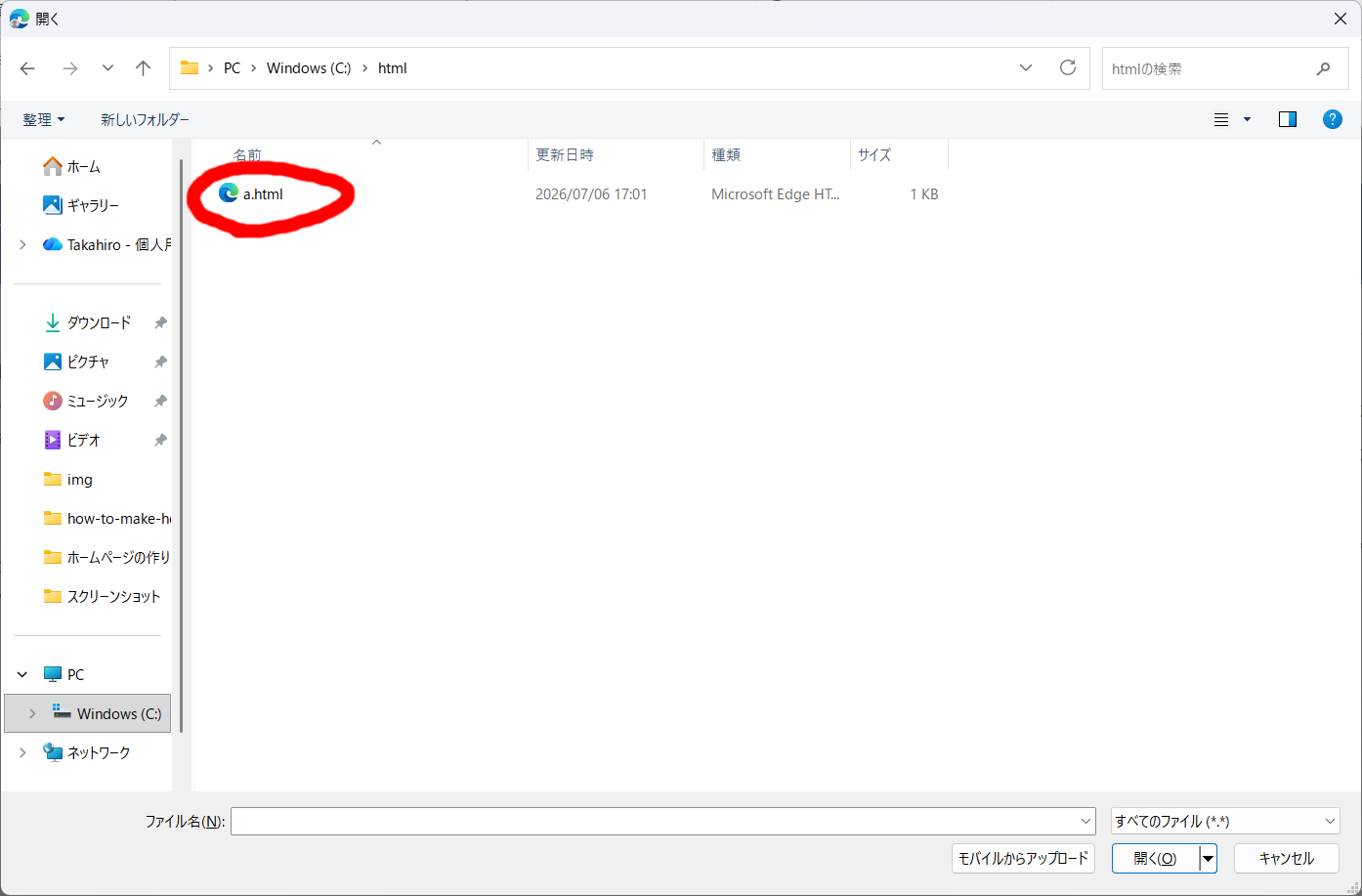
ヤミー「a.htmlが表示されていることを確認して「アップロード」」
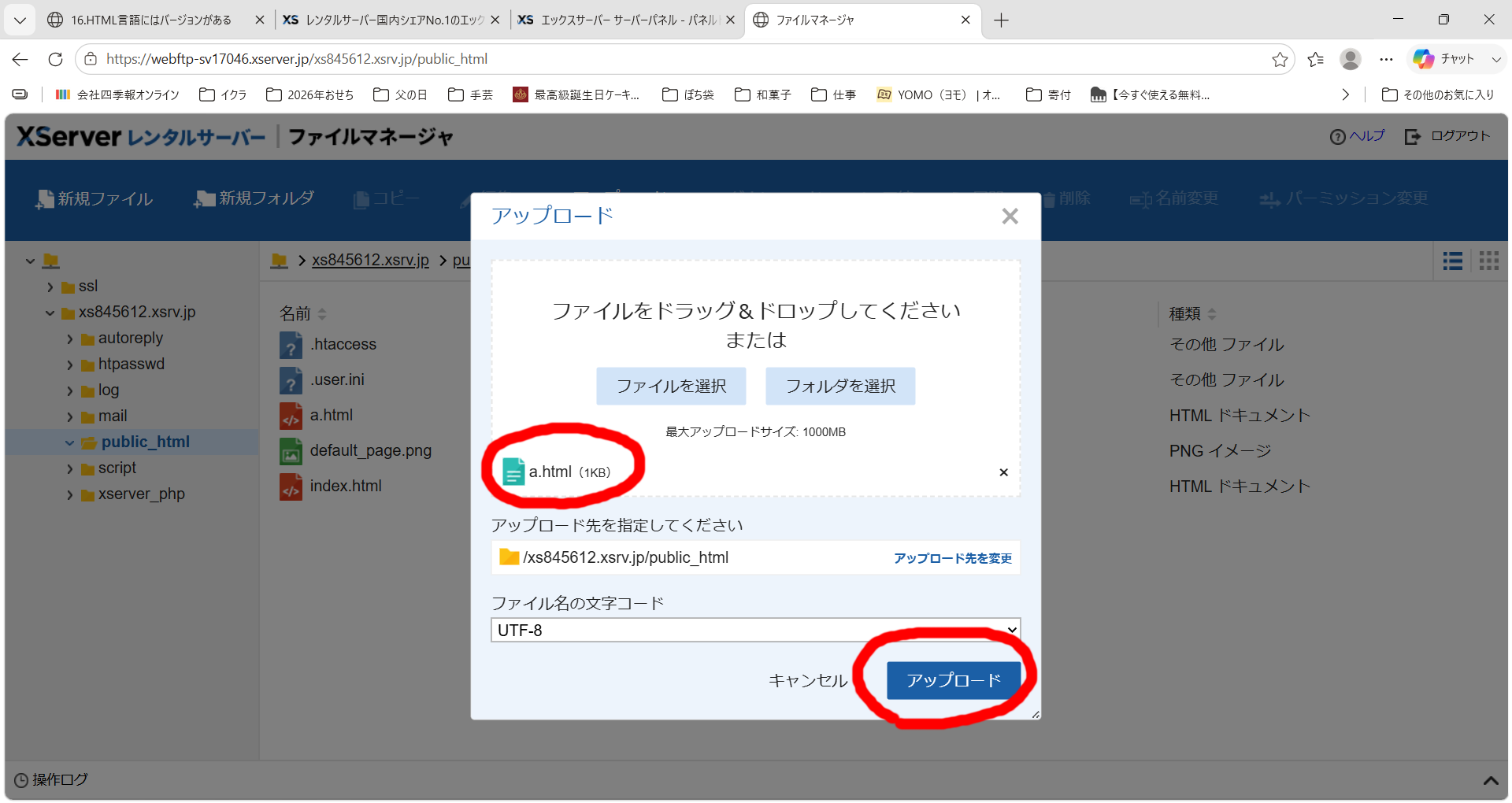
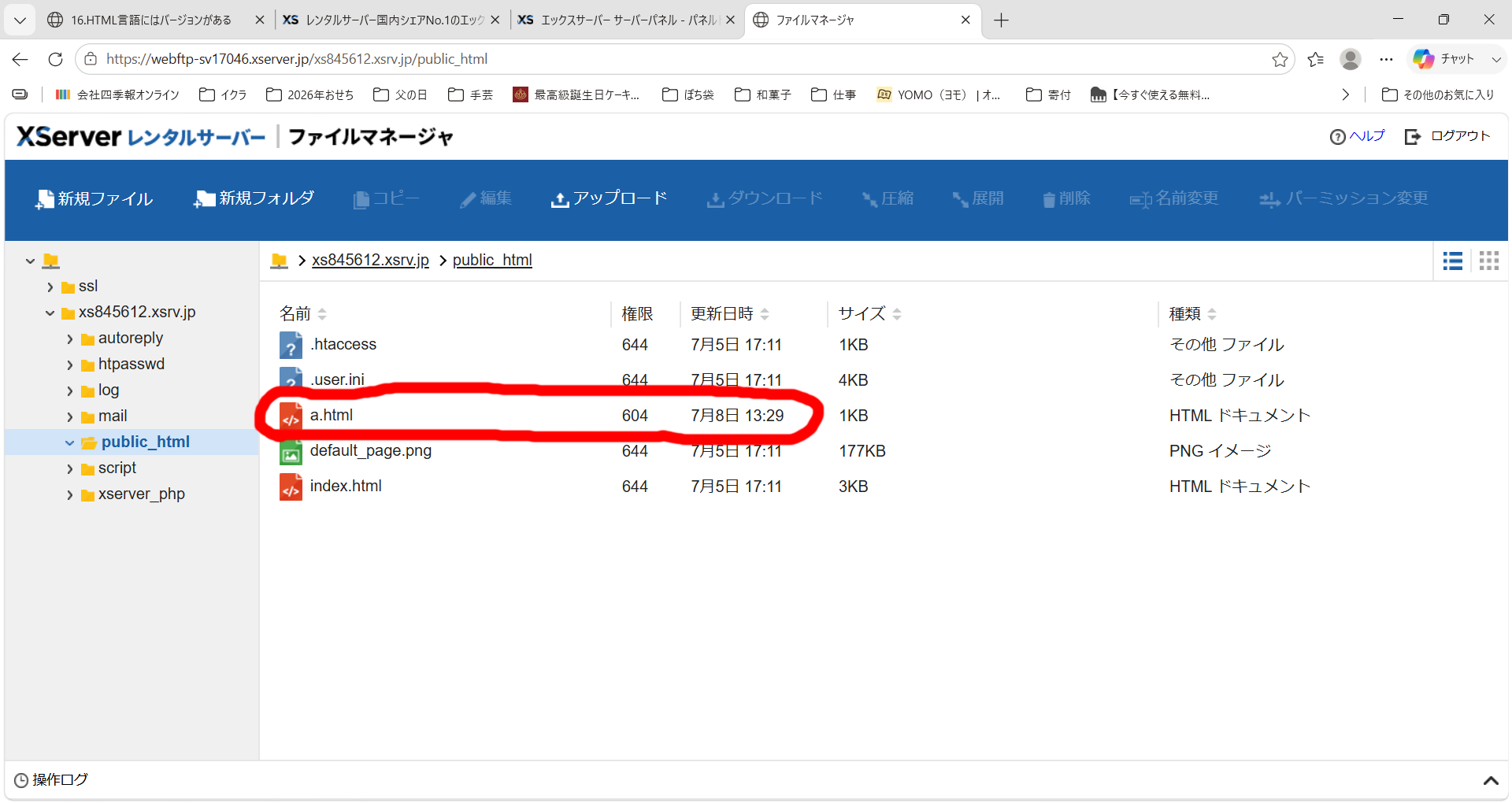
ヤミー「a.htmlファイルの更新日時が現在の日時になっていたら、ちゃんと更新(新しいファイルで上書きアップロード)できてます」
ヤミー「余裕があれば、アドレスバーに「自分のドメイン/a.html」を入力してページを確認してみてください。まあ、何も変わっていないけど」
ヤミー「さて、アドレスバーに「自分のドメイン/a.html」と入力すれば、ページを確認できることから察しているように、ファイル名「a.html」は、そのままアドレスのページ名に使用されます」
サイトウ君「うん」
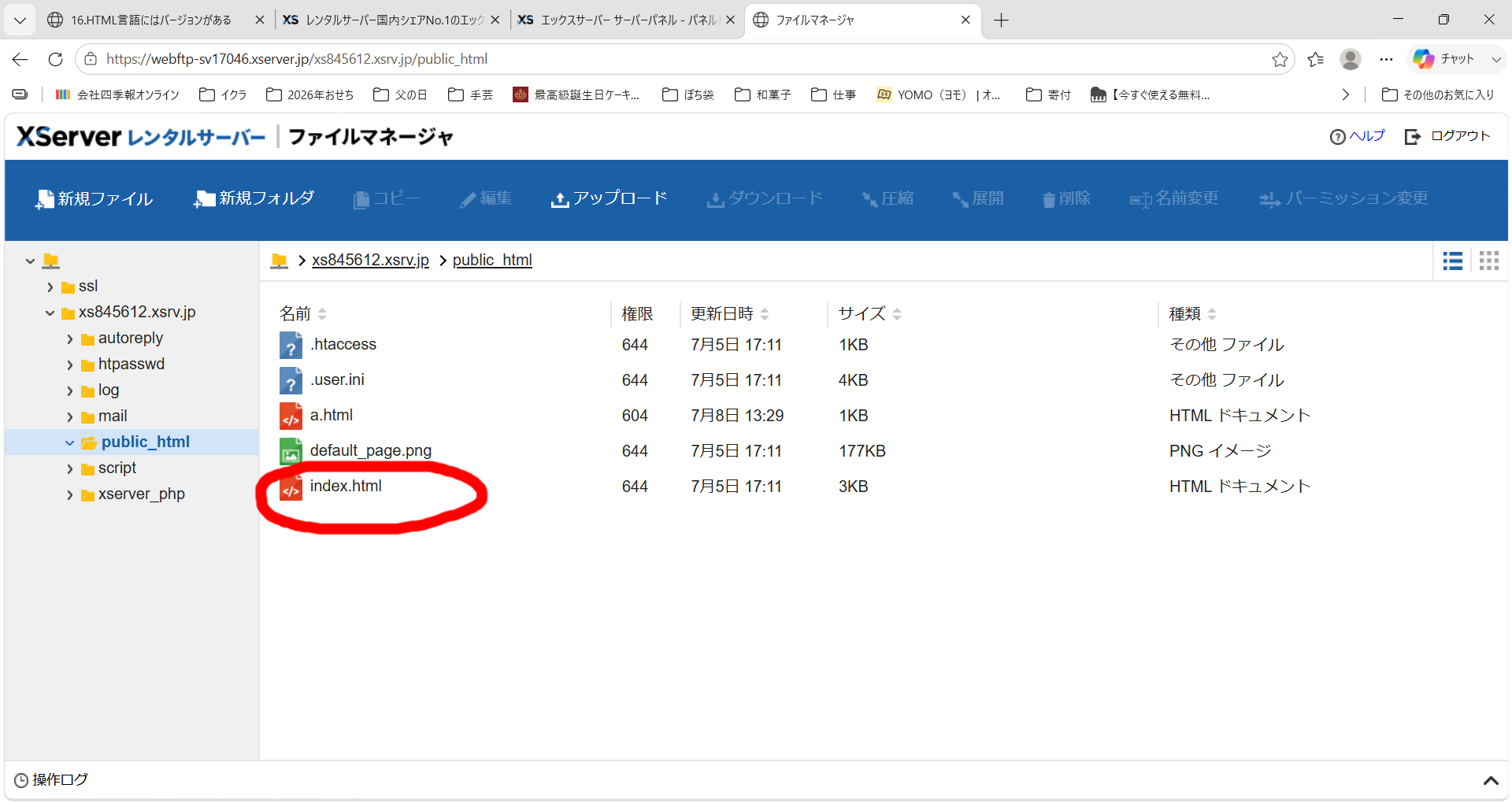
ヤミー「さて、ファイルマネージャでpublic_htmlフォルダの現在の中身を確認してみましょう。a.htmlのほかに、index.html というのが最初から入っていますね?」
サイトウ君「うん、入ってる」
ヤミー「実は、ファイル名を index にすると、そのページがトップページとして扱われる決まりになっています」
サイトウ君「え!?そうなの?」
ヤミー「そうなんです。他に特別な操作は必要なく、ファイル名を index にするだけで、それがトップページになる……つまり、私の場合は「xs845612.xsrv.jp」とアドレスバーに入力しただけで表示されるページになります」
サイトウ君「へー」
ヤミー「というわけで次回、トップページを作ってみよう(21.テキストエディタのEmEditorをインストールする)」