27.自分のサイトの表示方法をマスターしよう
ヤミー「今回は皆さんに「自分のサイトの表示方法」をマスターしてもらおうと思います」
サイトウ君「はーい」
ヤミー「というわけで以下のリンクをクリックしてXServerレンタルサーバーに遷移してください」

サイトウ君「しました」
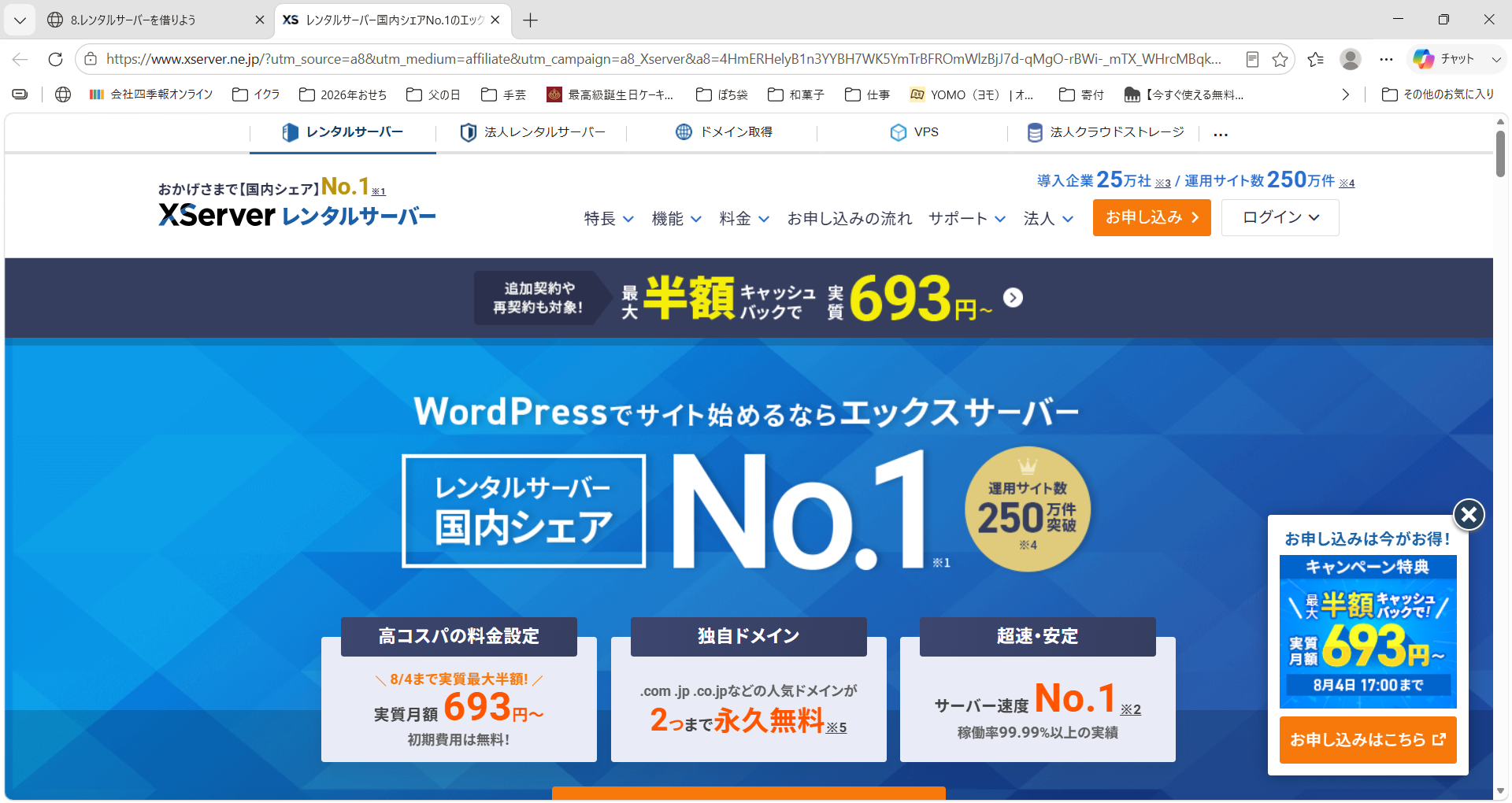
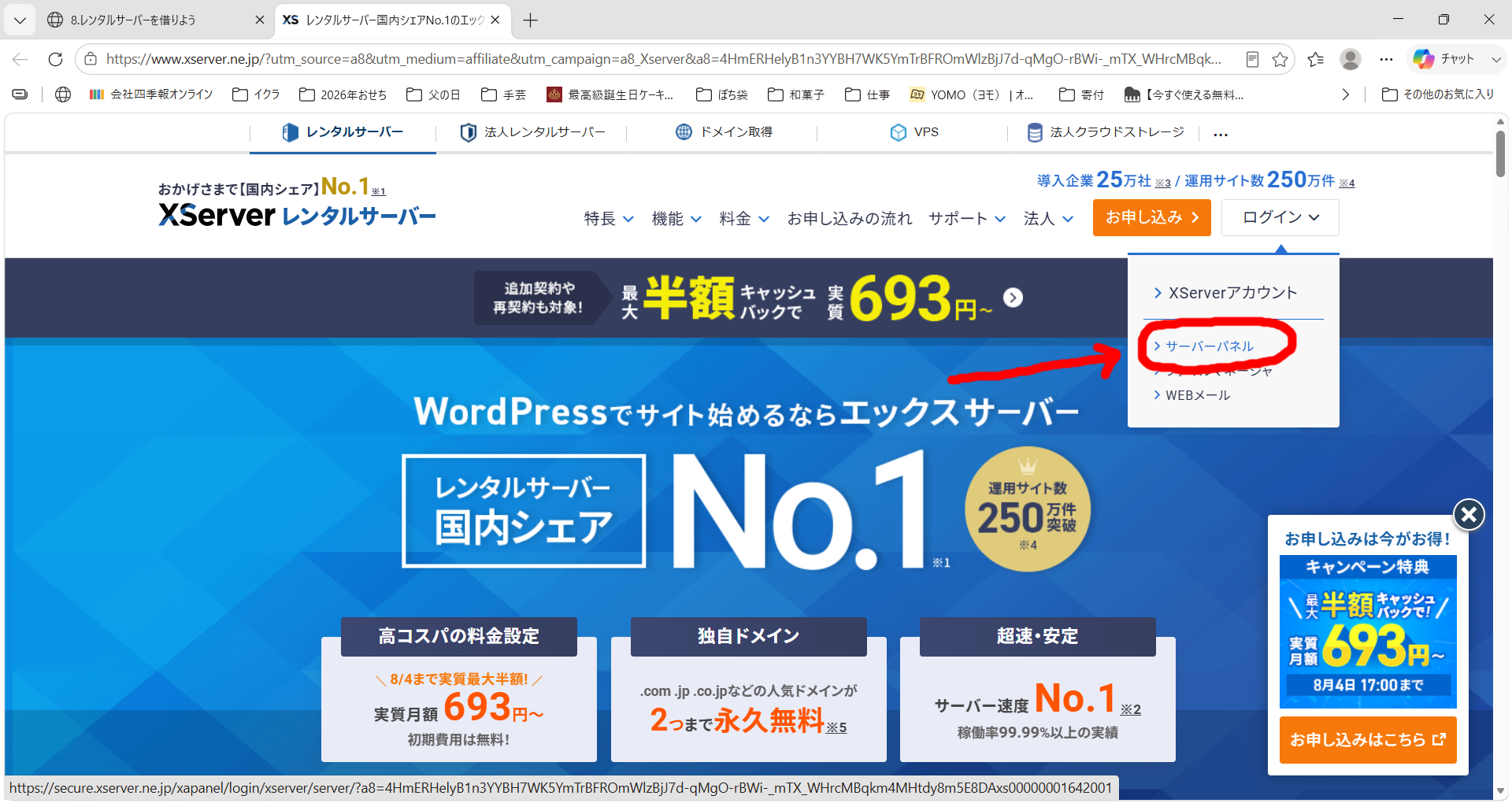
ヤミー「右上から「ログイン」→「サーバーパネル」を選んでください」
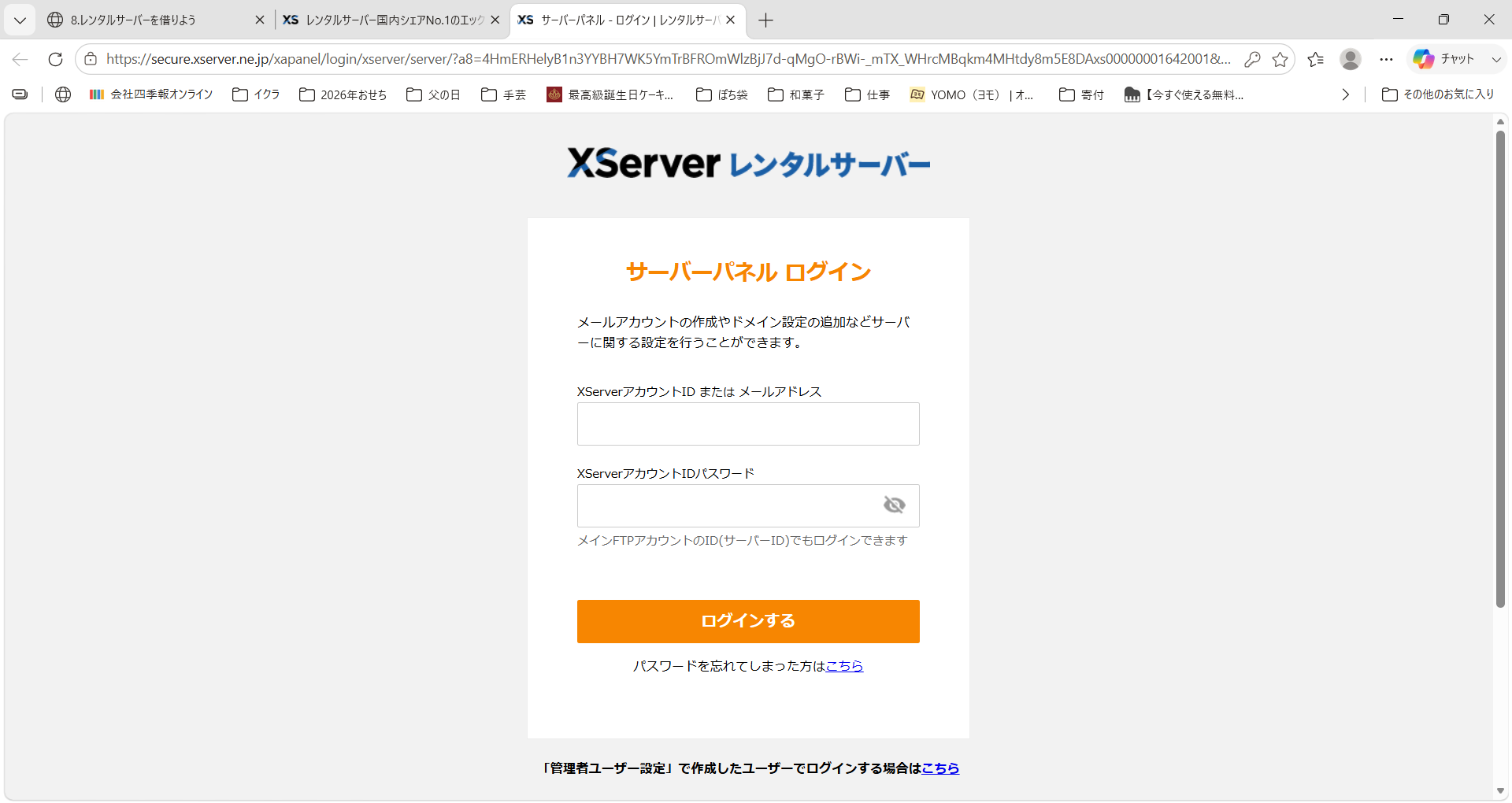
ヤミー「ログイン画面が表示されるので、ログインしてください」
サイトウ君「ログインしました」
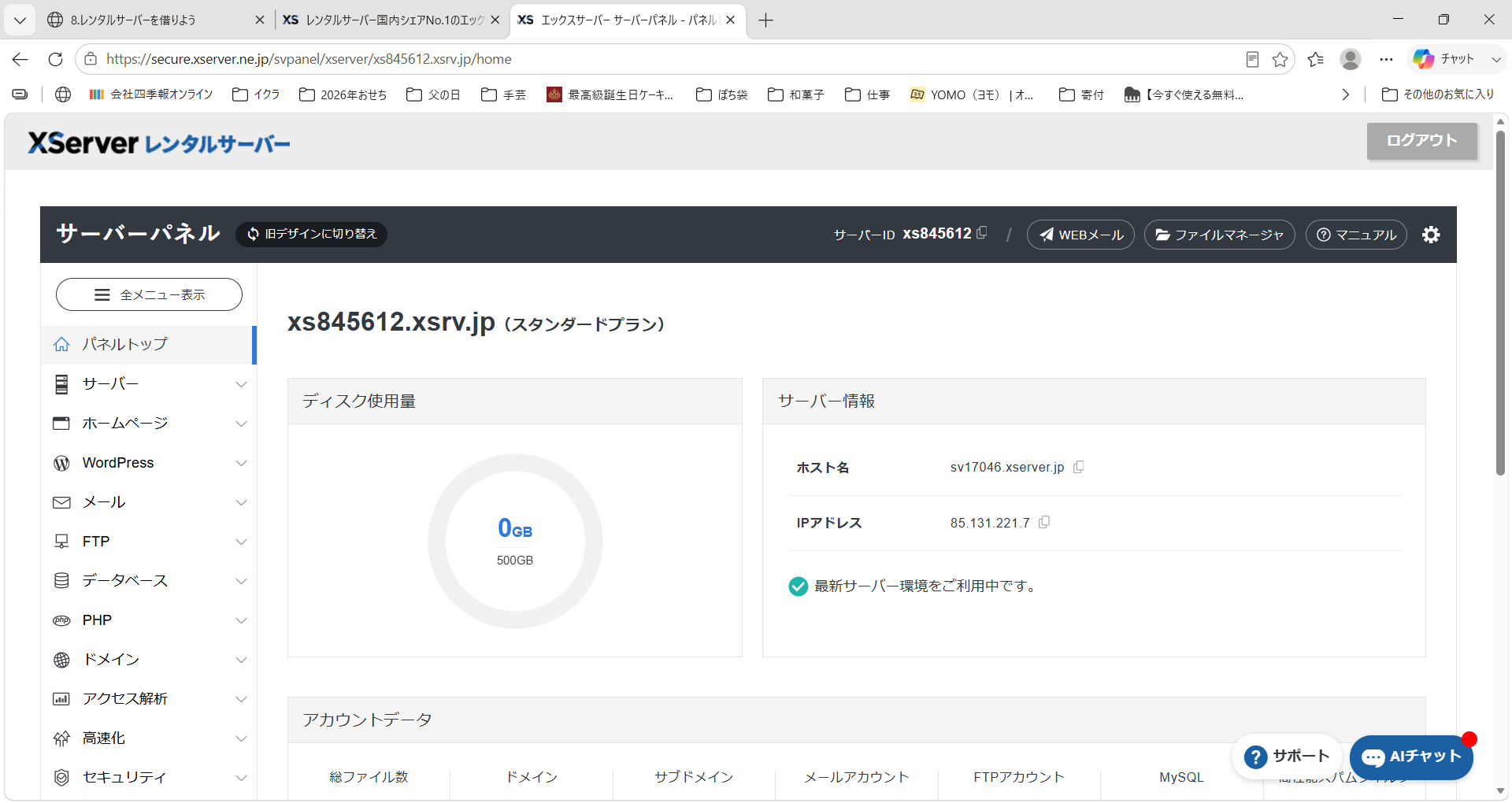
ヤミー「では、下の方にスクロールしてください。自分のドメインが表示されているはずです」
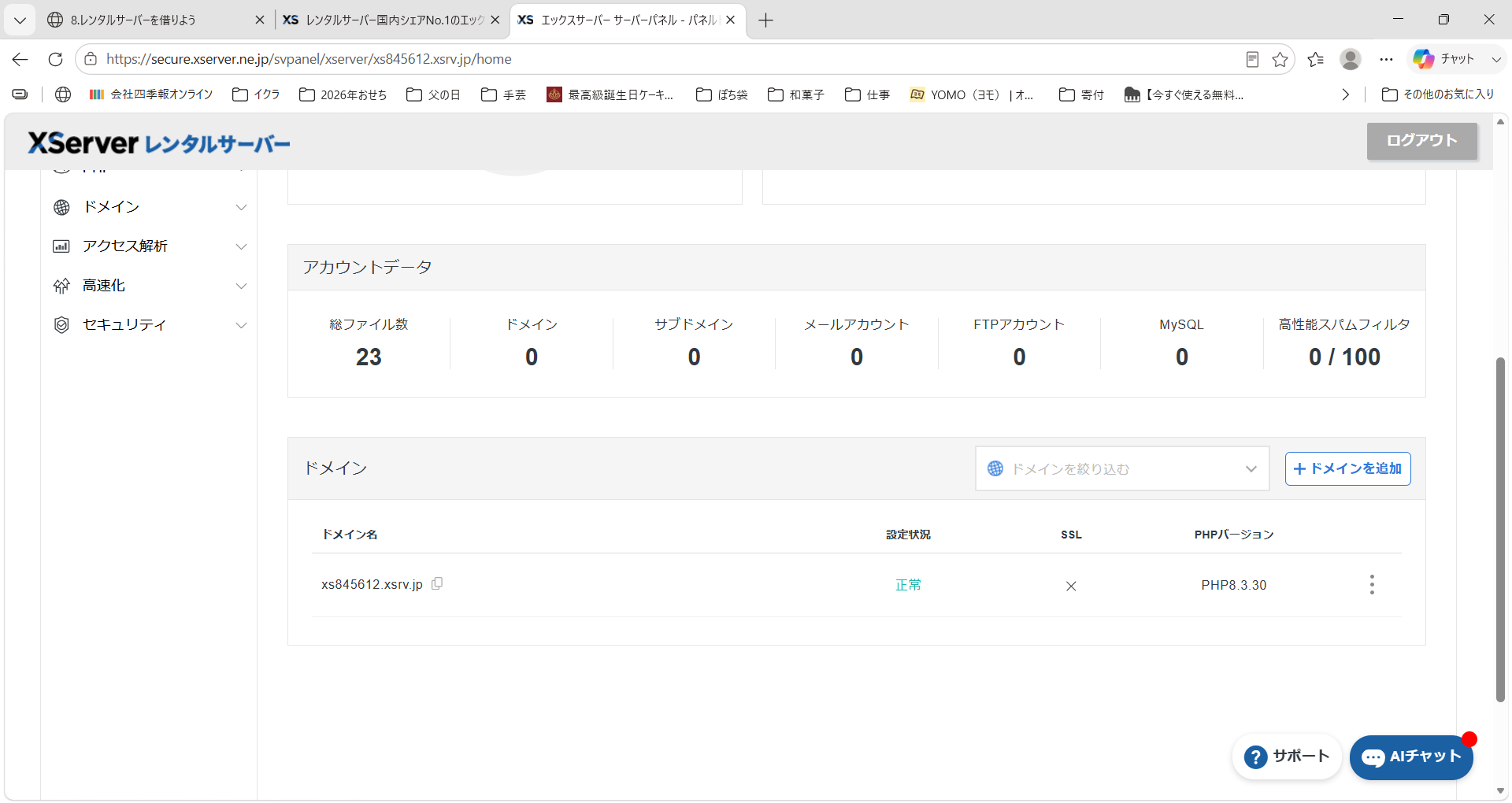
ヤミー「表示したいサイト(ドメイン)の右側の四角をクリックしてください」
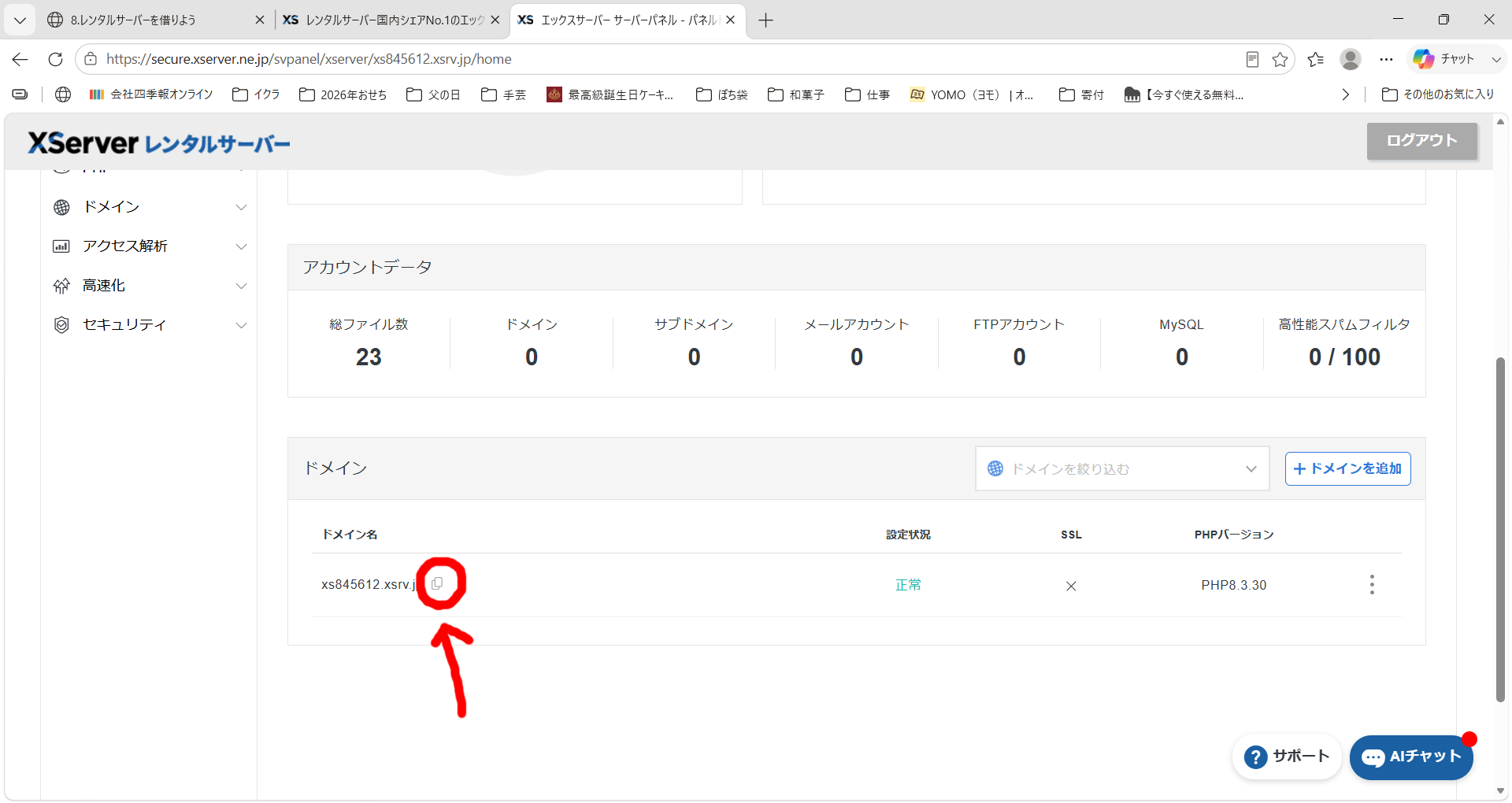
ヤミー「「コピーしました」と表示されます。これで、ドメインがコピーできてます」
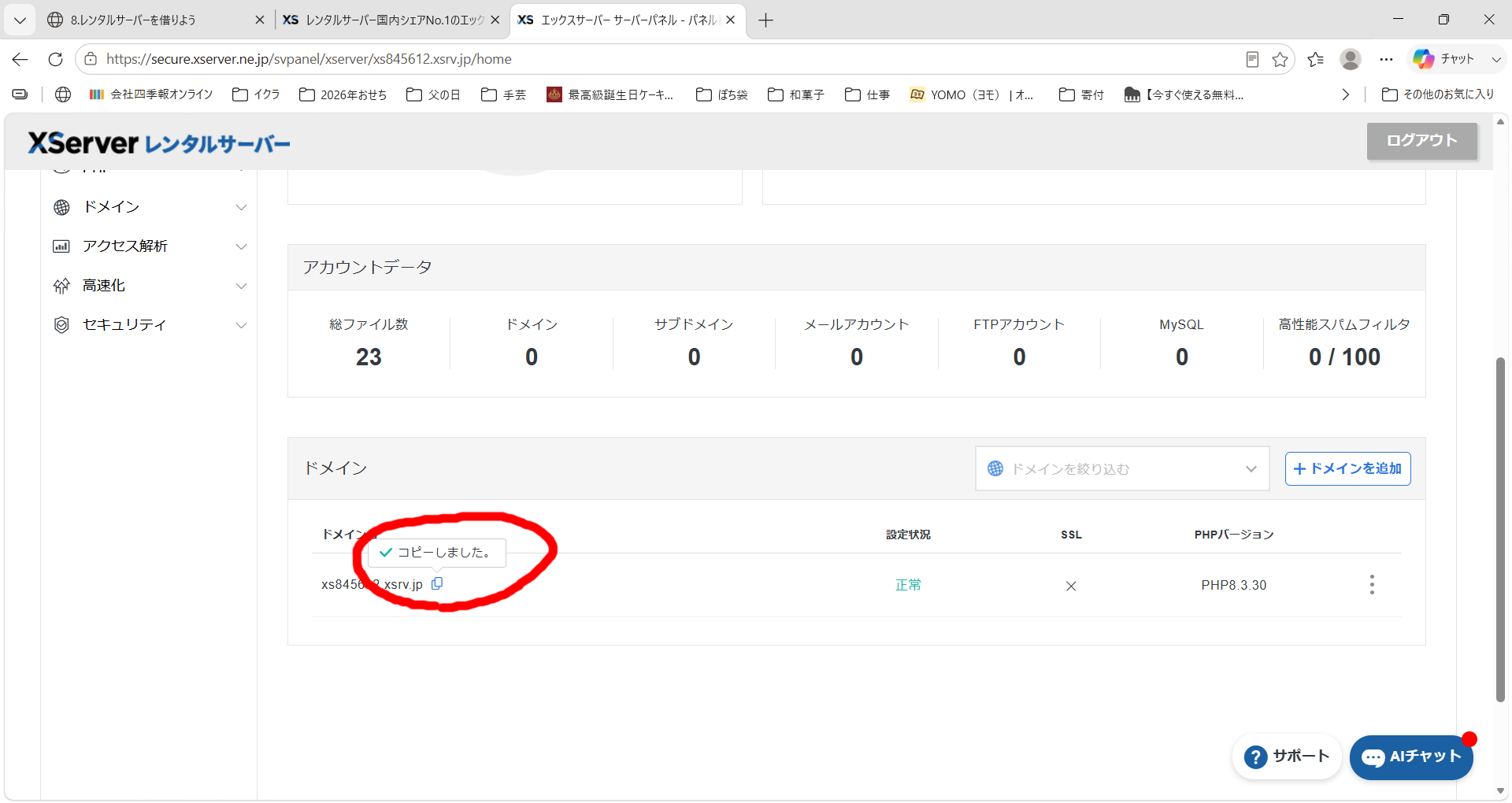
ヤミー「(ブラウザ(インターネットを見るソフト)の別タブを開くために)キーボードのCtrlキーを押しながらTキーを押してください」
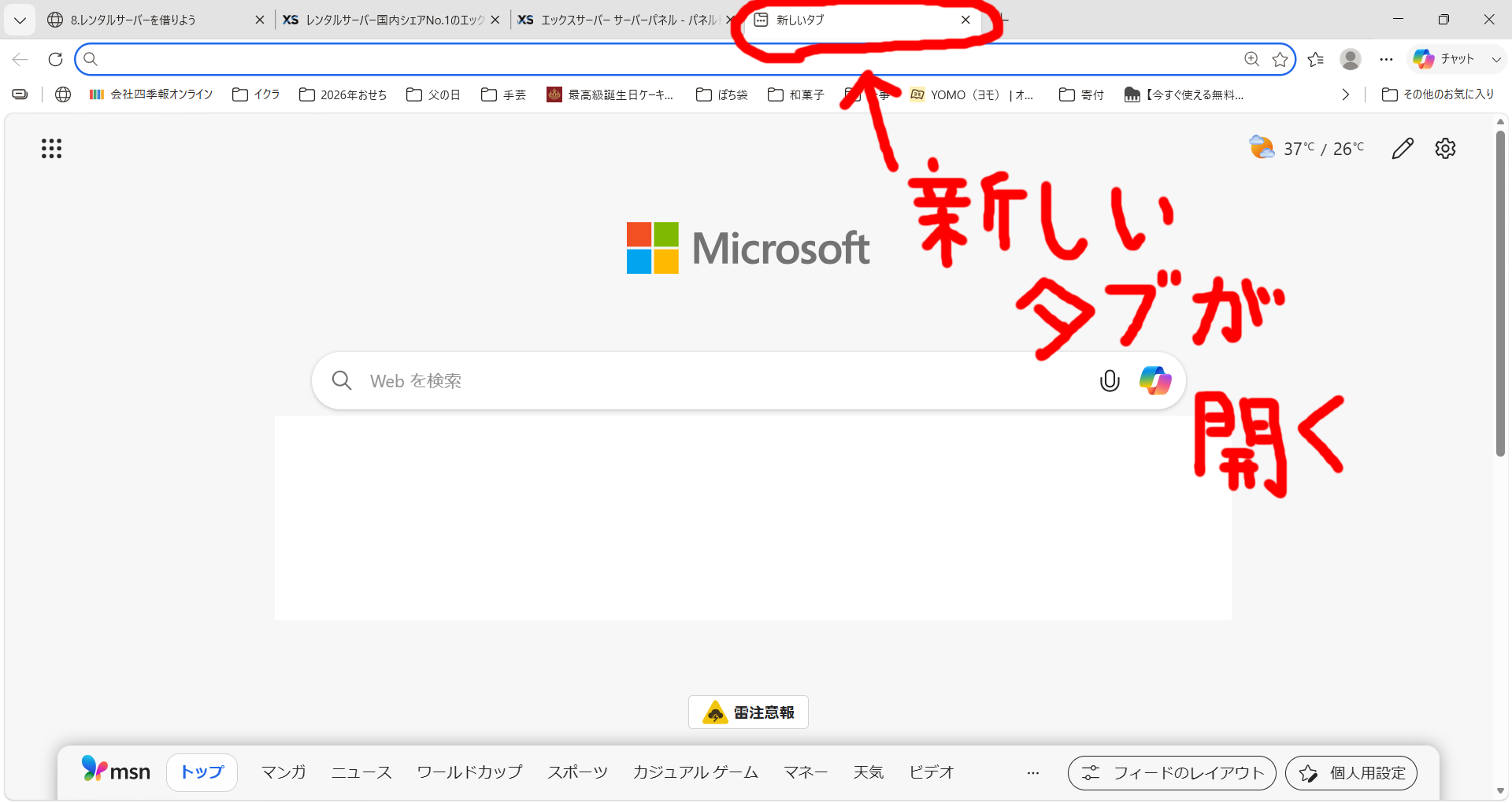
ヤミー「ブラウザ(インターネットを見るソフト)の別タブが開きます」
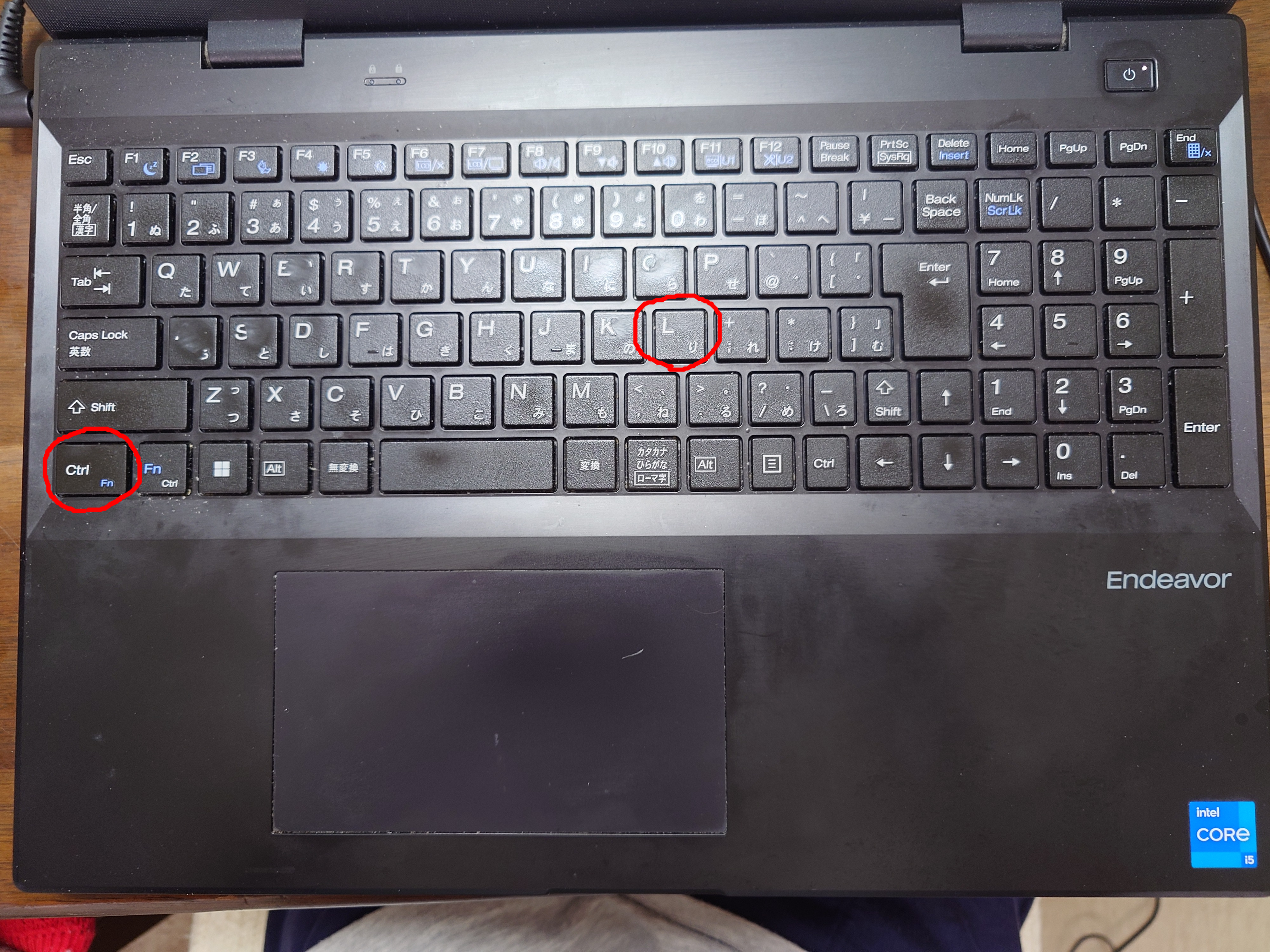
ヤミー「(アドレス入力欄に入力カーソルをフォーカスさせるために)キーボードのCtrlキーを押しながらLキーを押してください」
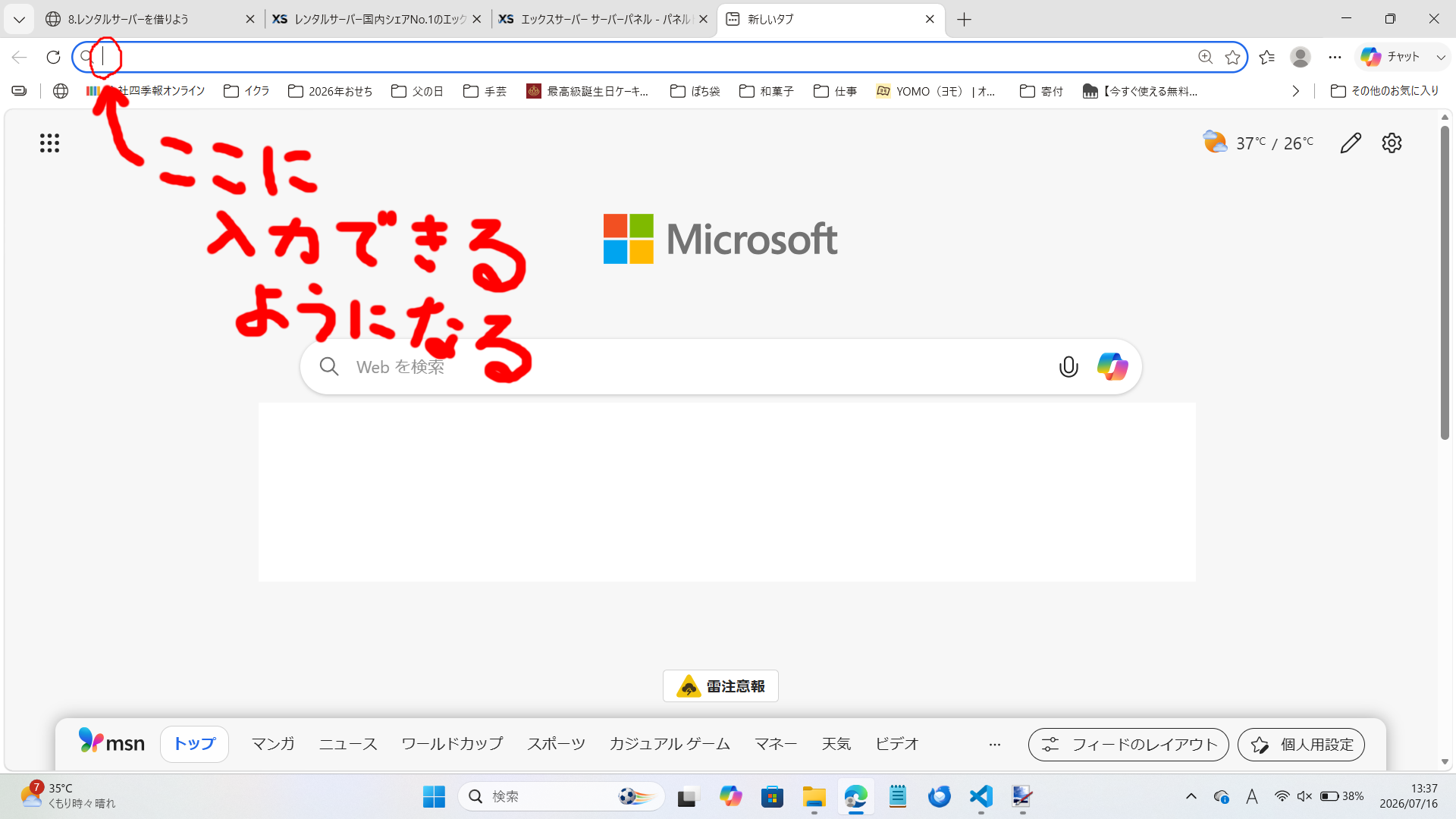
ヤミー「アドレス入力欄に入力カーソルがフォーカスされます」
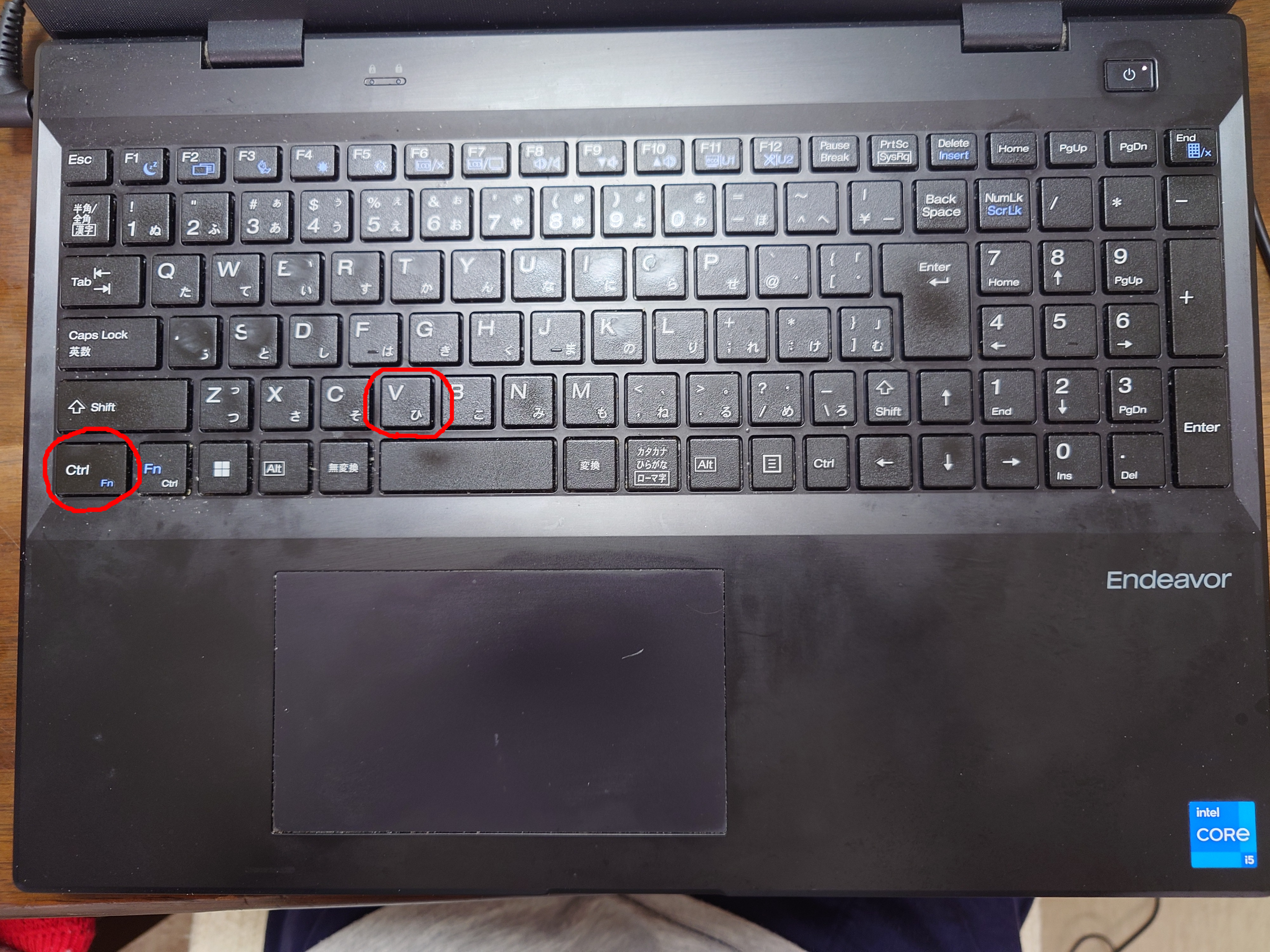
ヤミー「(コピーしたドメインをペースト(貼り付け)するために)キーボードのCtrlキーを押しながらVキーを押してください」
ヤミー「コピーしたドメインがペースト(貼り付け)されます」
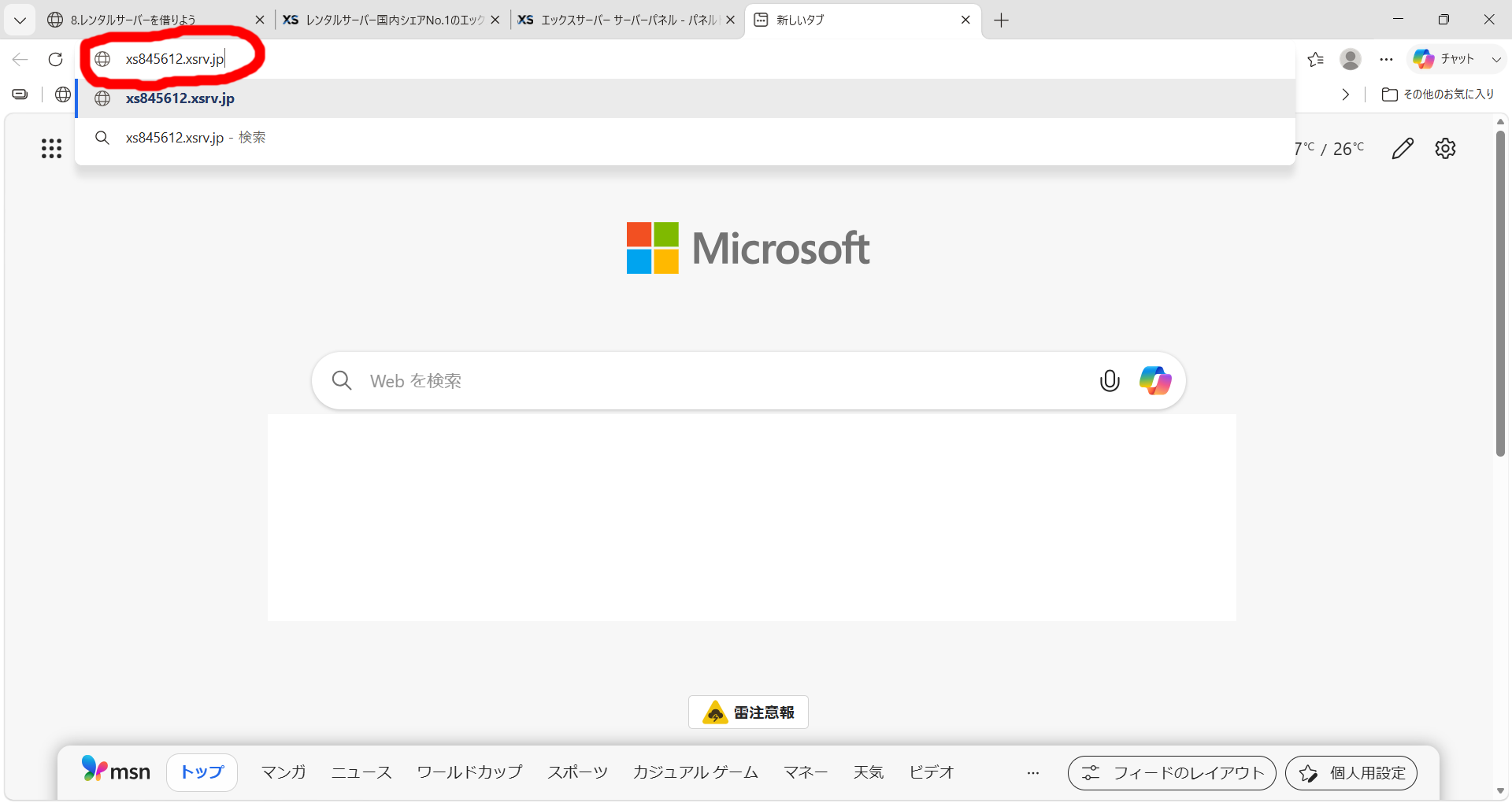
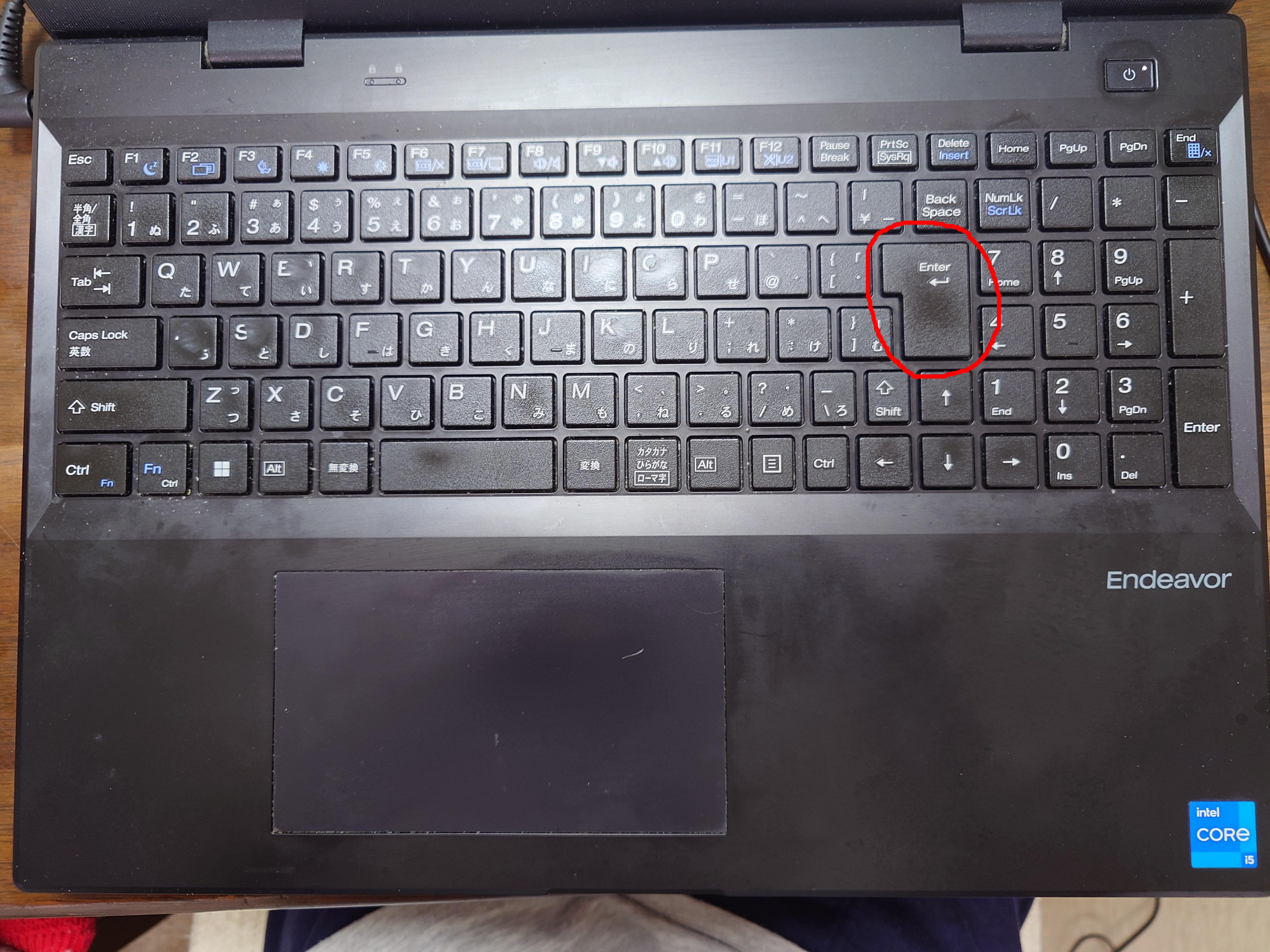
ヤミー「Enterキーを押して、そのドメインのサイトに遷移します」
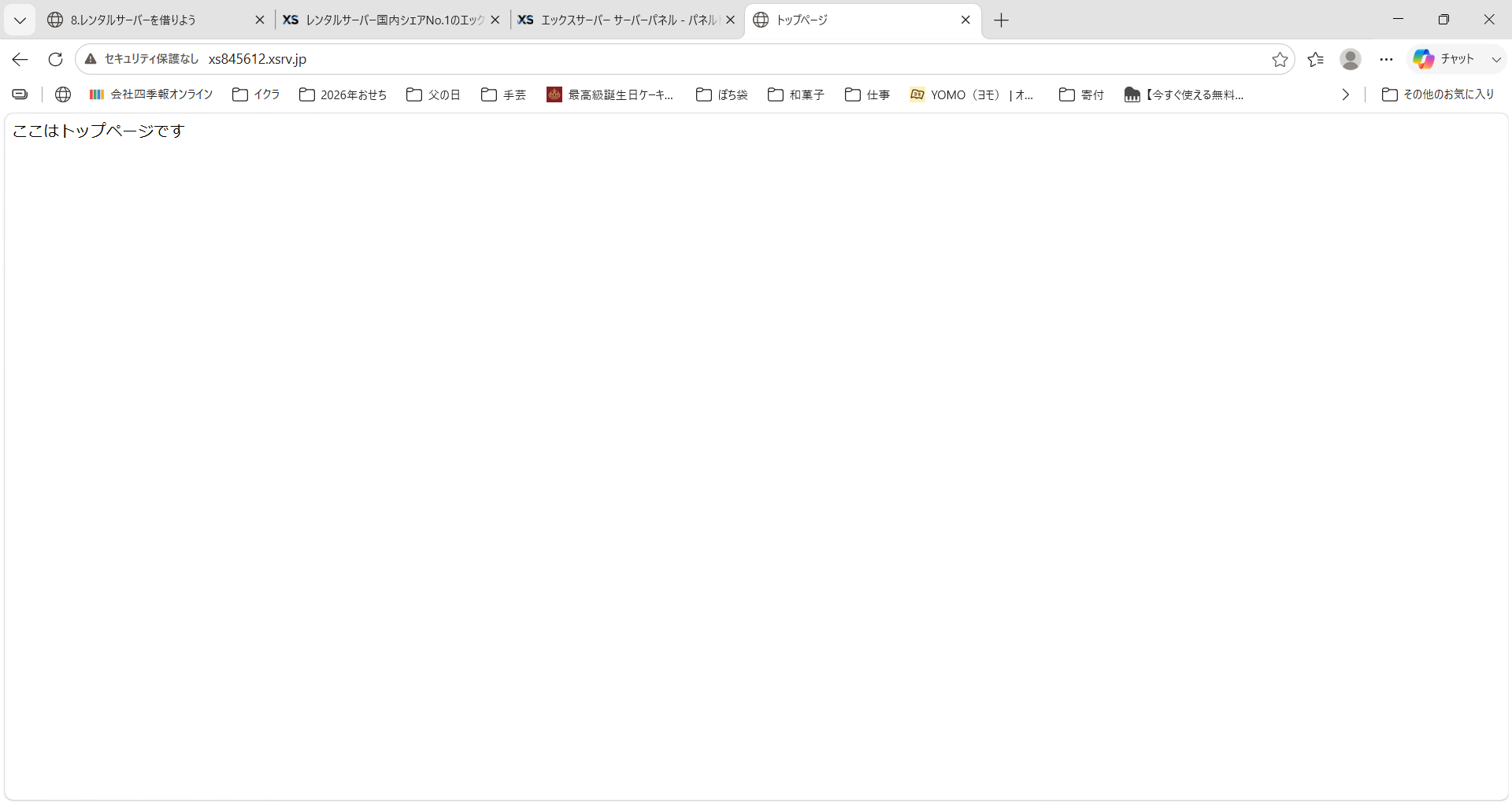
ヤミー「自分のサイトが表示できます」
ヤミー「というわけで自分のサイトの表示方法、マスターできましたか?」
サイトウ君「一応説明通りにやって出来たけど、なんかめちゃくちゃボタンを使わなかった?」
ヤミー「はい。めちゃくちゃボタンを使いました」
サイトウ君「ボタンを使うの、苦手意識があるんだけどな」
ヤミー「分かる。初心者はみんなボタンでの操作に苦手意識がある」
ヤミー「まあでも苦手意識があるだけで、説明されればできるでしょ?」
サイトウ君「まあ、一応は……」
ヤミー「よし。あとは慣れろ!がんばれ少年!」
ヤミー「次回、28.自分のサイトに画像を表示する1」