29.自分のサイトに画像を表示する2
ヤミー「今回は自分のサイトに画像を表示します」
サイトウ君「はーい」
ヤミー「画像を表示したいときは img タグ というのを使います」
サイトウ君「ほう?」
ヤミー「というわけで、まずEmEditorを起動してください」
ヤミー「EmEditorの起動の仕方は過去記事(25.EmEditorの起動の仕方)を参考にしてね」
サイトウ君「起動しました」
ヤミー「次に、index.htmlファイルを開いてください。開き方は過去記事の23.トップページの内容を書き変えるを参考にしてね」
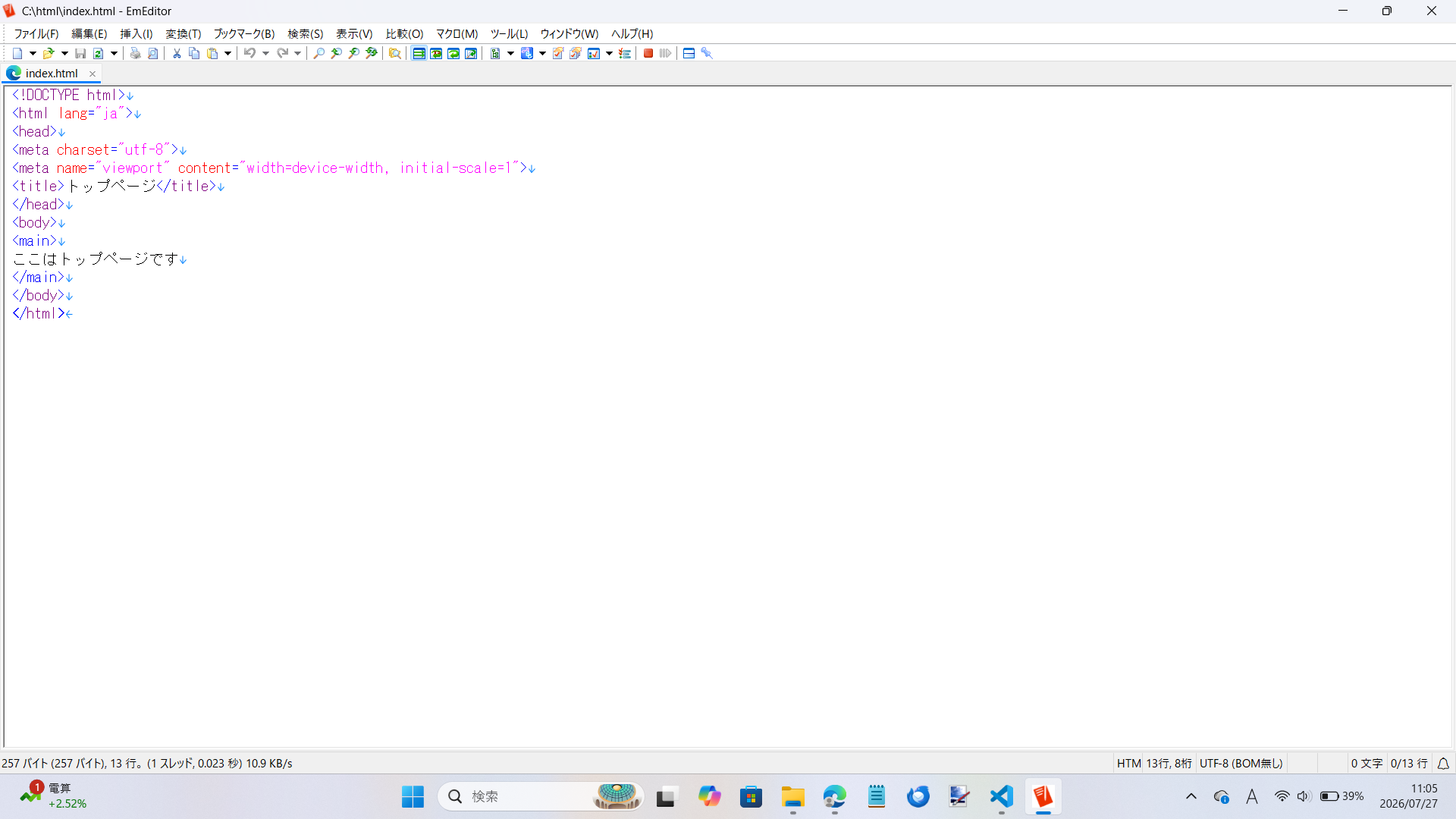
サイトウ君「EmEditorでindex.htmlファイルを開きました」
<!DOCTYPE html>
<html lang="ja">
<head>
<meta charset="utf-8">
<meta name="viewport" content="width=device-width, initial-scale=1">
<title>トップページ</title>
</head>
<body>
<main>
ここはトップページです
</main>
</body>
</html>
ヤミー「imgタグは」
ヤミー「<img src="ファイルの場所" alt="目が見えない人のために何の画像か?の説明">」
ヤミー「みたいな書き方をします」
ヤミー「前回ダウンロードした画像のファイル名が onepiece01_luffy.png (ワンピースゼロイチアンダースコアルフィードットピーエヌジー)なので」
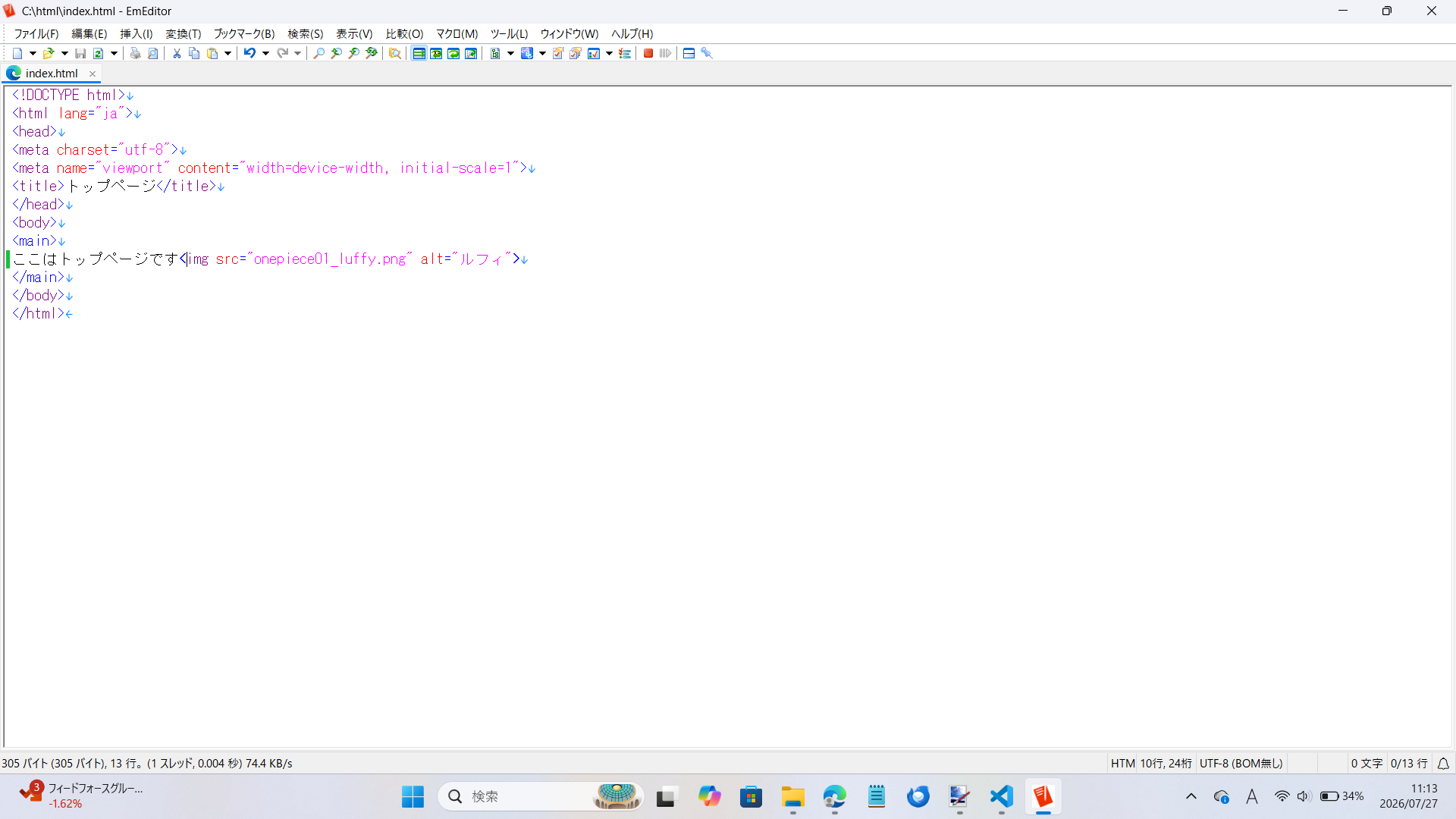
ヤミー「次のように index.html ファイルの内容を書き変えてください」
<!DOCTYPE html>
<html lang="ja">
<head>
<meta charset="utf-8">
<meta name="viewport" content="width=device-width, initial-scale=1">
<title>トップページ</title>
</head>
<body>
<main>
ここはトップページです<img src="onepiece01_luffy.png" alt="ルフィ">
</main>
</body>
</html>
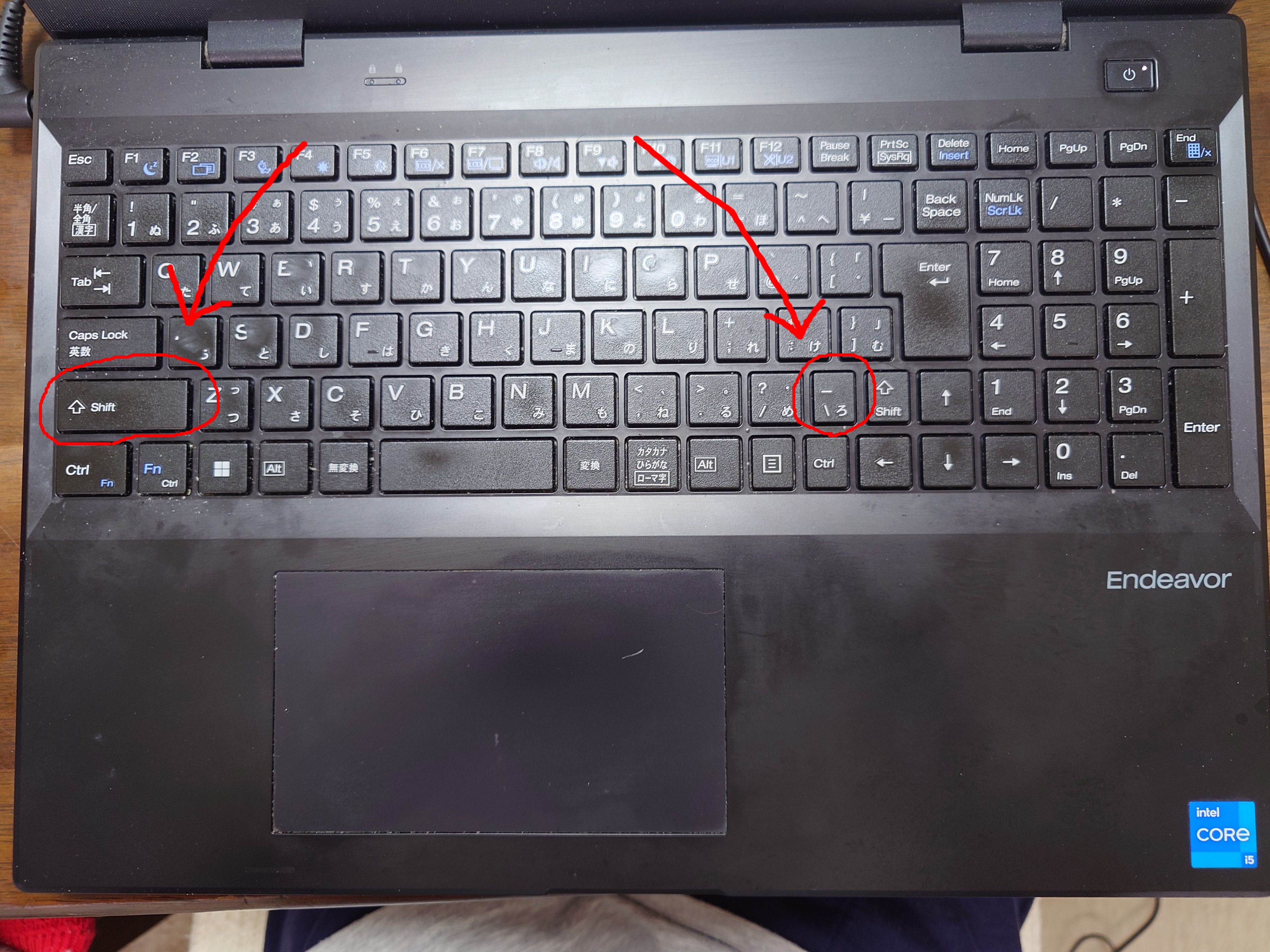
ヤミー「ちなみにアンダースコア(アンダーバー)は、Shiftキーを押しながら以下のキーを押せば入力できます」
ヤミー「書き終えたら保存してください」
サイトウ君「保存しました」
ヤミー「よし。次回、画像が表示されるか確認」