12.ファイルをアップしなおす
ヤミー「今回は前回(11.文字化けを直す)修正したhtmlファイルをレンタルサーバーにアップロードしなおします」
サイトウ君「はーい」
ヤミー「以下のリンクからxserverのサイトを表示してください」

サイトウ君「しました」
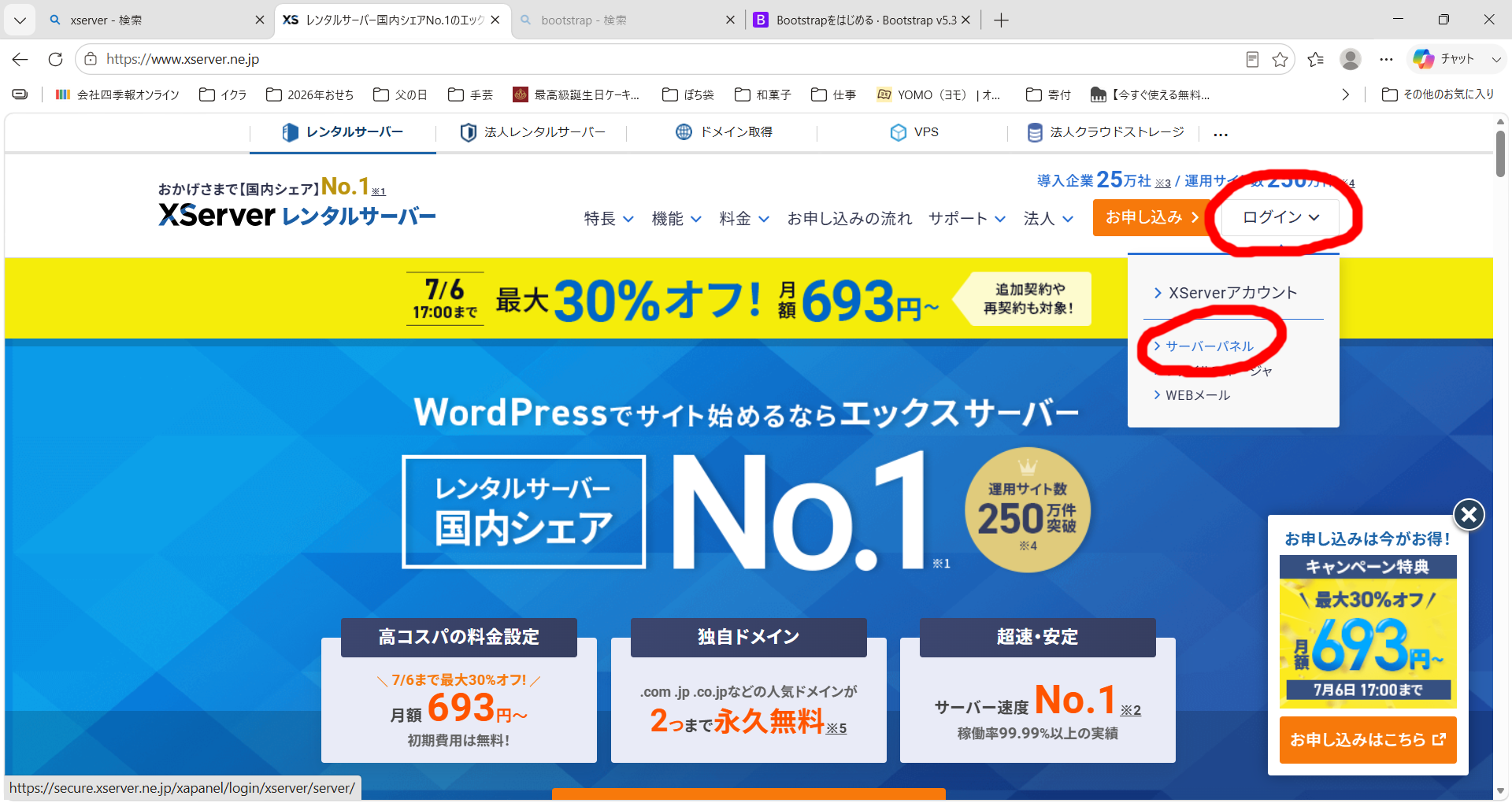
ヤミー「では、「ログイン」を選び「サーバーパネル」を選びます」
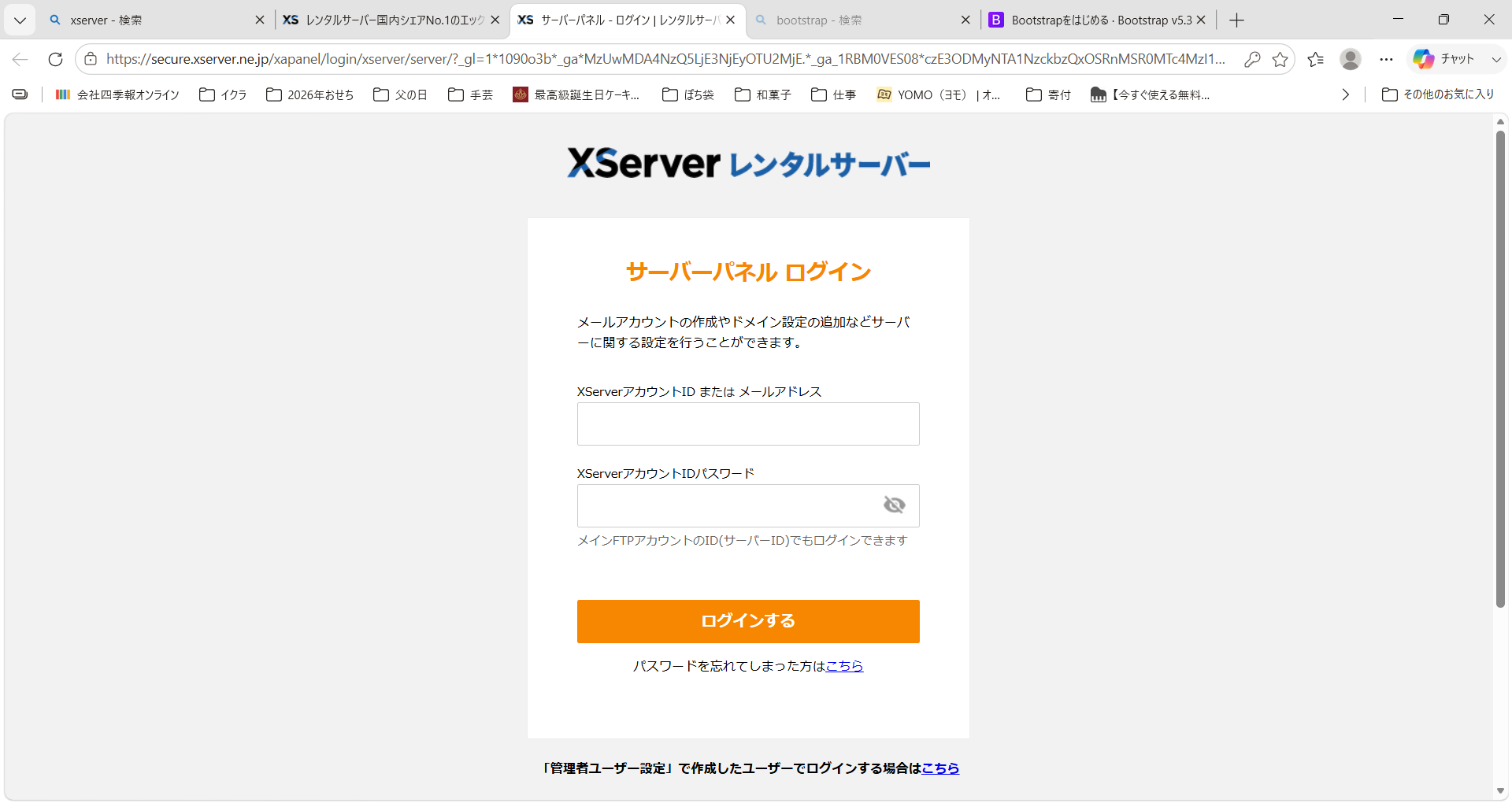
ヤミー「ログイン画面が表示されるので、ログインしてください」
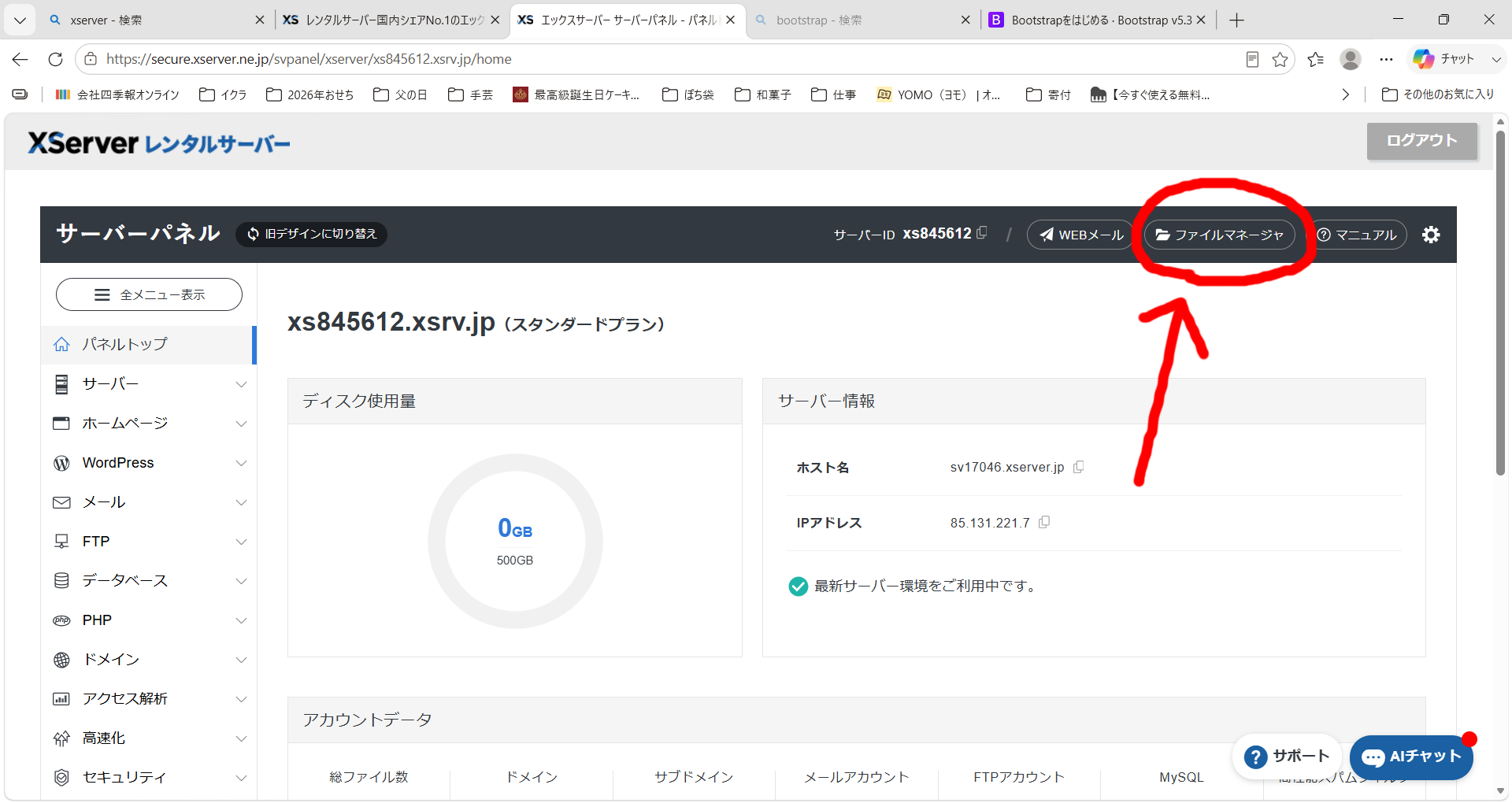
ヤミー「サーバーパネル画面が表示されるので、上部の「ファイルマネージャ」をクリックしてください」
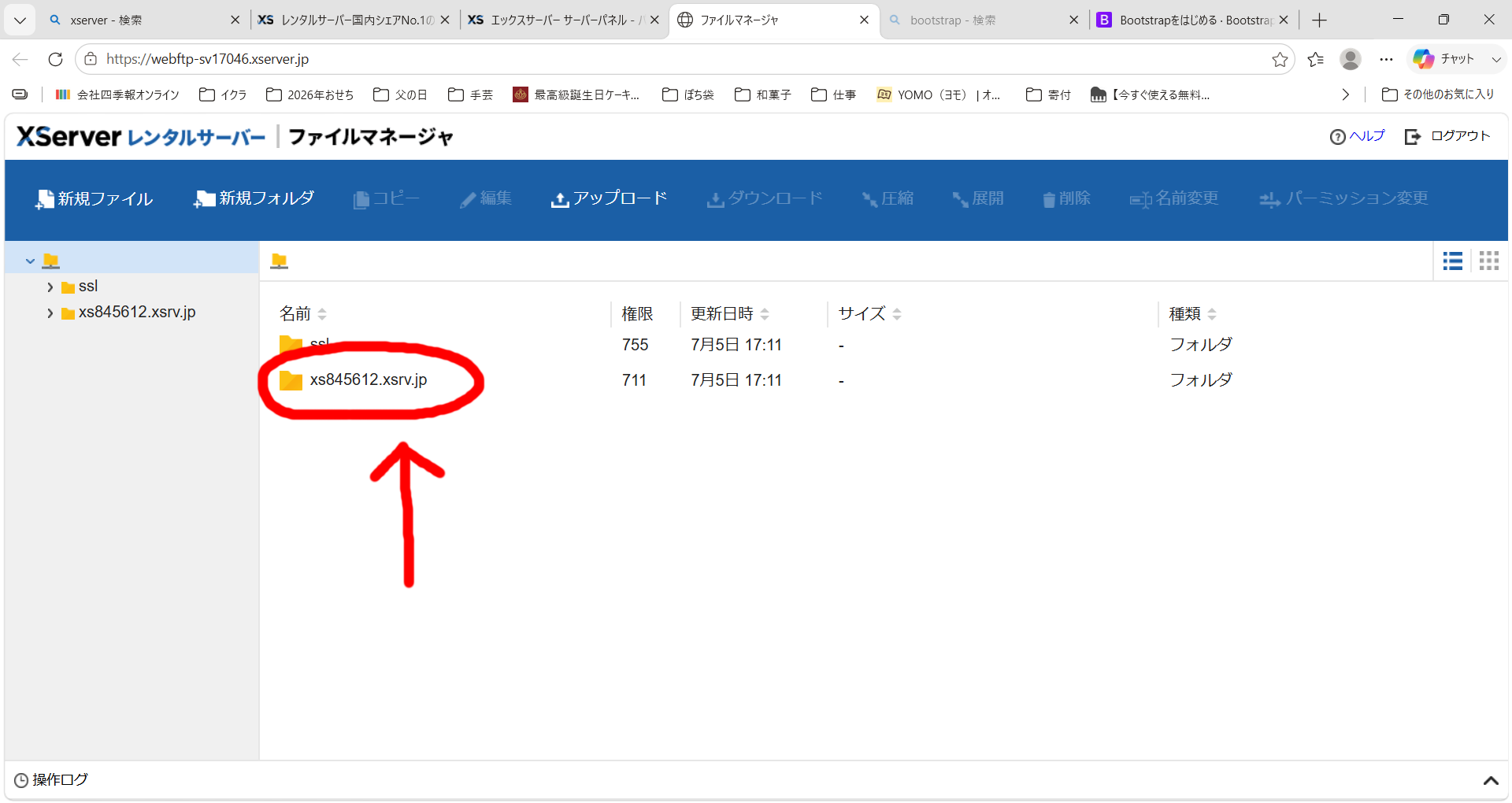
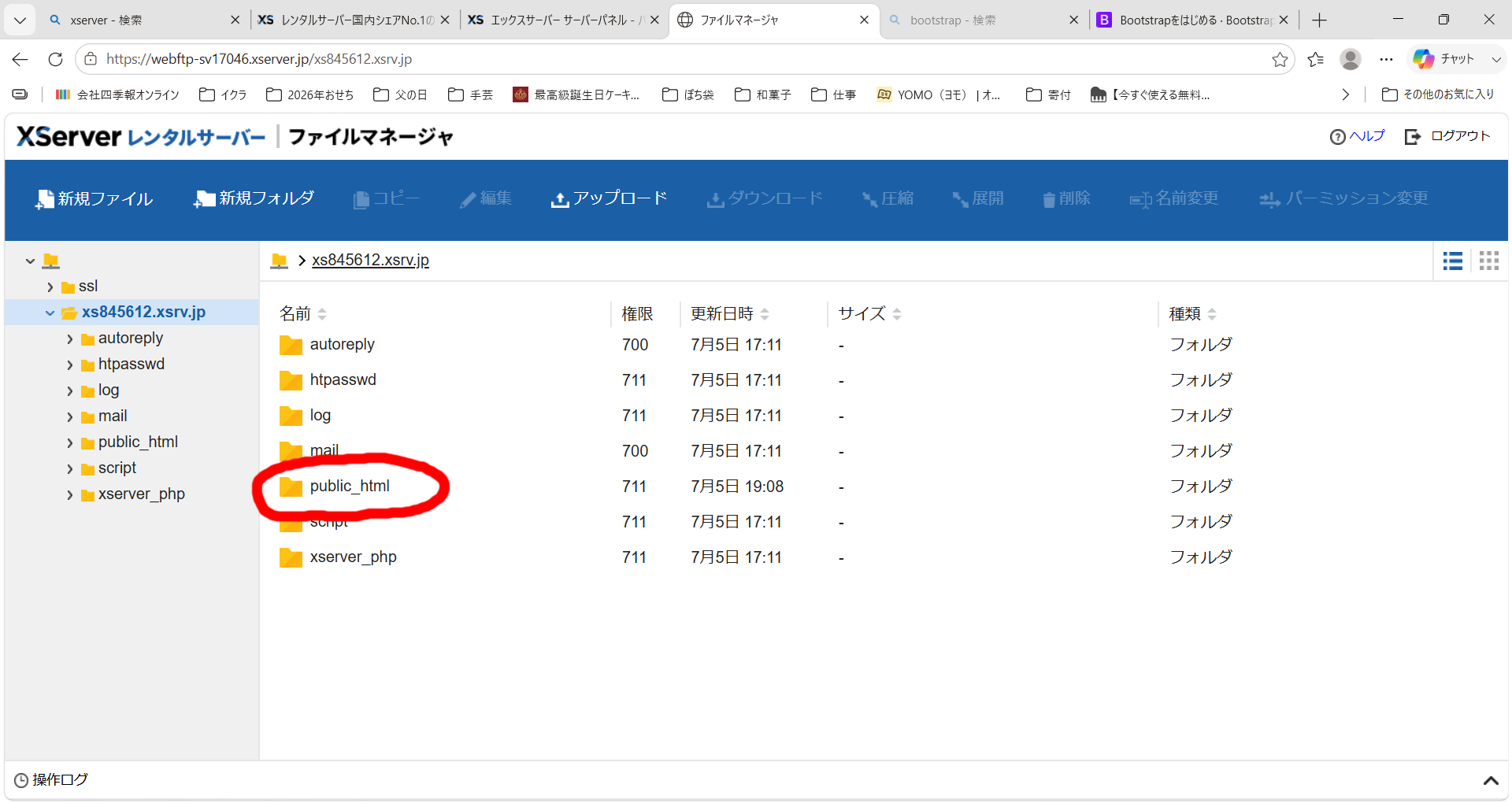
ヤミー「自分のドメインのフォルダをダブルクリックして中に移動し、さらにpublic_htmlフォルダをダブルクリックして中に移動します」
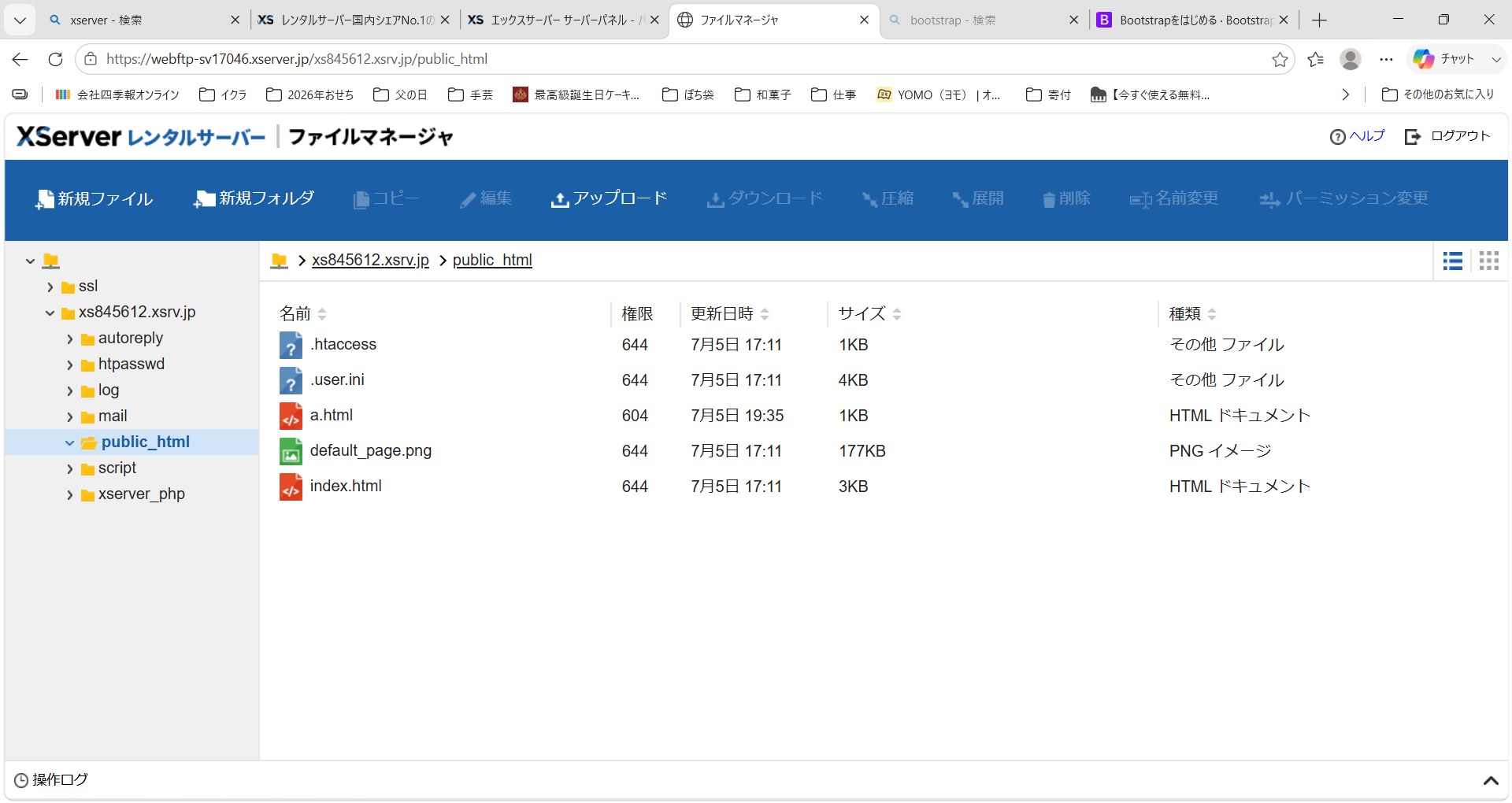
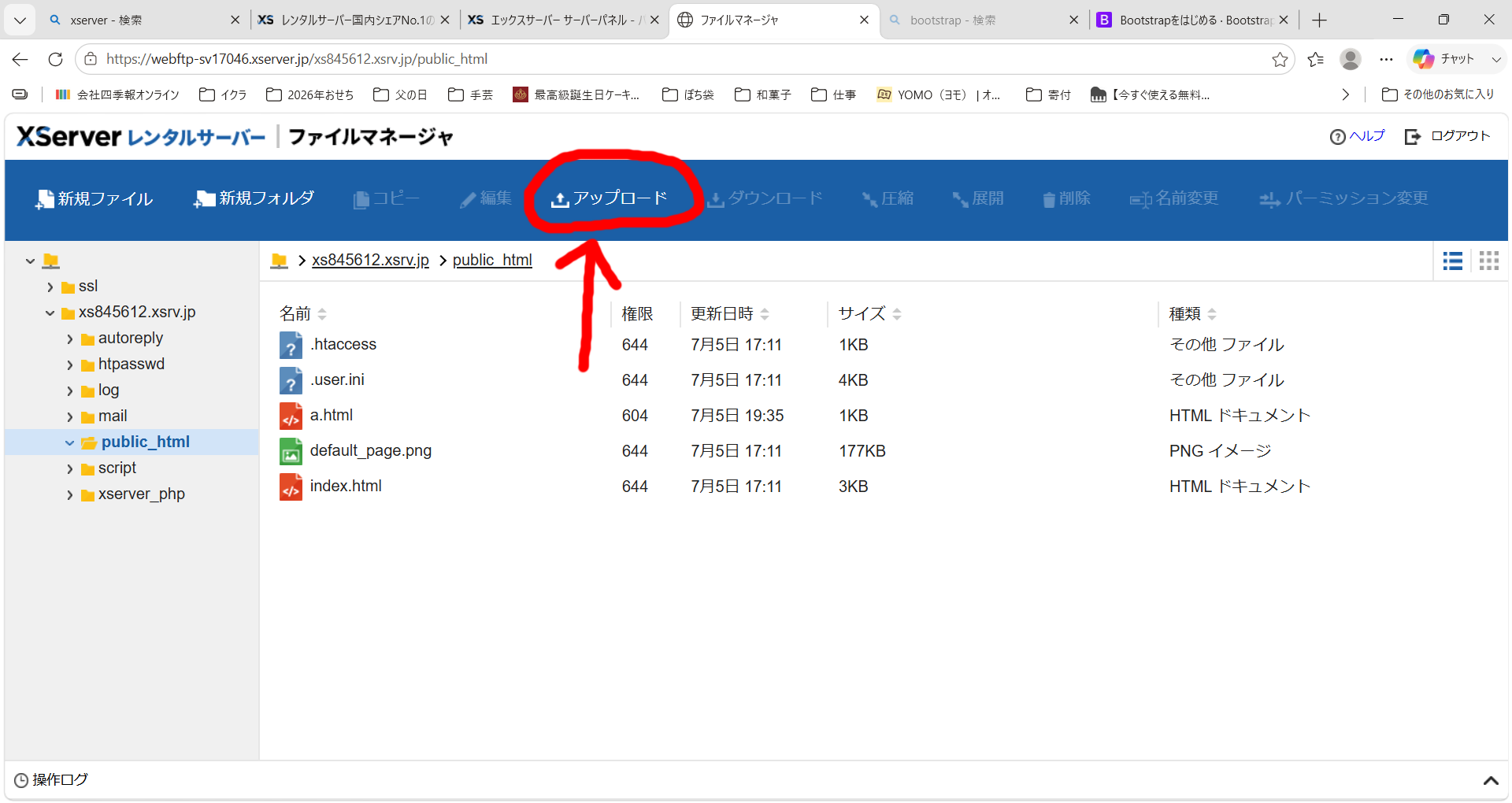
ヤミー「「アップロード」を選び、「ファイルを選択」を選びます」
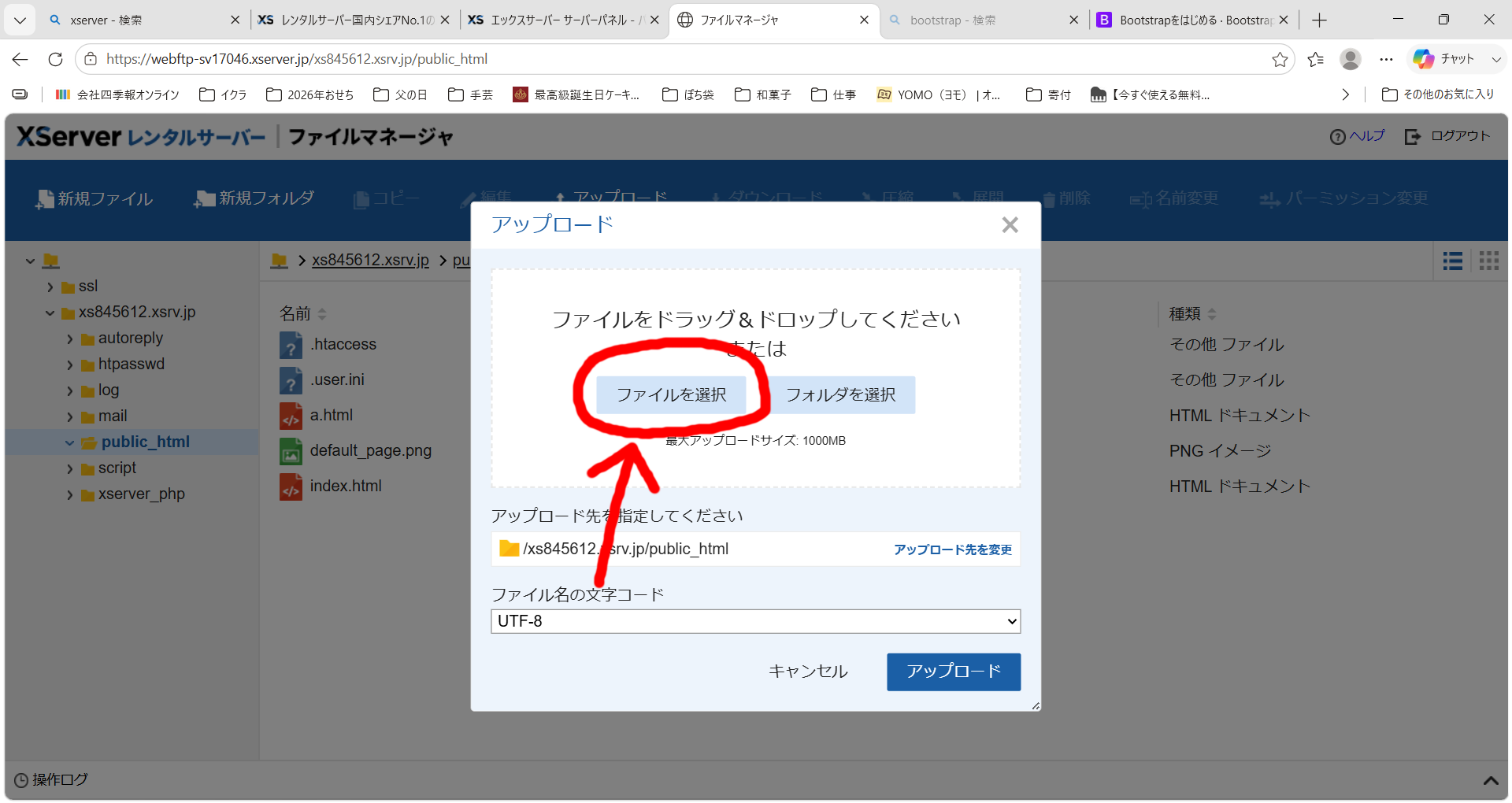
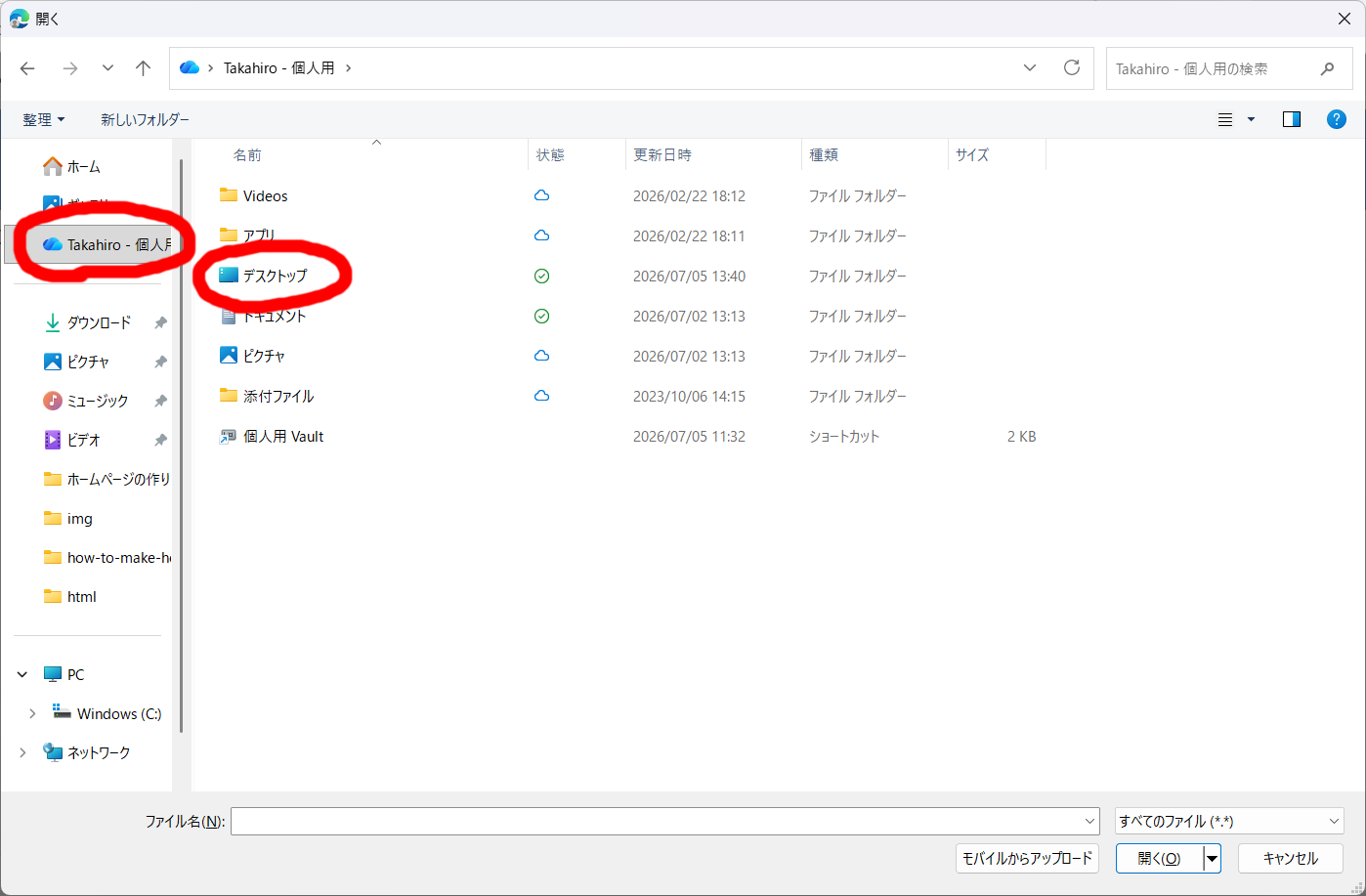
ヤミー「自分のパソコンのどのファイルをアップロードするかを選びます。左メニューの雲アイコンみたいなのがあるメニューを選んだ後、「デスクトップ」を選びます」
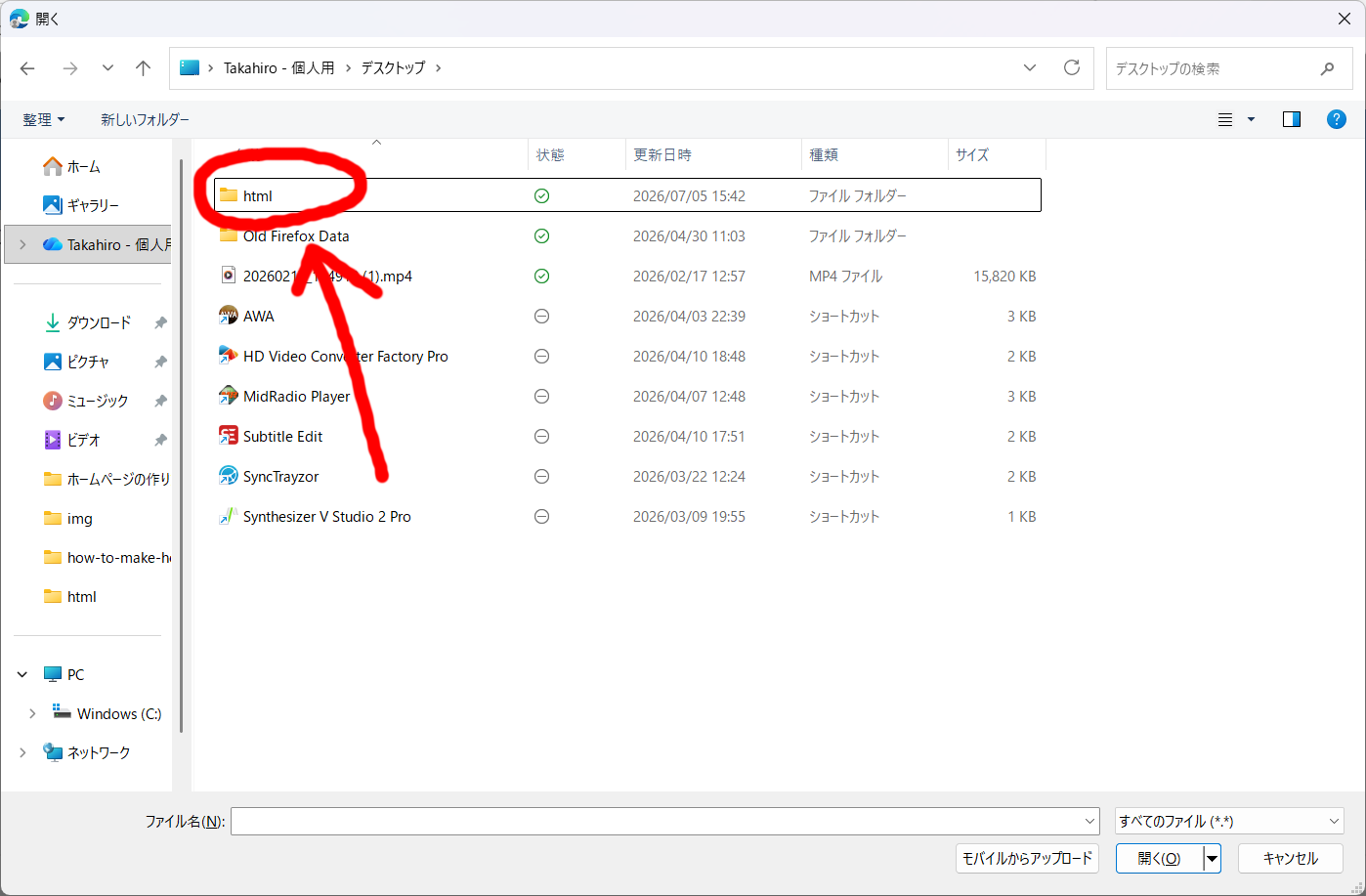
ヤミー「htmlフォルダをダブルクリックして選んだ後に」
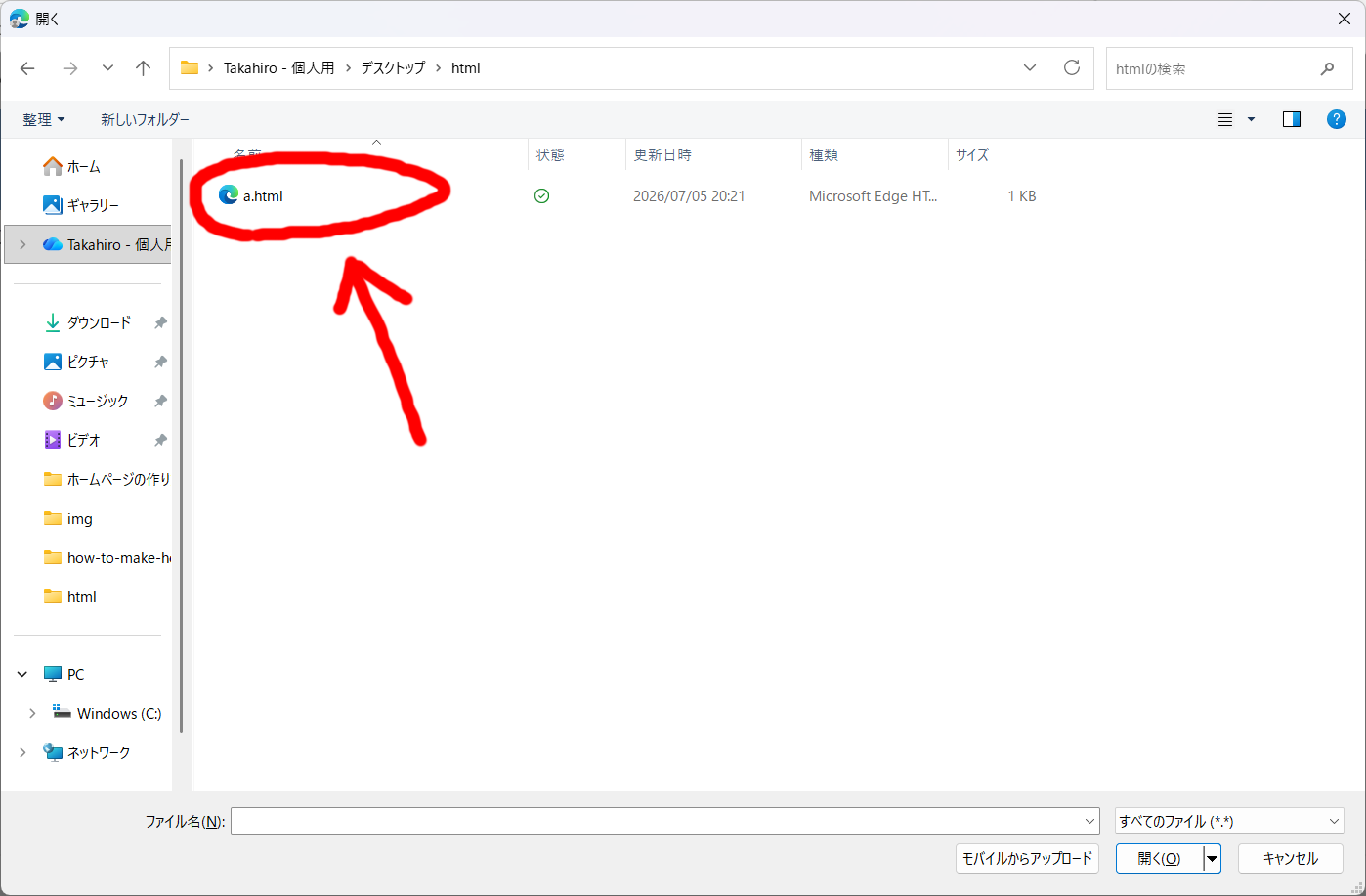
ヤミー「a.htmlファイルをダブルクリックすることで、a.htmlファイルをアップロードできます」
ヤミー「ここに「a.html」と表示されていることを確認して、「アップロード」を選びます」
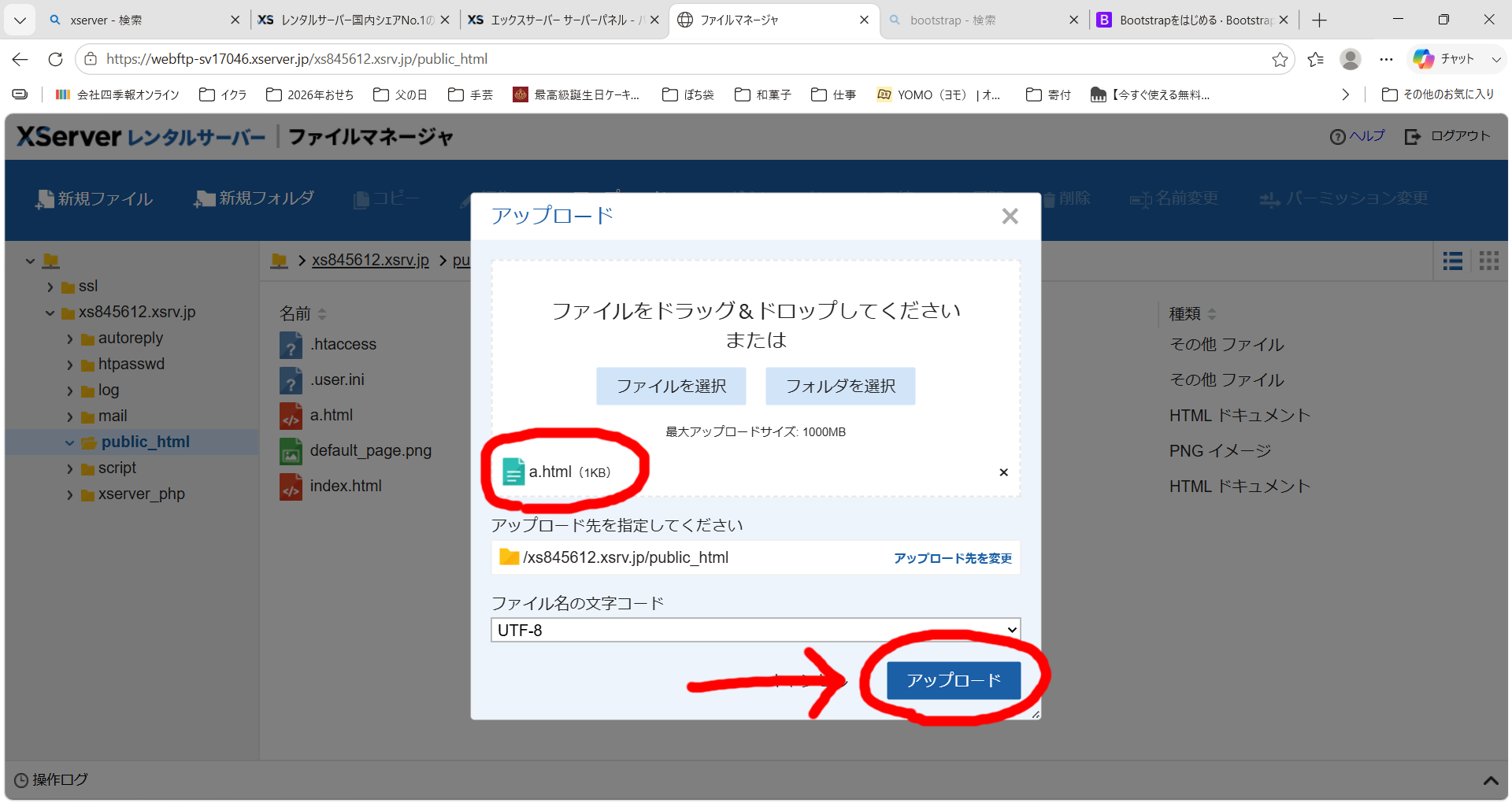
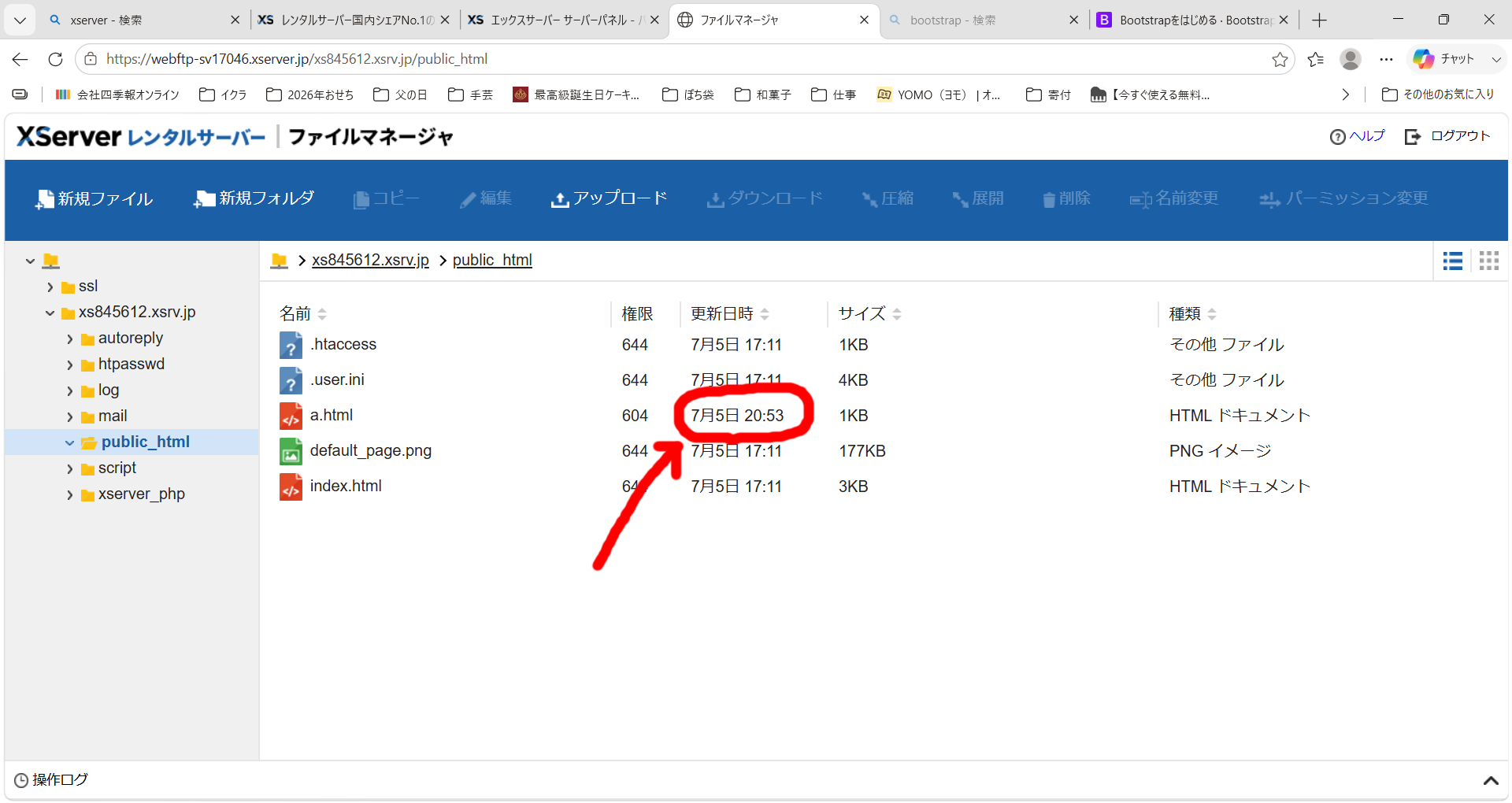
ヤミー「これでアップロードが出来ました。ついでに言えば、これがアップロード時間です」
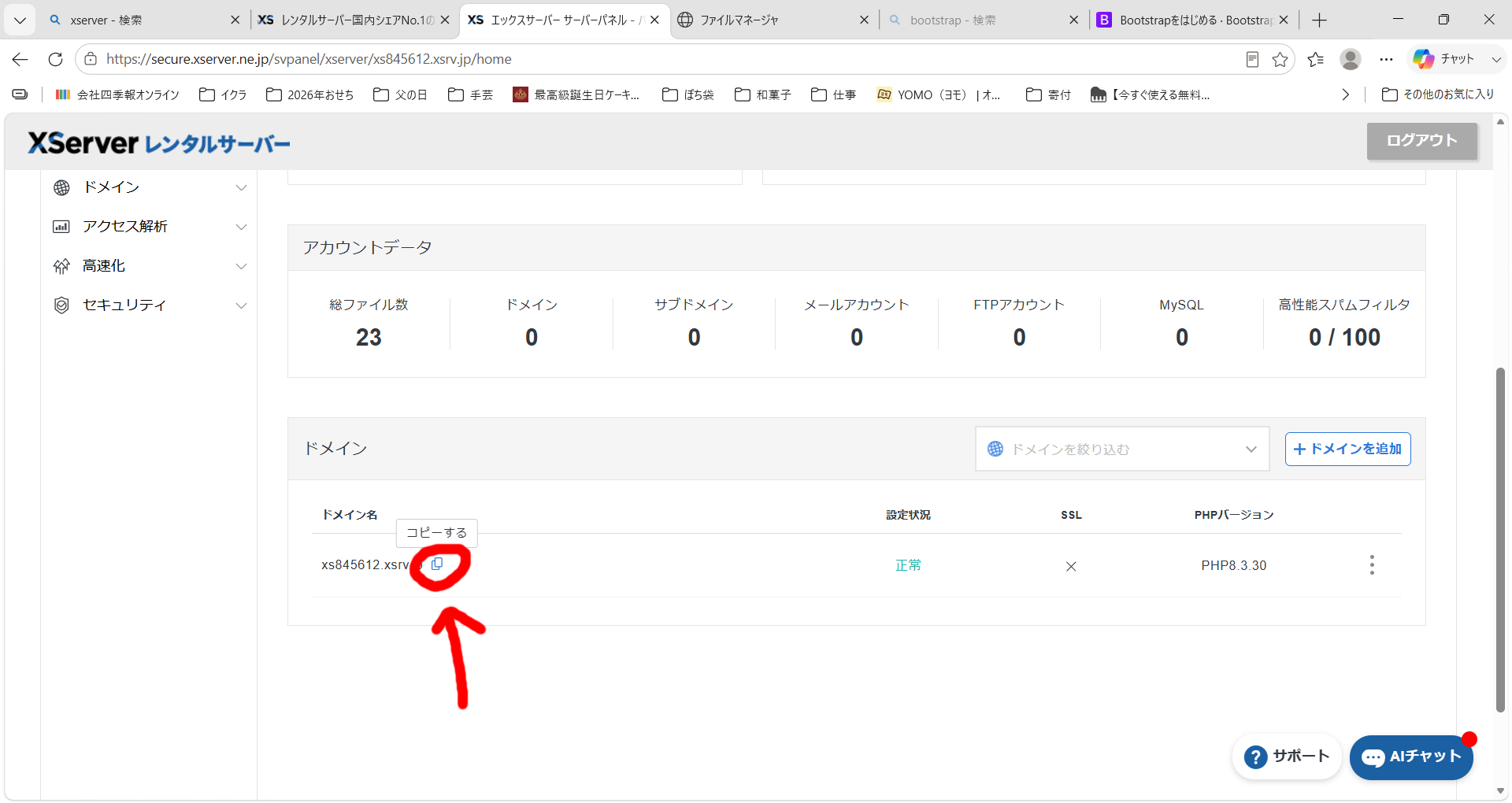
ヤミー「さて、文字化けが直っているかサイトを確認してみましょう。サーバーパネル画面(Xserverにログイン直後の画面)の下部のここをクリックするとドメインをコピーできるのでコピーして」
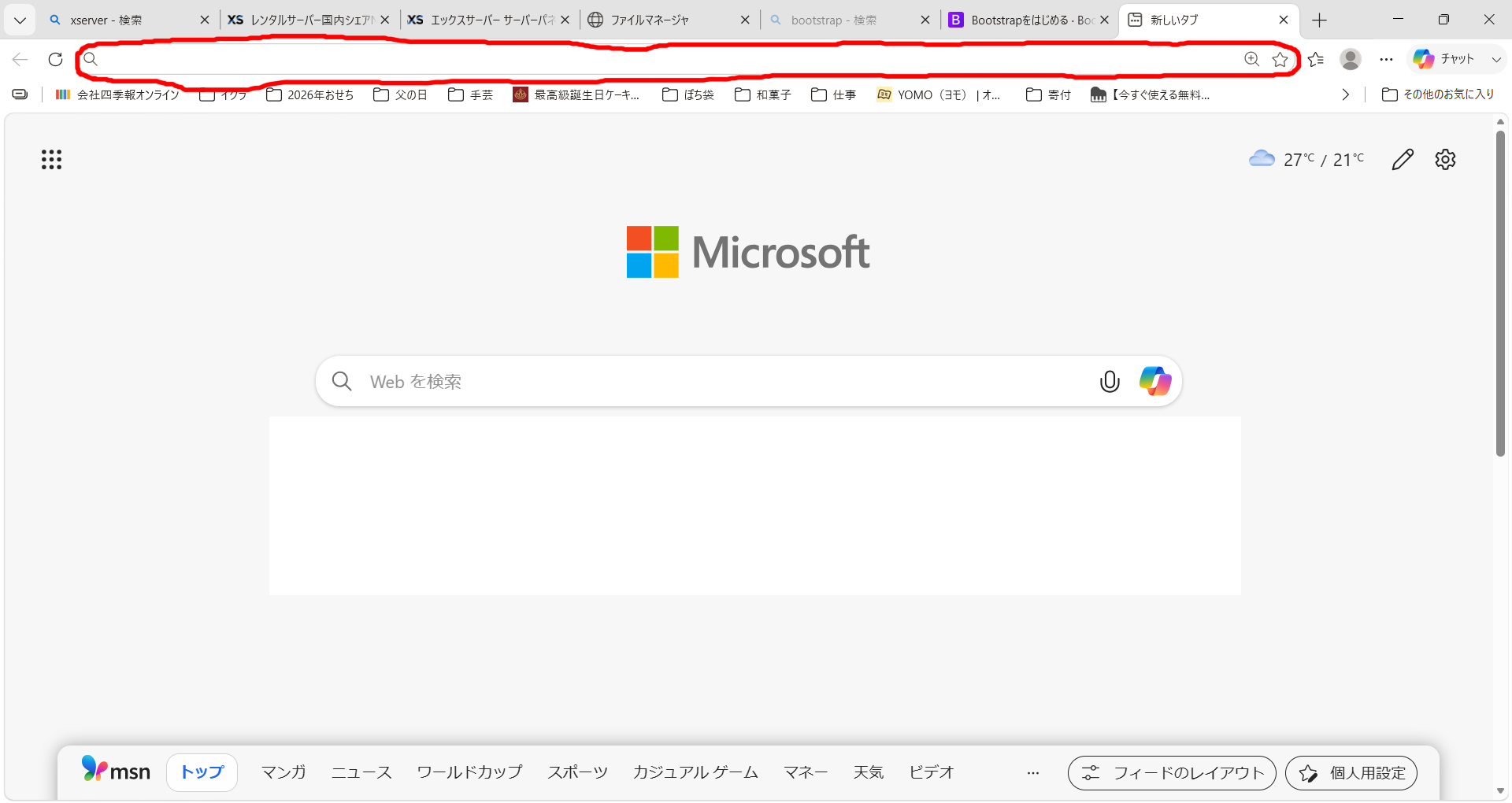
ヤミー「アドレス入力欄を一回左クリックして」
ヤミー「その後、一回右クリックして「貼り付け」を選ぶことで、コピーしたドメインを貼り付けられます。」
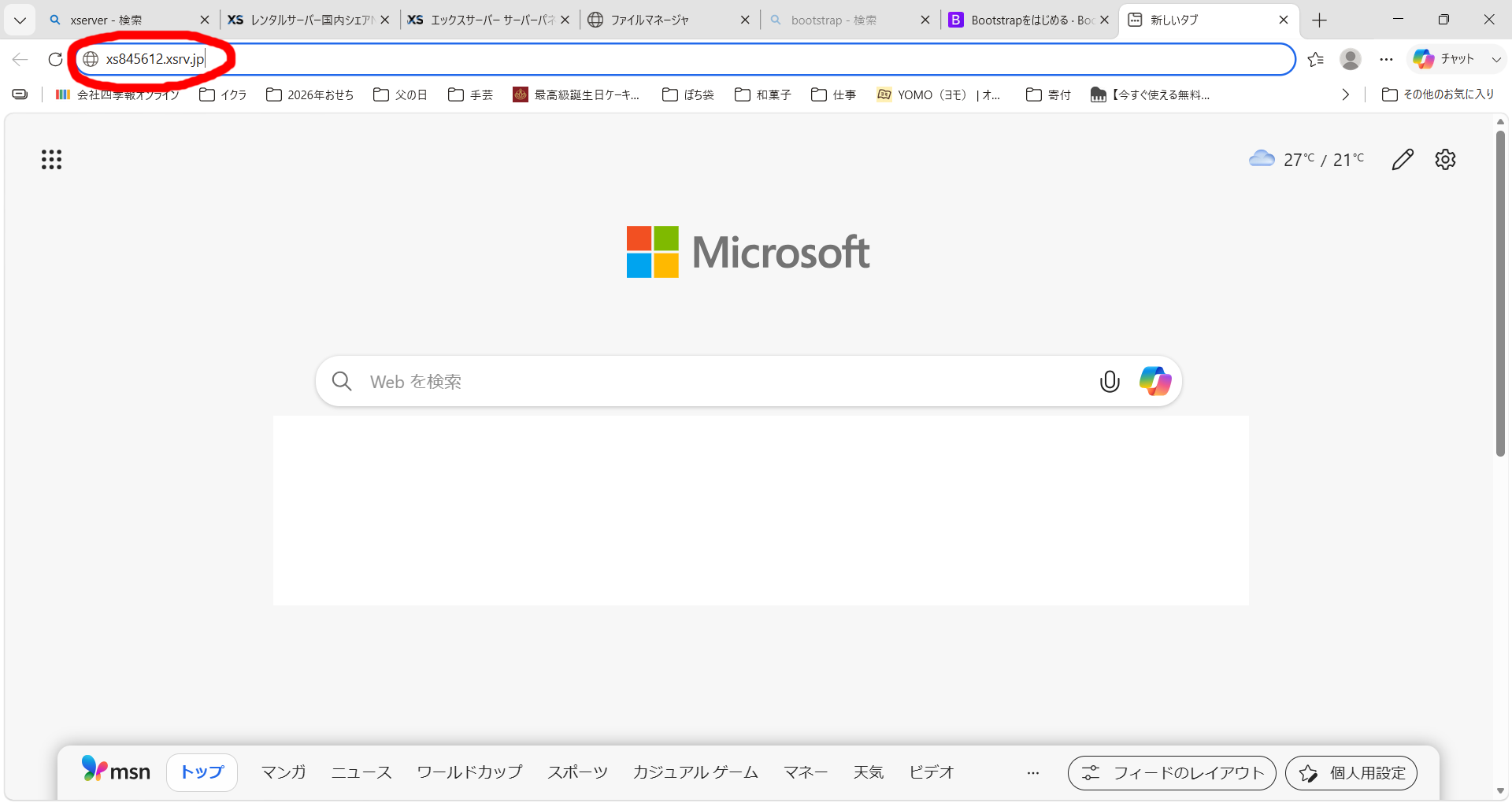
ヤミー「貼り付けたらEnterキーを押して、そのサイトへ遷移します」
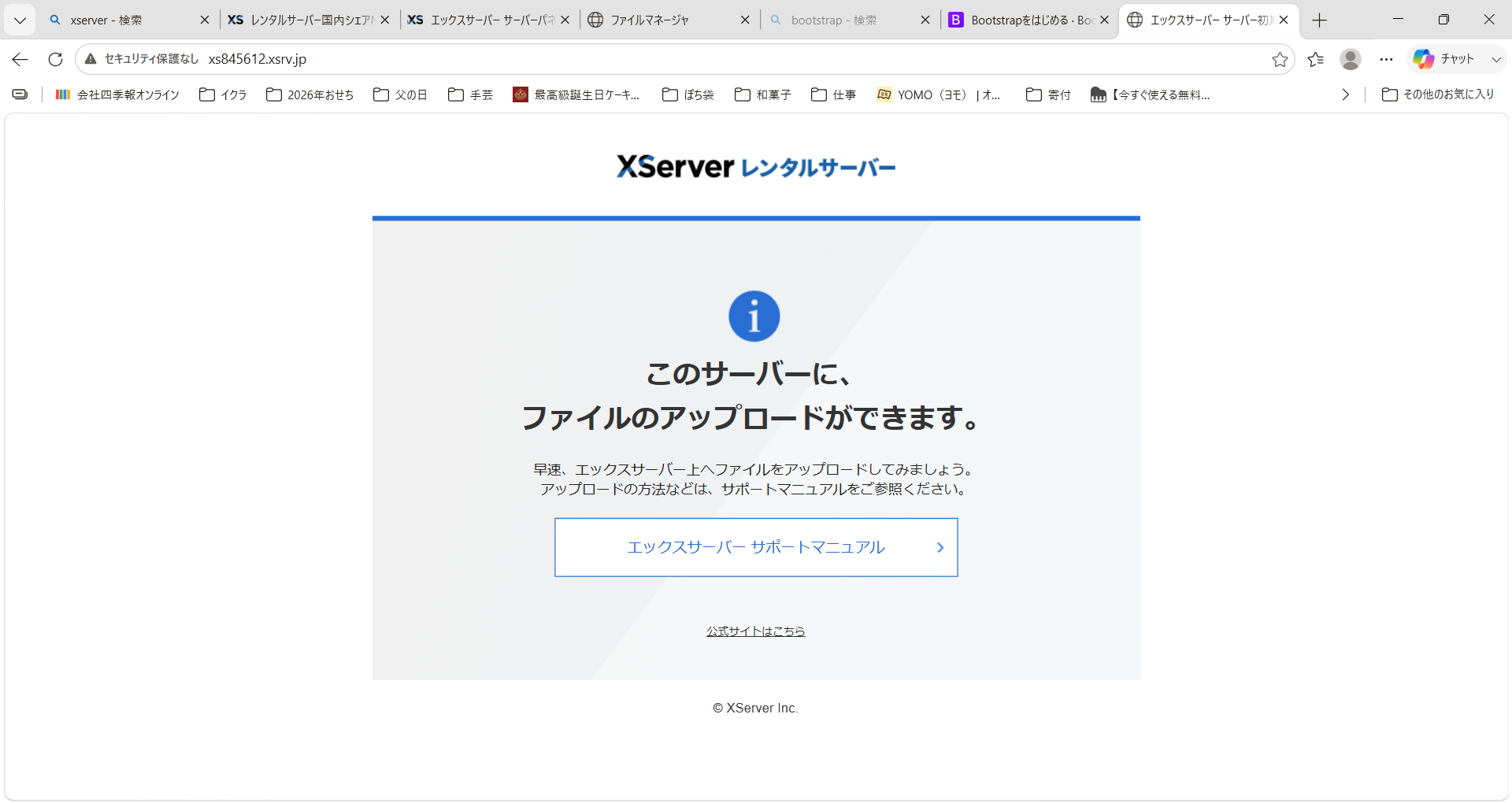
ヤミー「アドレス入力欄のドメインの後部に「/a.html」を書き足して、Enterキーを押して遷移します」
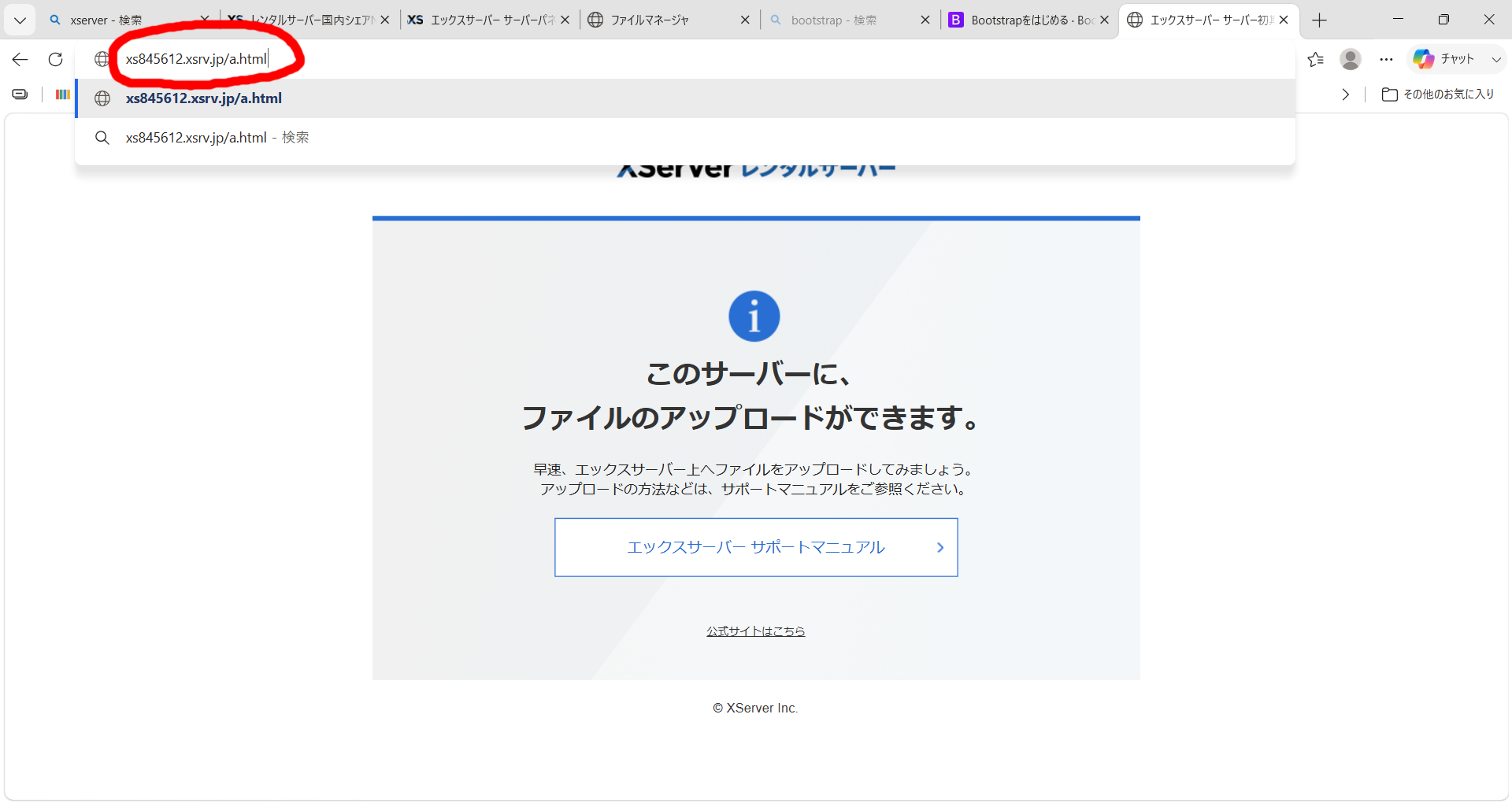
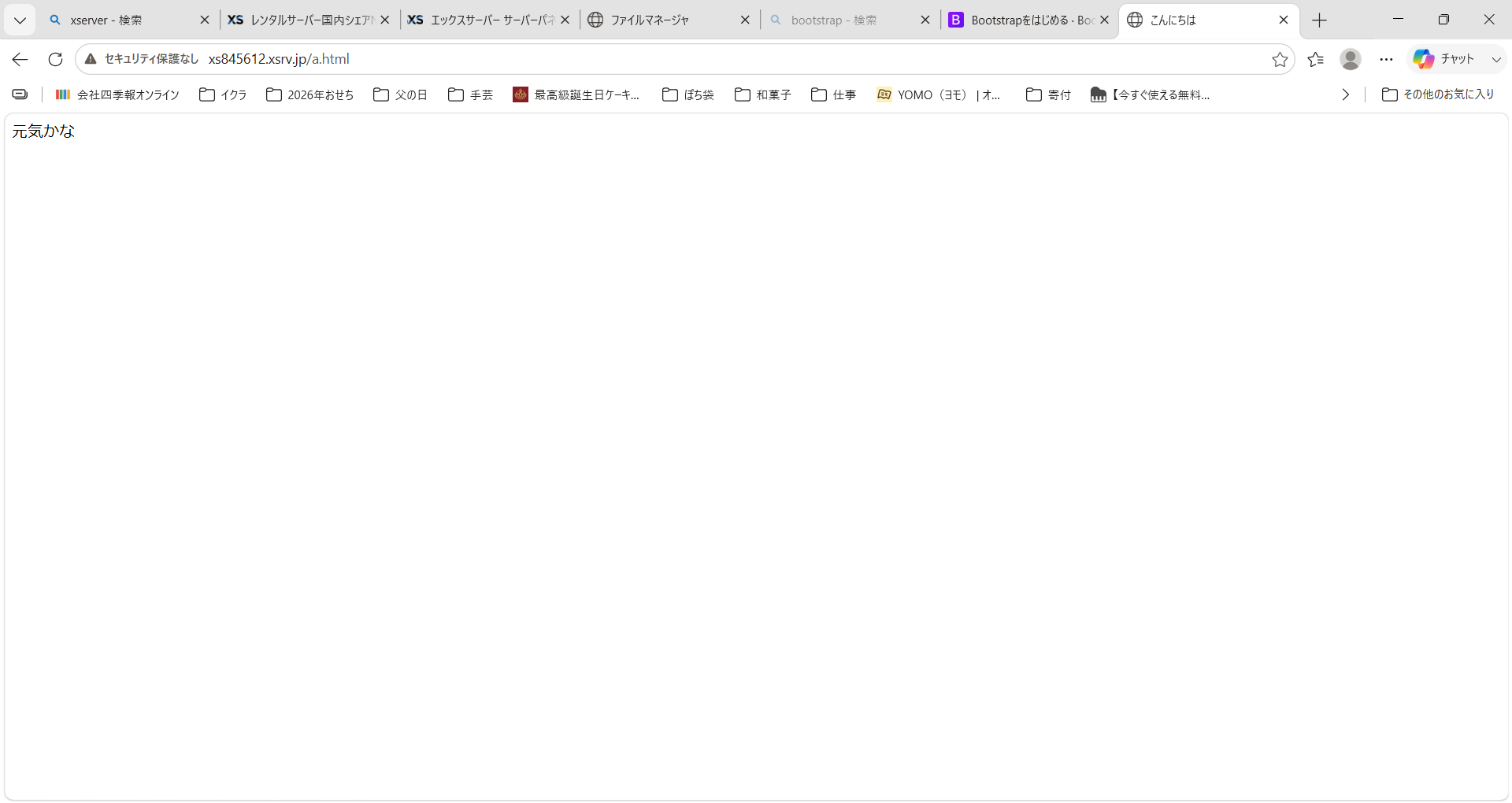
ヤミー「無事に私たちが作った、つまらないホームページが文字化けせずに見ることが出来るようになっています」
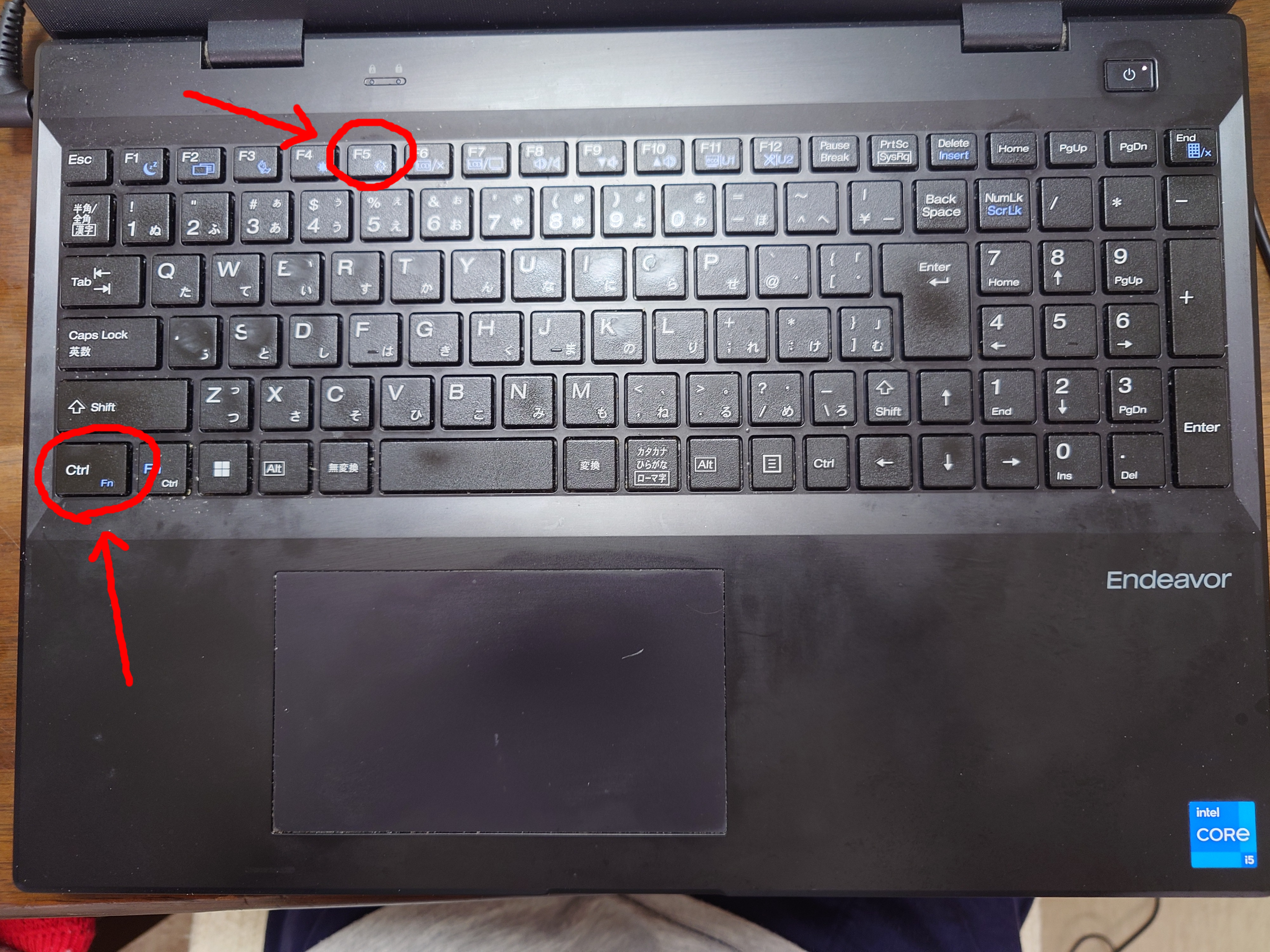
ヤミー「ちなみに、中には「困った。文字化けしたままだ」という人もいるかもしれません。その場合は、パソコンが古い情報を表示している場合があるので、その文字化け画面を表示したまま、「Ctrlキー」を押しながら「F5キー」を押してみてください。最新の情報に更新されて、文字化けも治ると思います」
ヤミー「できましたか?」
サイトウ君「できました」
ヤミー「よかったです。次回、13.簡単な文字化けの解説」