3.拡張子を表示しよう
ヤミー「今回はウィンドウズの設定を拡張子(かくちょうし)を表示するように変更します」
サイトウ君「かくちょうし?拡張子ってなに?」
ヤミー「ウィンドウズでファイルを作ると、たとえば「aiueo.txt」とか「kakikukeko.doc」みたいなファイルが出来ます」
サイトウ君「うん」
ヤミー「この「.txt」とか「.doc」の部分を拡張子というのですが、ウィンドウズのパソコンは「拡張子なんて表示していたら初心者は混乱するだろ」という良く分からない理由で初期設定だと.txtや.docなどを表示しないようになっています」
ヤミー「つまり「aiueo.txt」のファイル名は「aiueo」、「kakikukeko.doc」のファイル名は「kakikukeko」として表示されています」
サイトウ君「そうなの?」
ヤミー「これは、ホームページ用のファイルを作るのに不都合があるので、ちゃんと拡張子を表示するようにウィンドウズの設定を変更します」
ヤミー「まずエクスプローラーを開きます」
サイトウ君「エクスプローラーって何?」
ヤミー「これです。このフォルダアイコンみたいなやつ」
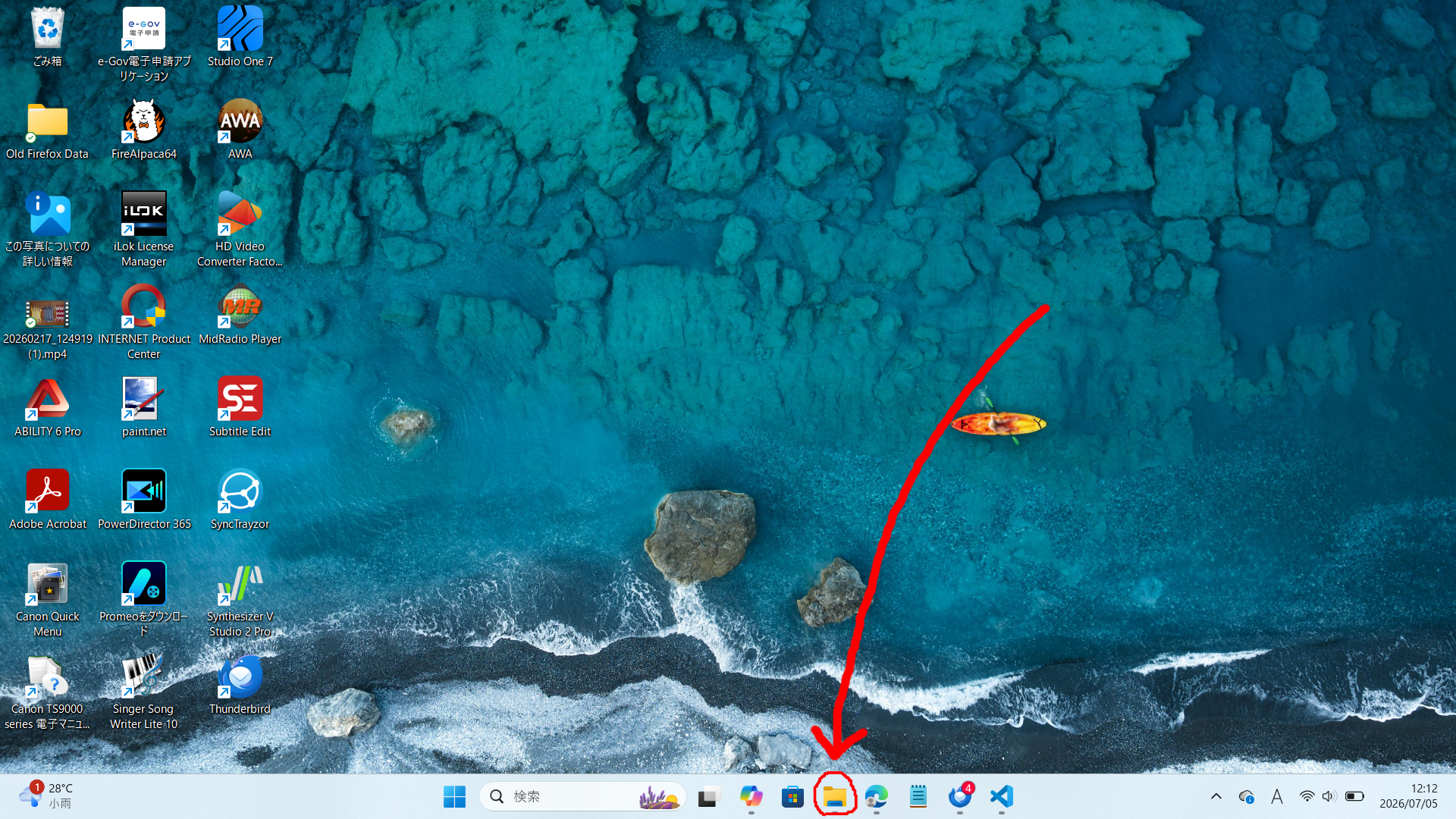
サイトウ君「これをクリックすればいいの?」
ヤミー「そうです。エクスプローラーが開くので、(不要かもしれないけど念のため)ホームをクリックしてください」
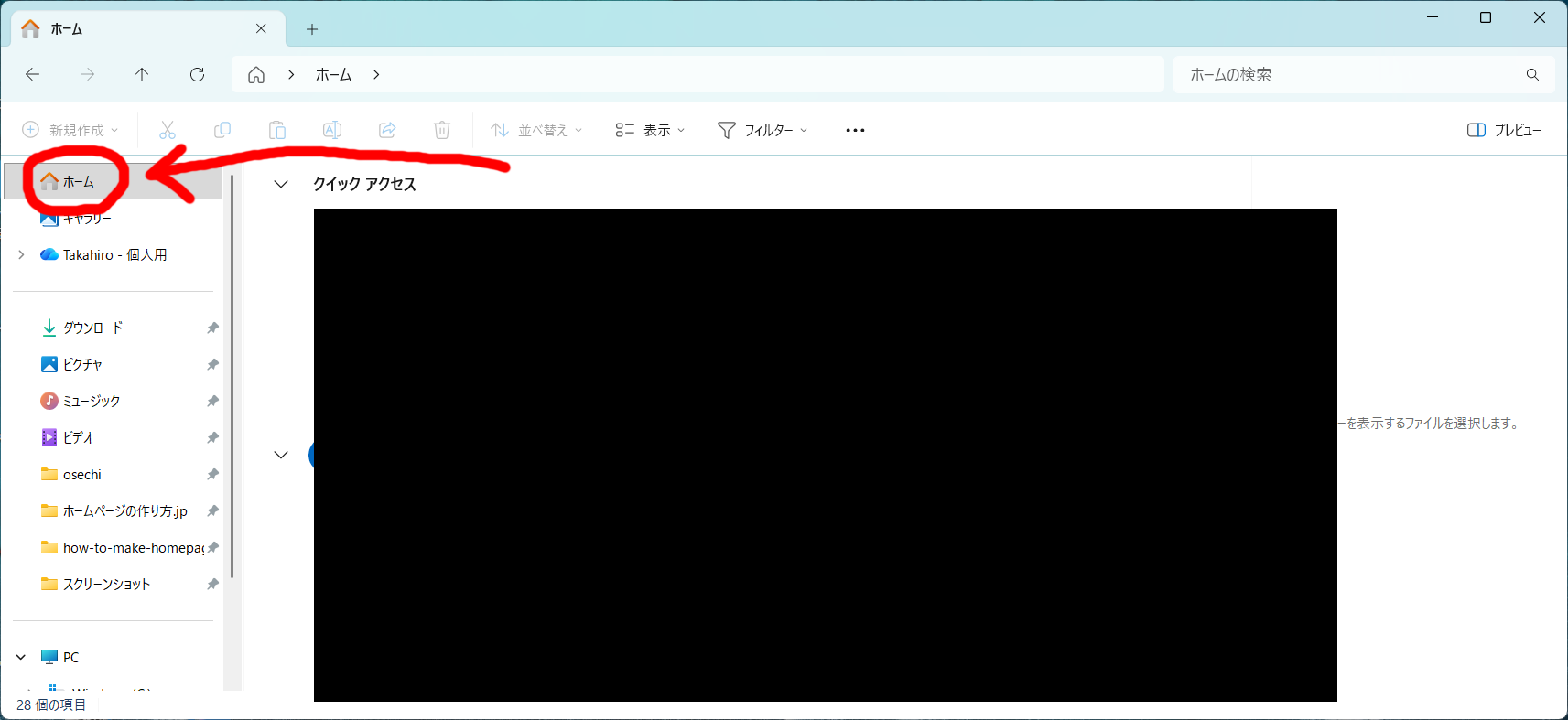
サイトウ君「ホームをクリックするのは良いけど、説明のための画像の黒いやつはなに?」
ヤミー「これは個人情報をちょっと隠してるだけだからあまり気にしないで」
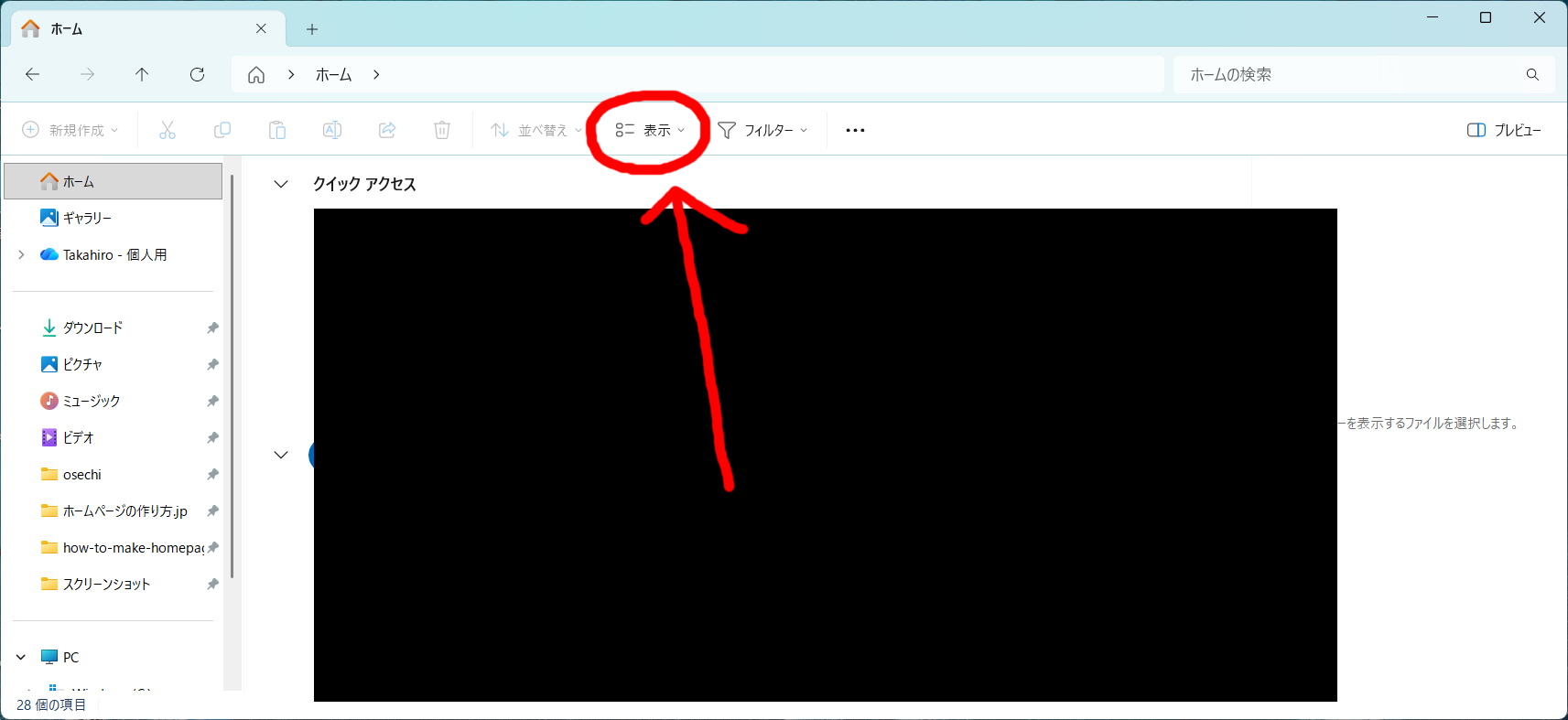
ヤミー「ホームをクリックした後は、「表示」っていうやつを選んでください」
ヤミー「ドロップダウンメニューが表示されるので「表示」っていうのを選んでください」
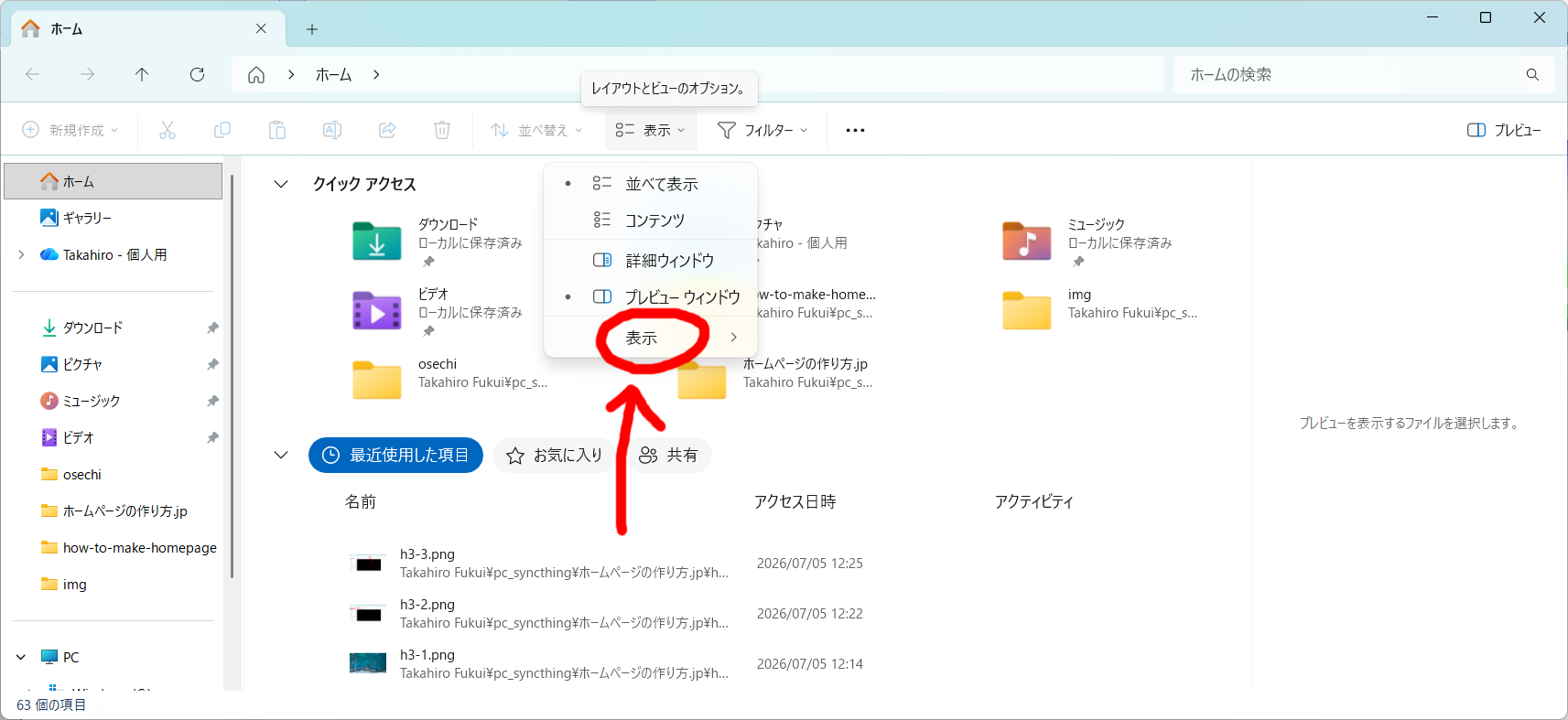
ヤミー「ドロップダウンメニューが表示されるので「ファイル名拡張子」っていうのを選んでください」
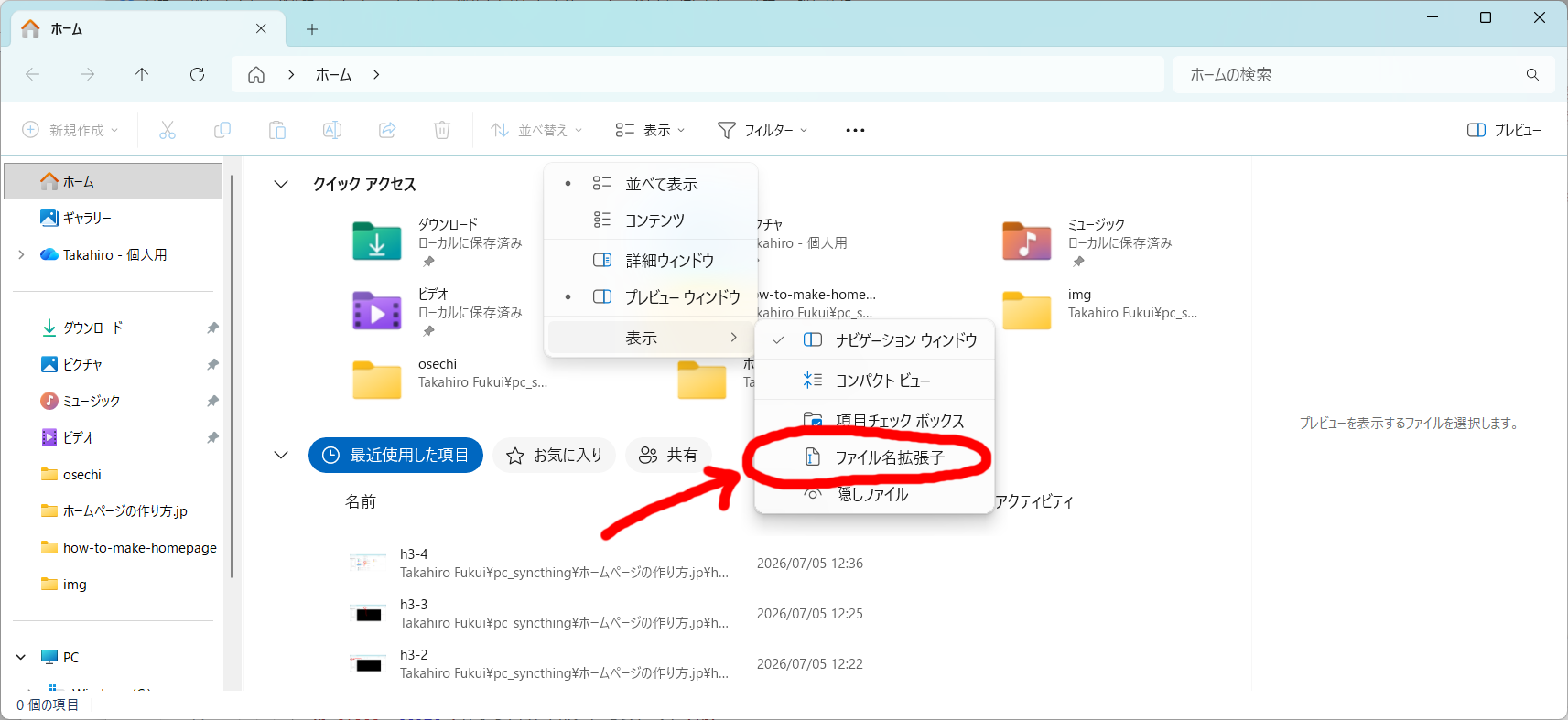
サイトウ君「選んだけど、メニューが閉じただけで、特に何も起きない……」
ヤミー「大丈夫。何も起きなくても設定は変えられているから。念のため、もう一度「表示」→「表示」と選んでみてください。「ファイル名拡張子」の左にチェックマークがついているなら成功です」
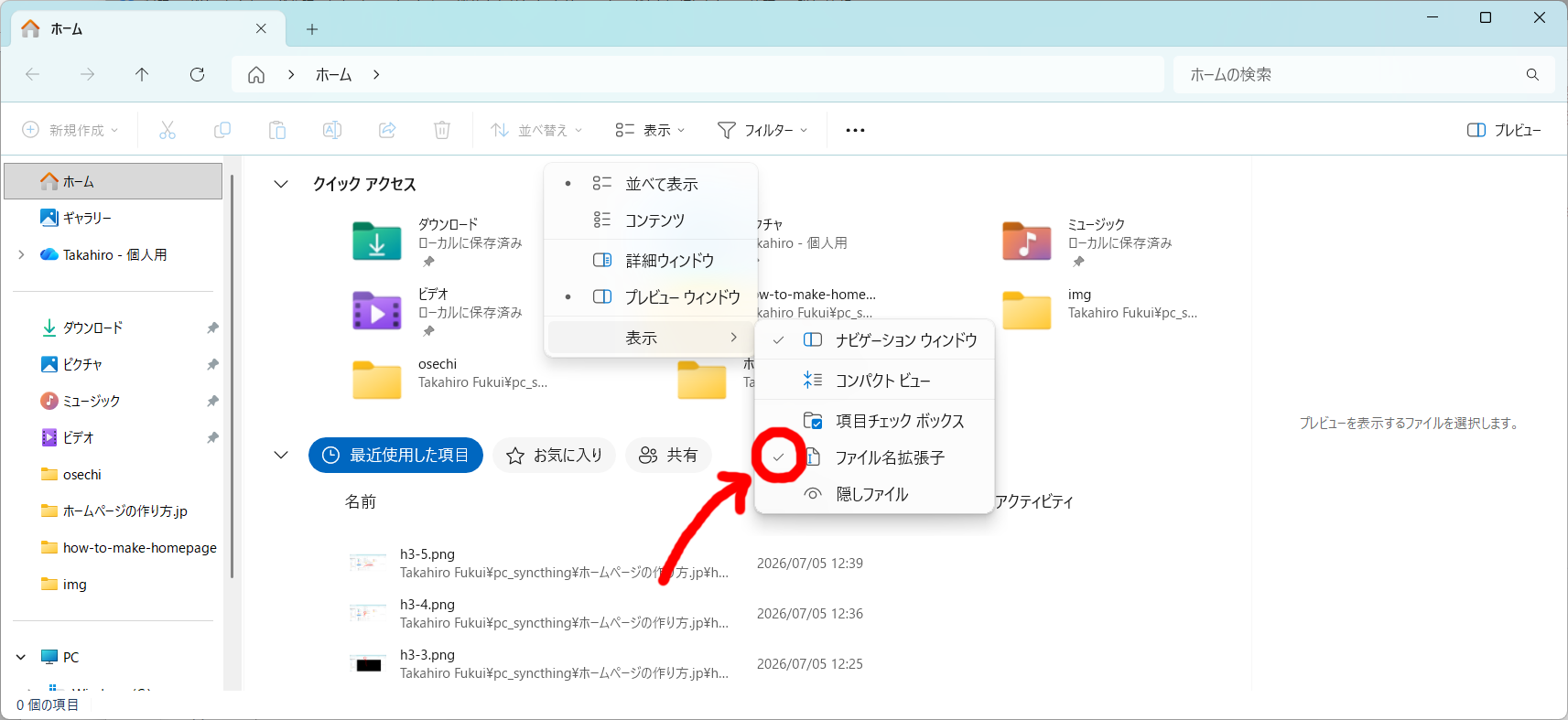
サイトウ君「チェックマークがついていることは確認できたけど。もう一回「ファイル名拡張子」を選ぶの?」
ヤミー「いいえ。チェックマークがついていることが確認出来たら「ファイル名拡張子」をもう一度選ぶ必要はありません。もし間違えて「ファイル名拡張子」を選んでしまったら、チェックマークが無くなっている状態になるので、再度「ファイル名拡張子」を選んで、チェックマークが表示されている状態にしてください」
ヤミー「これでもう拡張子は表示されるようになっているので、次回は4.メモ帳ソフトの場所」