16.HTML言語にはバージョンがある
ヤミー「今回はHTML言語にはバージョンがあるという話をします」
サイトウ君「バージョン?バージョンって言うのはバージョン1とかバージョン2とかバージョン3とかのバージョン?」
ヤミー「そうです。そのバージョン。現在のHTMLの最新バージョンは5です。なのでこのサイトではバージョン5の書き方を解説していきたいと考えています」
ヤミー「ちなみに今まで私たちが書いたHTMLコード」
<html>
<head>
<meta charset="utf-8">
<title>こんにちは</title>
</head>
<body>
元気かな
</body>
</html>
ヤミー「ですが、実はこれはどのバージョンの書き方でもなく、単にHTML初心者が書いたような下手くそなコードになっています」
サイトウ君「そうなの!?最初からちゃんとしたコードを教えてくれればいいのに」
ヤミー「最初からちゃんとしたコードを教えると、初心者の気持ちが折れるので」
ヤミー「というわけで、これからこのコードをHTML5の正式なコードに書き直します。」
ヤミー「今まで作ってきたa.htmlファイルをメモ帳で開いてください。たぶん、デスクトップにあるhtmlフォルダの中にa.htmlファイルがあるので、それを右クリックして「プログラムから開く」→「メモ帳」で開けるよ」
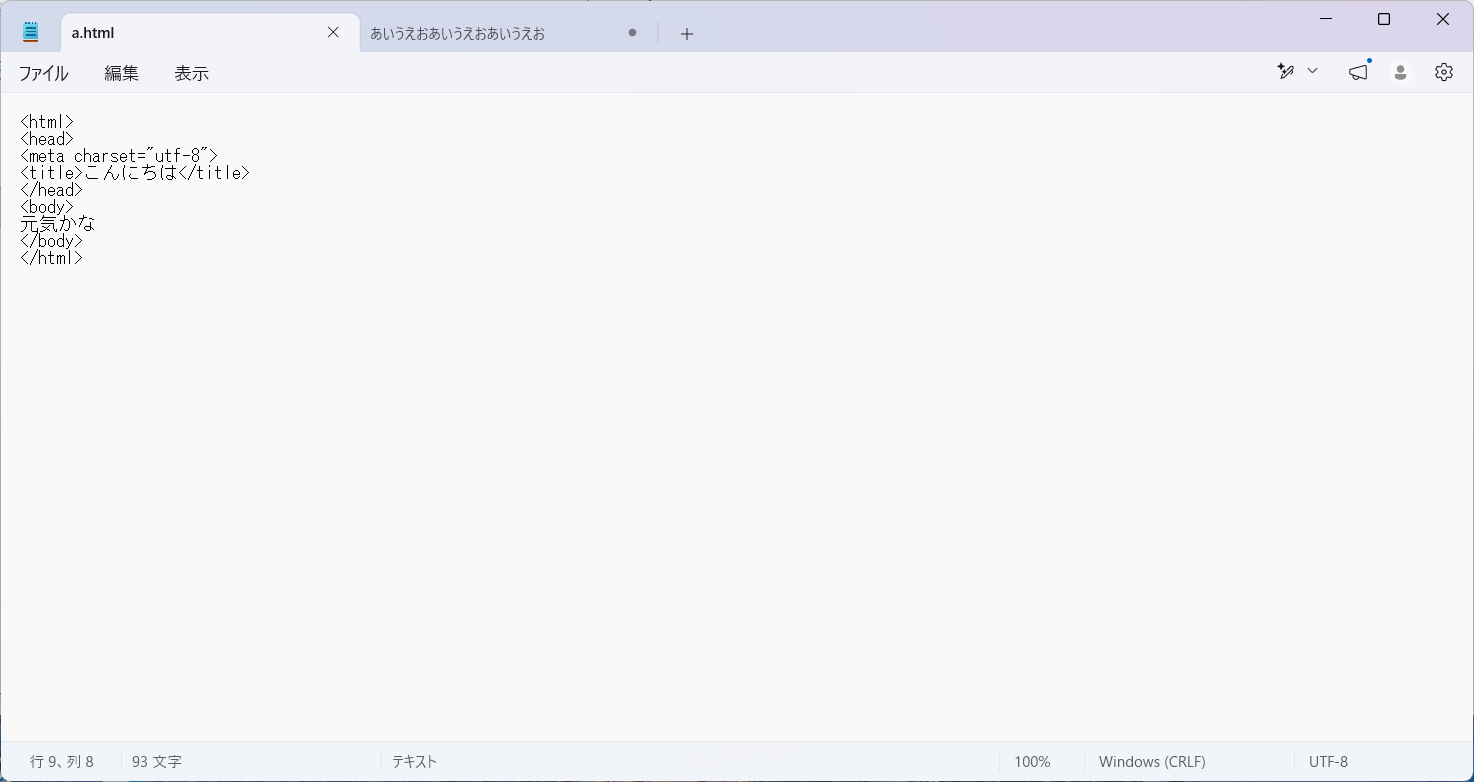
サイトウ君「開きました」
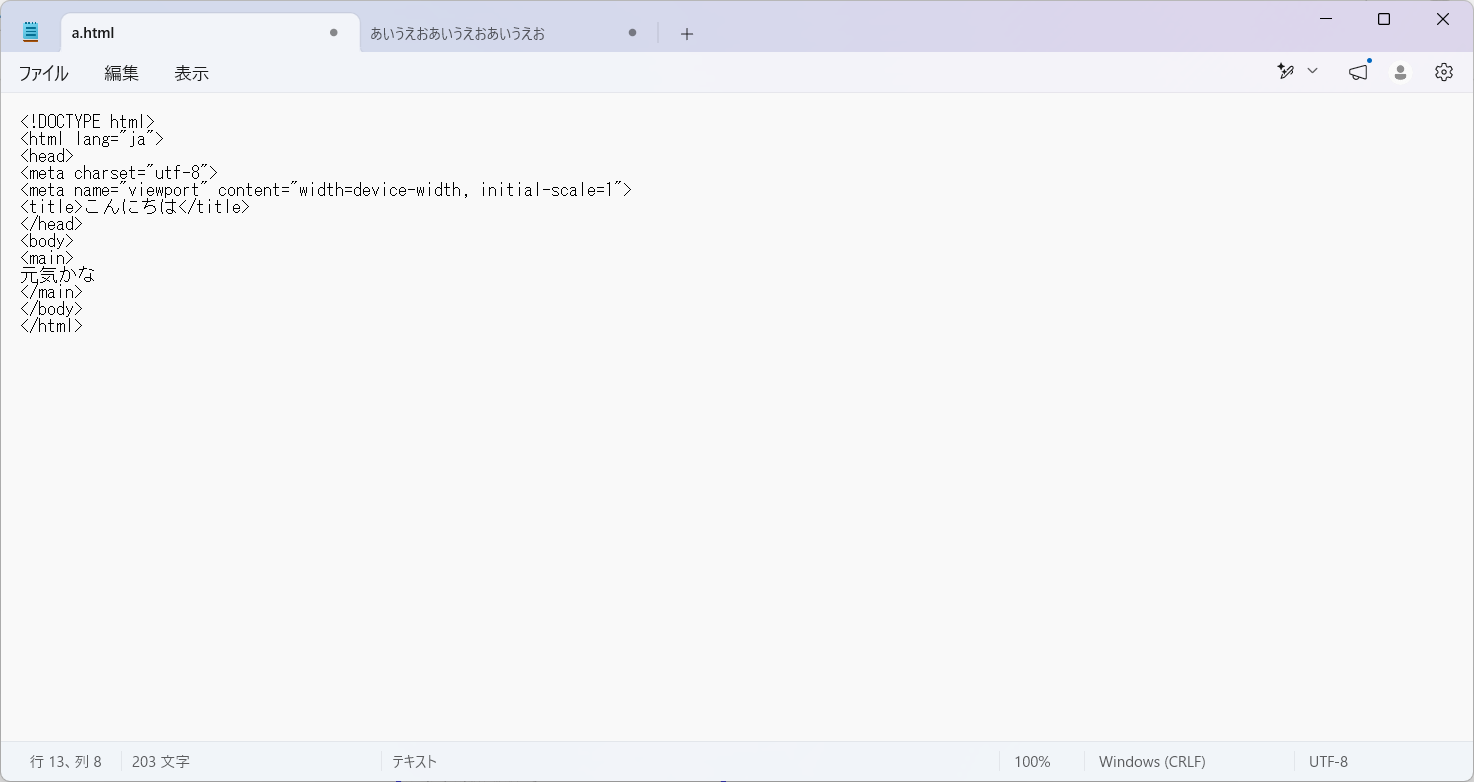
ヤミー「オッケー。全体をこう書き変えてください」
<!DOCTYPE html>
<html lang="ja">
<head>
<meta charset="utf-8">
<meta name="viewport" content="width=device-width, initial-scale=1">
<title>こんにちは</title>
</head>
<body>
<main>
元気かな
</main>
</body>
</html>
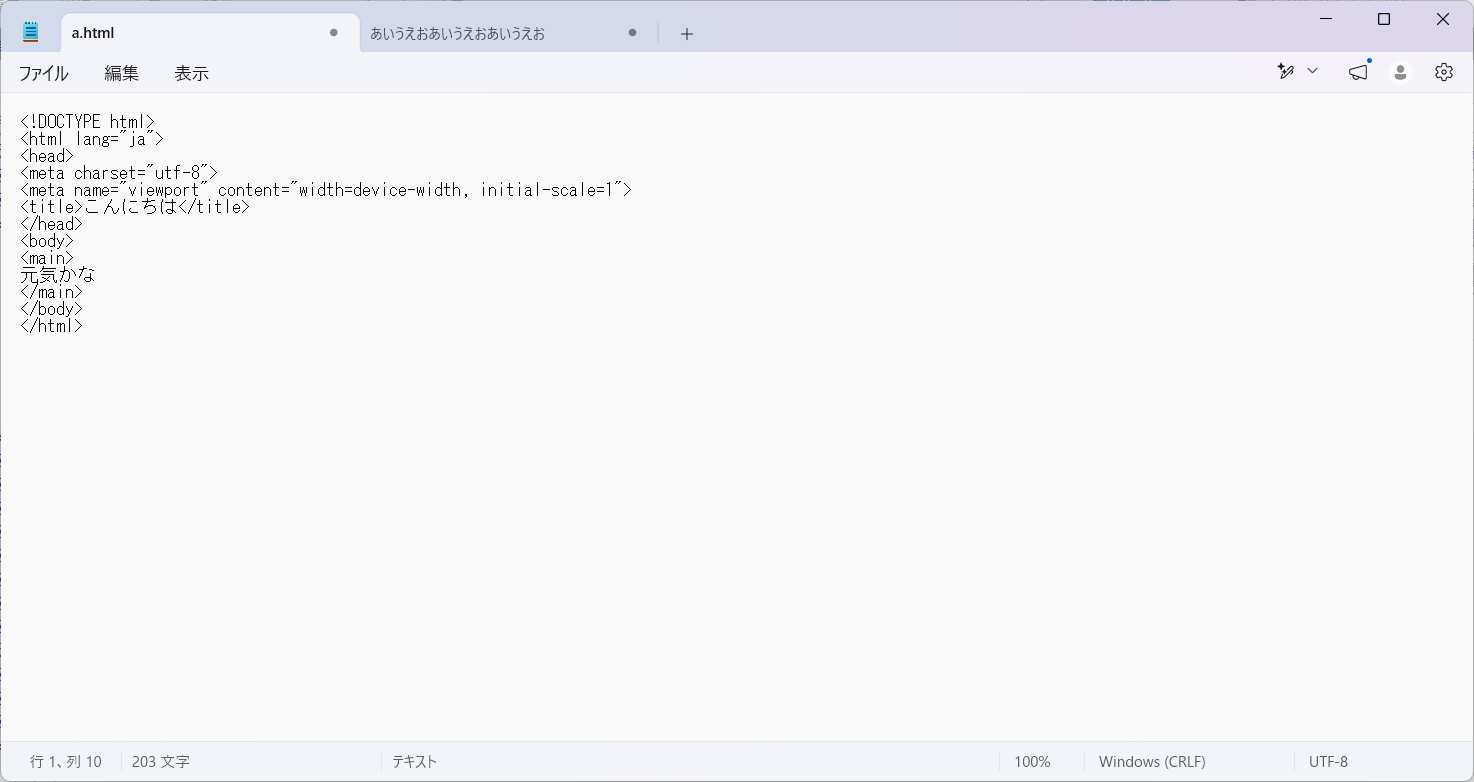
サイトウ君「心が……折れそう……」
ヤミー「ね?初心者に最初にこれを見せてたら心が折れてたでしょ?」
ヤミー「勉強したいなーって人は上の文字を一つ一つ手で打ち込んでもいいけど」
ヤミー「面倒くさい人は上のコードをコピペ(上のコードをコピーして、メモ帳にペースト)してもいいよ」
サイトウ君「コピペしてもいいの!?」
ヤミー「うん。特に「<meta name="viewport" content="width=device-width, initial-scale=1">」は、プロの人でも手打ちする人は少なくて、ネットからコピペしてる人が多いと思う」
サイトウ君「そうなんだ」
ヤミー「書き写せたら「ファイル」→「保存」を選んで保存してね」
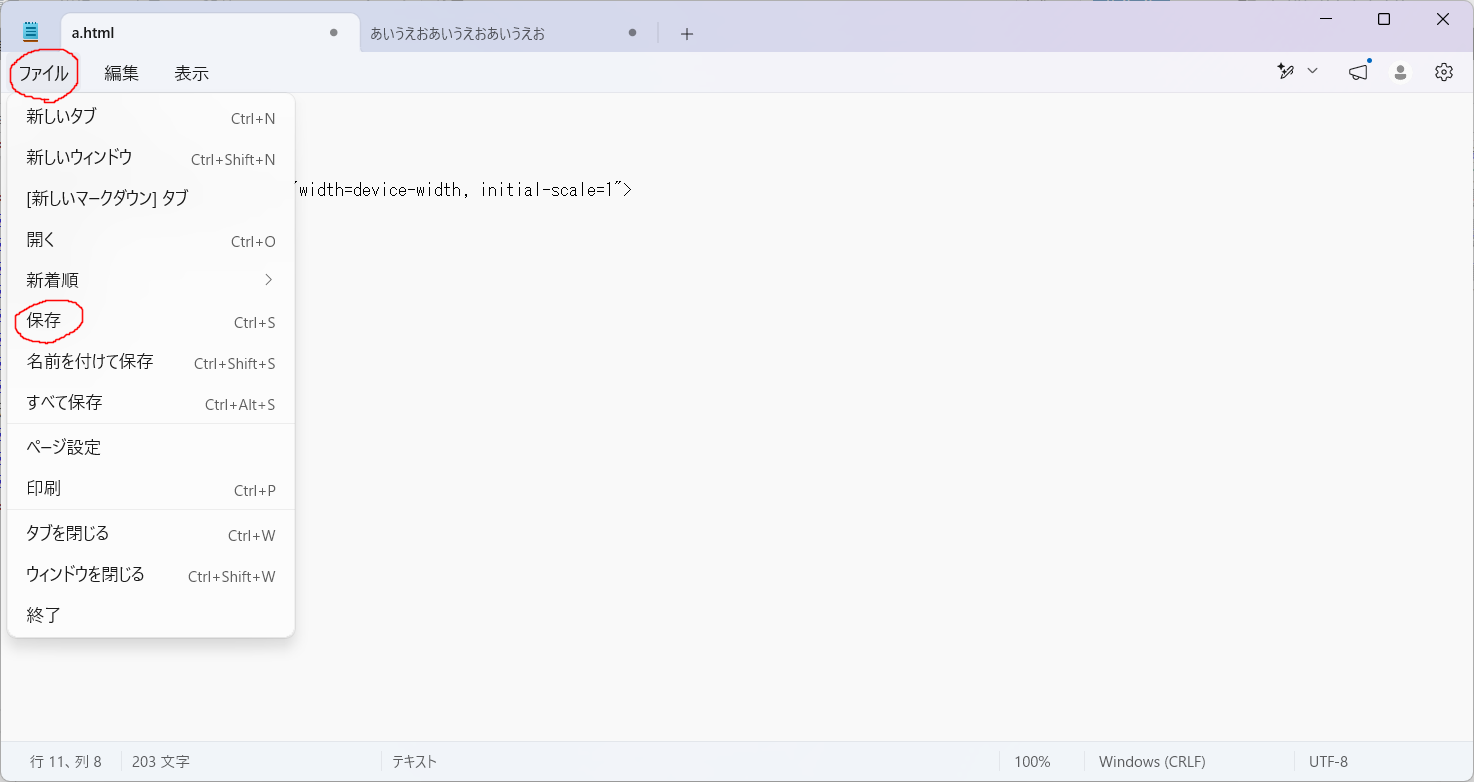
サイトウ君「保存しました」
ヤミー「このページの下部に、手書きで書きたい人、コピペしたい人、それぞれへの補足を書いているのでチェックしてみてください」
ヤミー「じゃあ次回、17.正しい書き方をしたHTMLファイルをブラウザで見てみる」
--- 以下、補足 ---
ヤミー「俺はコピペなんかしない!手書きをするぜ!!っていう方のための補足です。あなたは偉い!!」
ヤミー「タグは全て、半角英数で入力します」
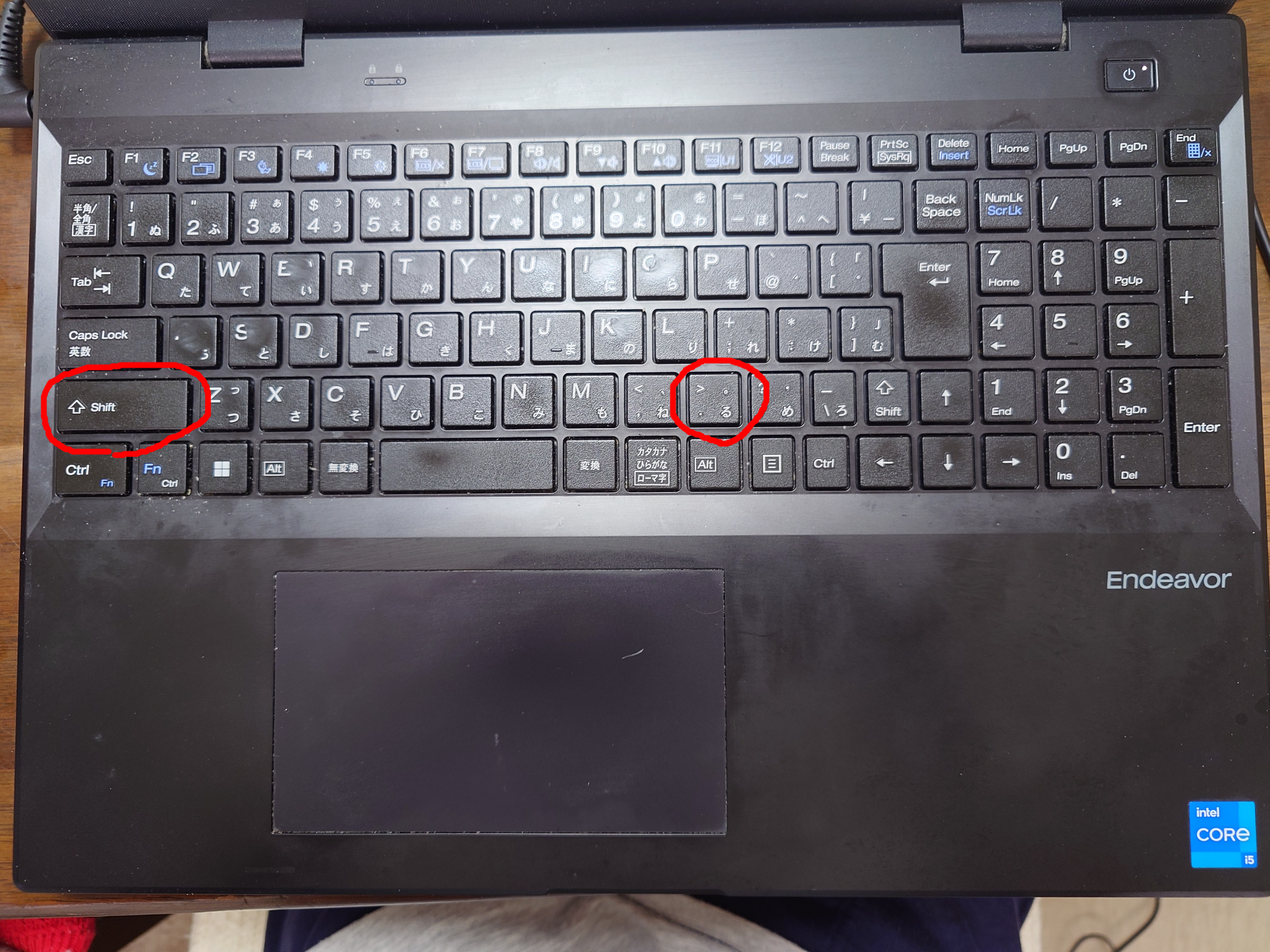
ヤミー「まず < の文字は Shiftキーを押しながらこのキーを押せば入力できます」
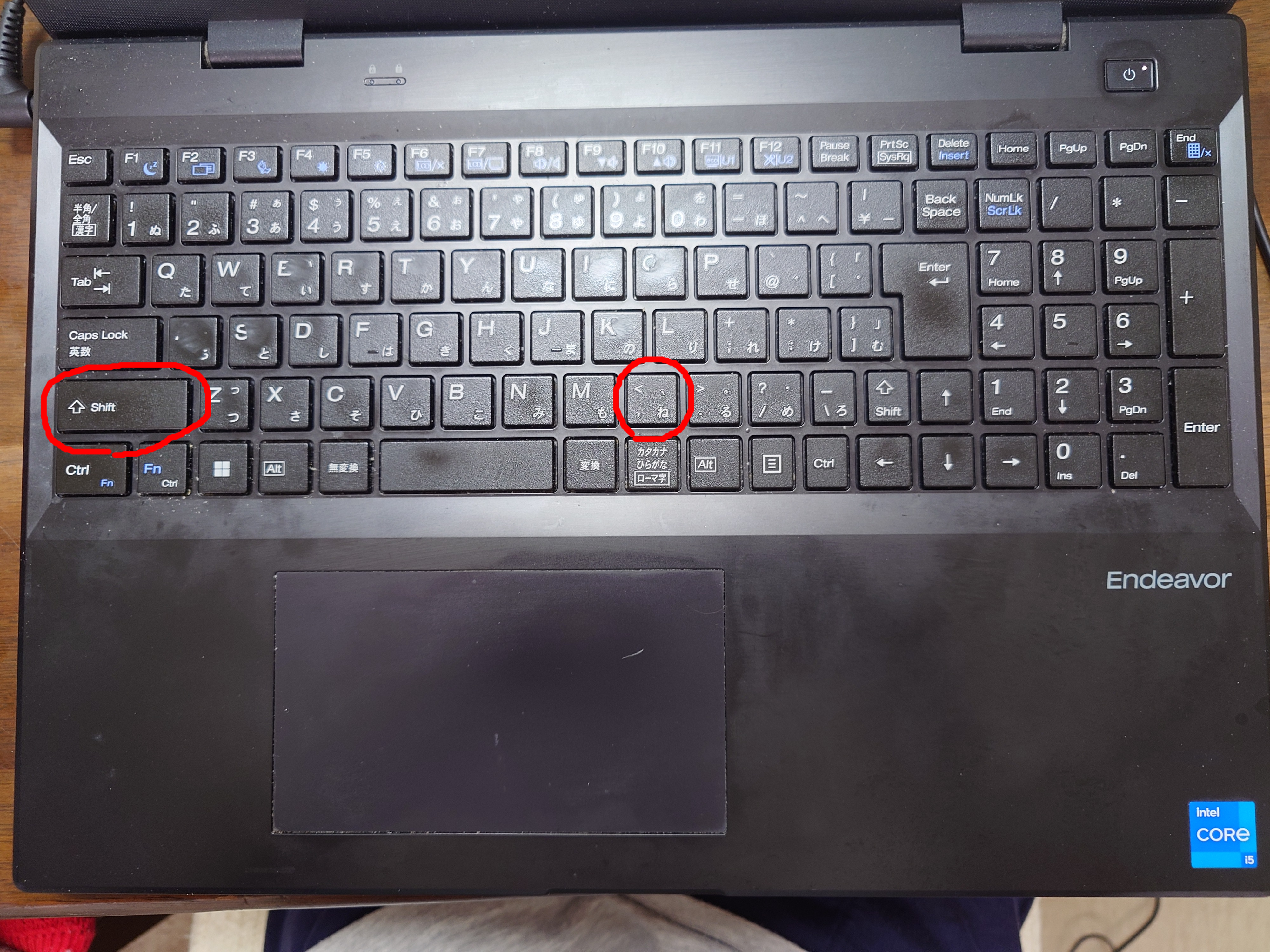
ヤミー「 > の文字は Shiftキーを押しながらこのキーを押せば入力できます」
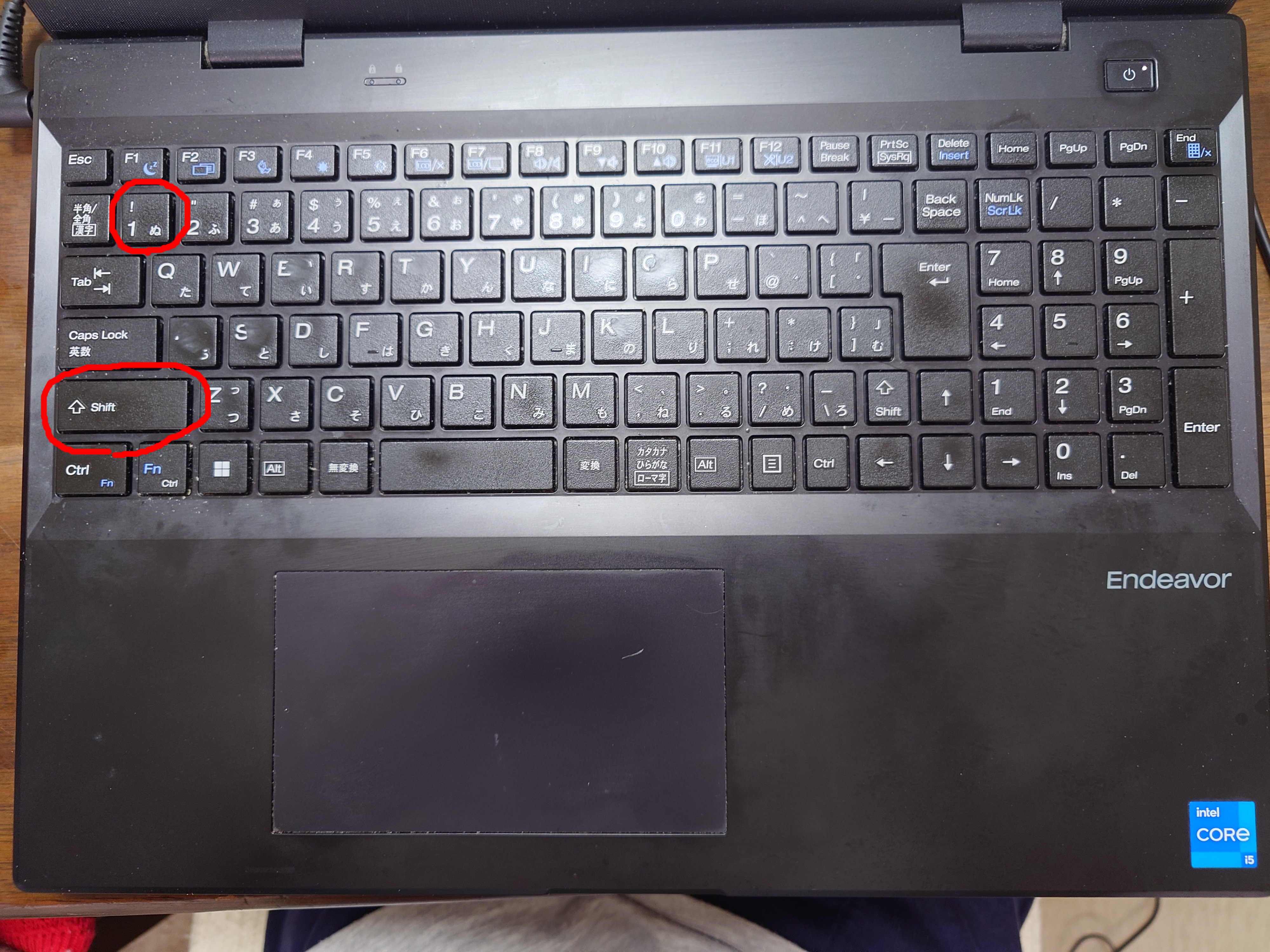
ヤミー「「<!DOCTYPE html>」のビックリマークはShiftキーを押しながらこのキーを押せば入力できます」
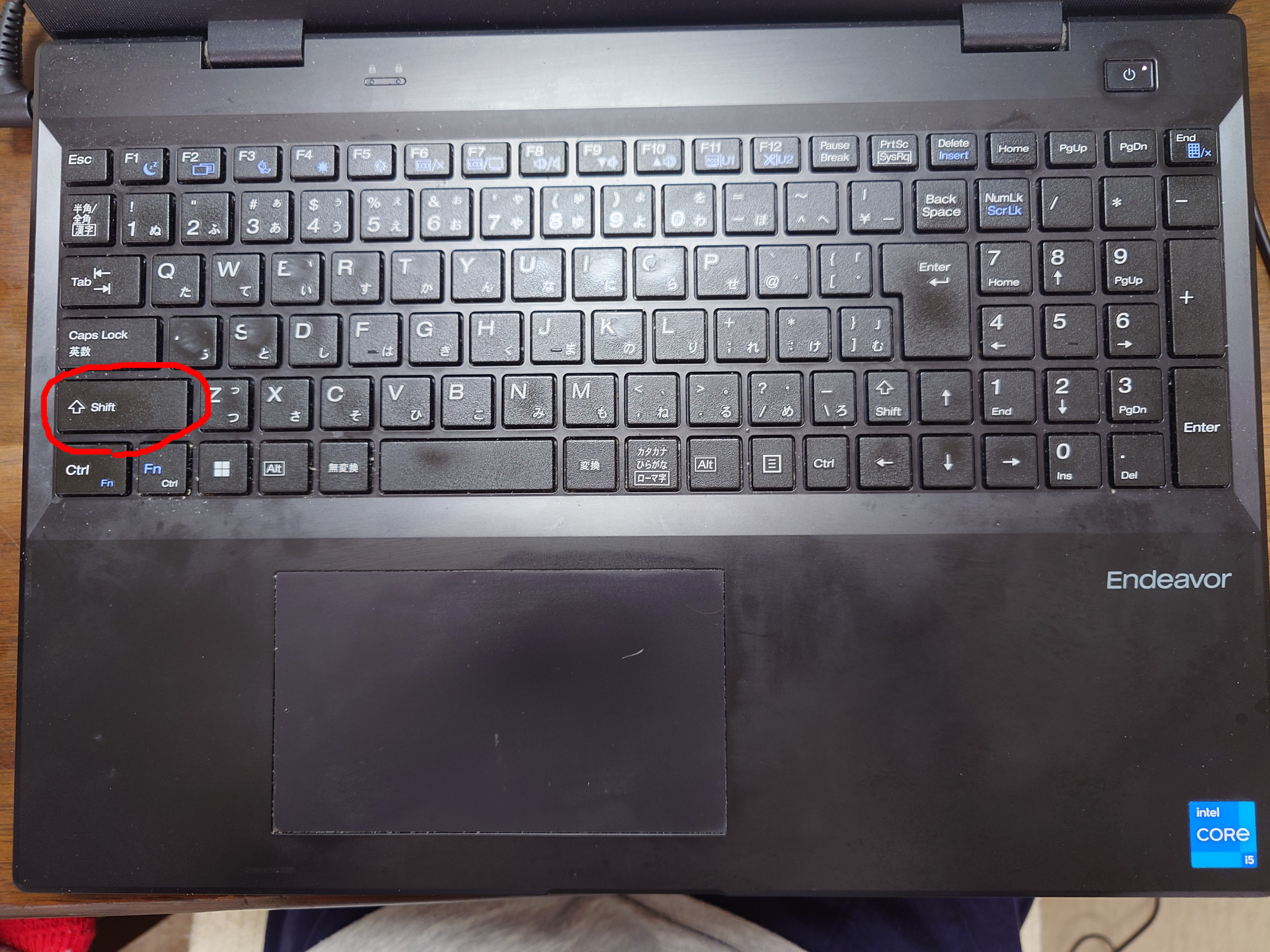
ヤミー「「<!DOCTYPE html>」の「DOCTYPE」は英語の大文字ですね?Shiftキーを押しながら英語のキーを押せば、大文字で入力できます」
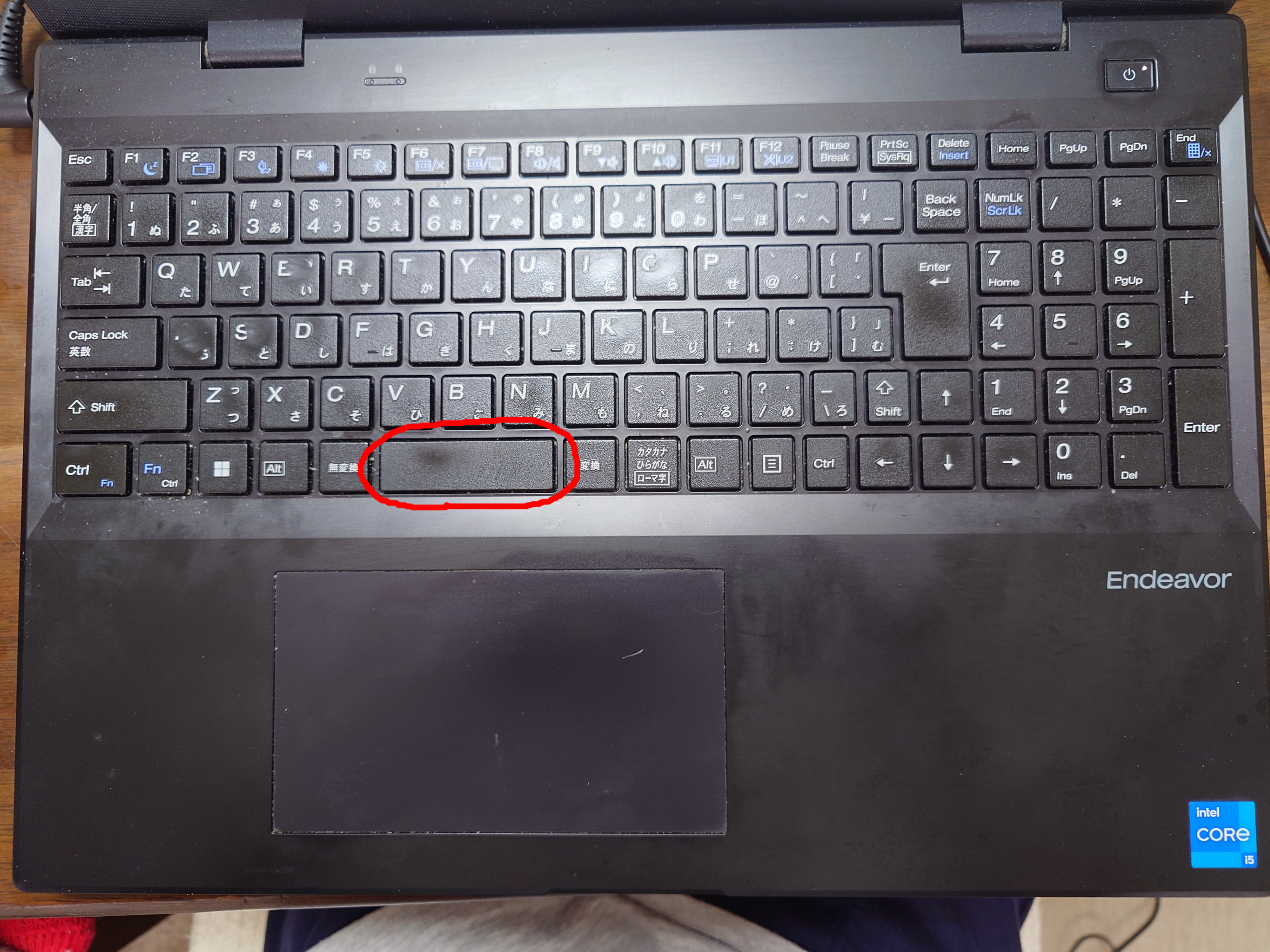
ヤミー「「<!DOCTYPE html>」の「DOCTYPE」と「html」の間に半角スペースが一つ空いています。半角スペースは、スペースキーを押せば入力できます」
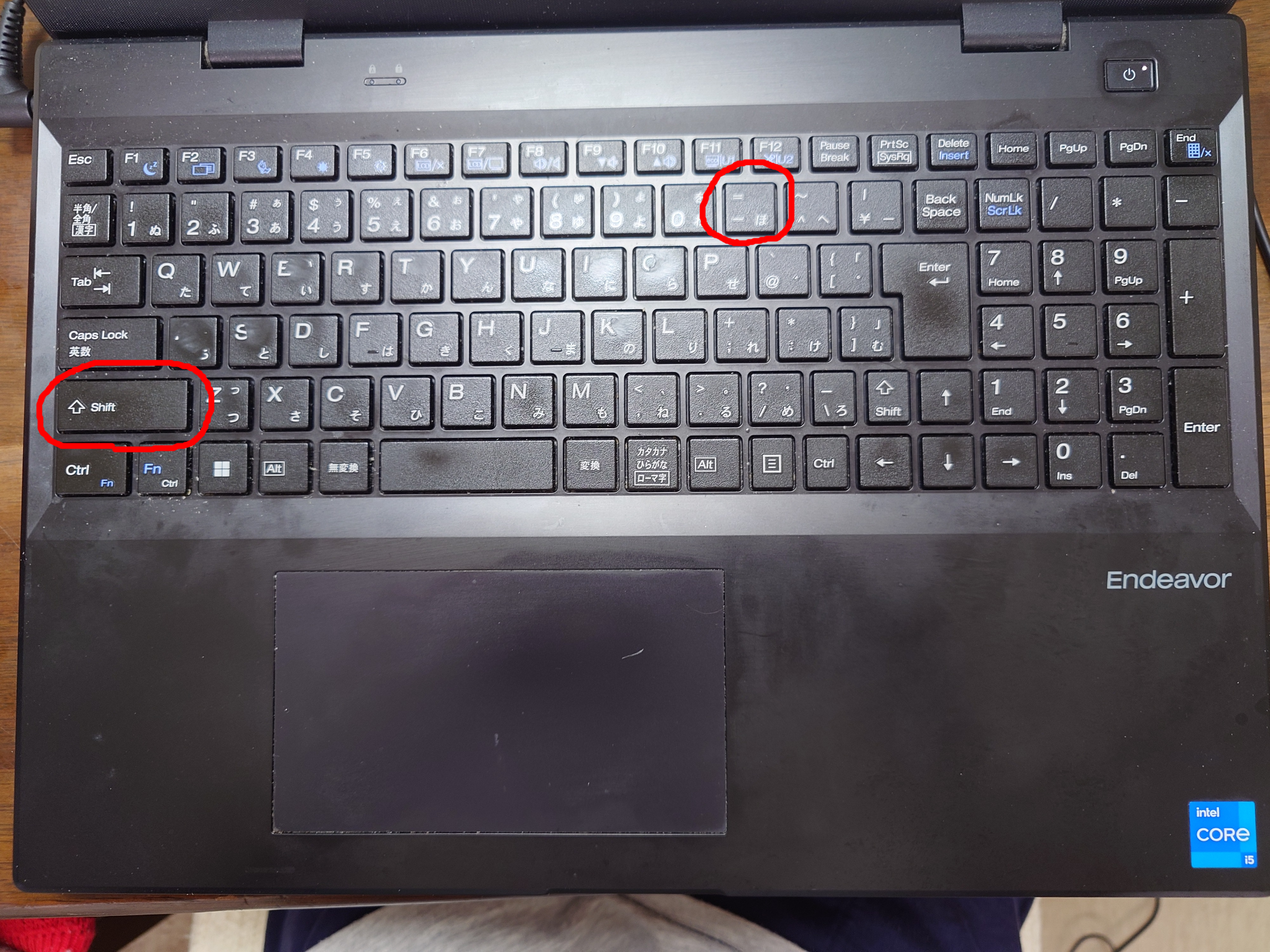
ヤミー「=(イコール)はShiftキーを押しながらこのキーを押してください」
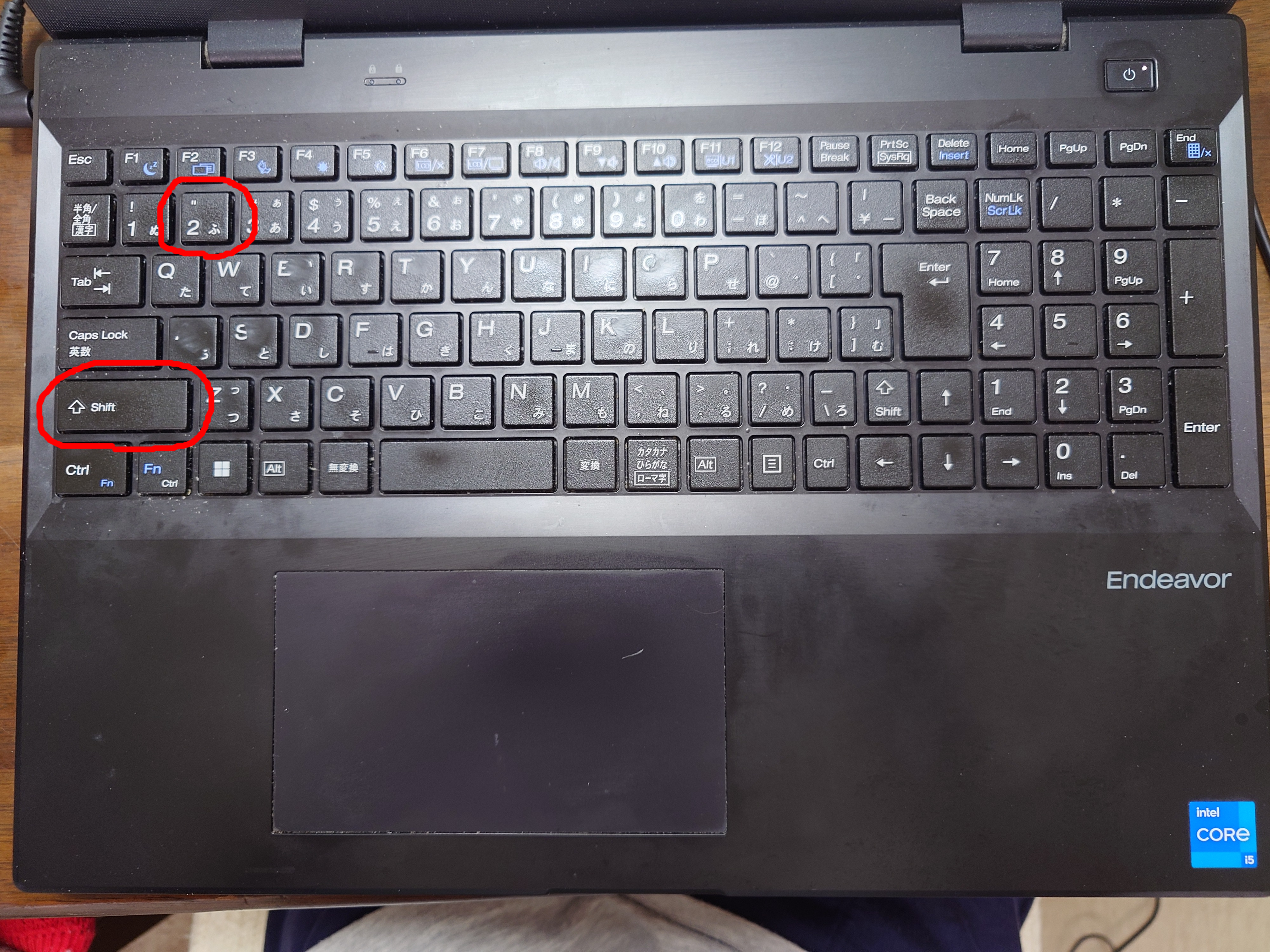
ヤミー「"(ダブルクォーテーション)はShiftキーを押しながらこのキーを押してください」
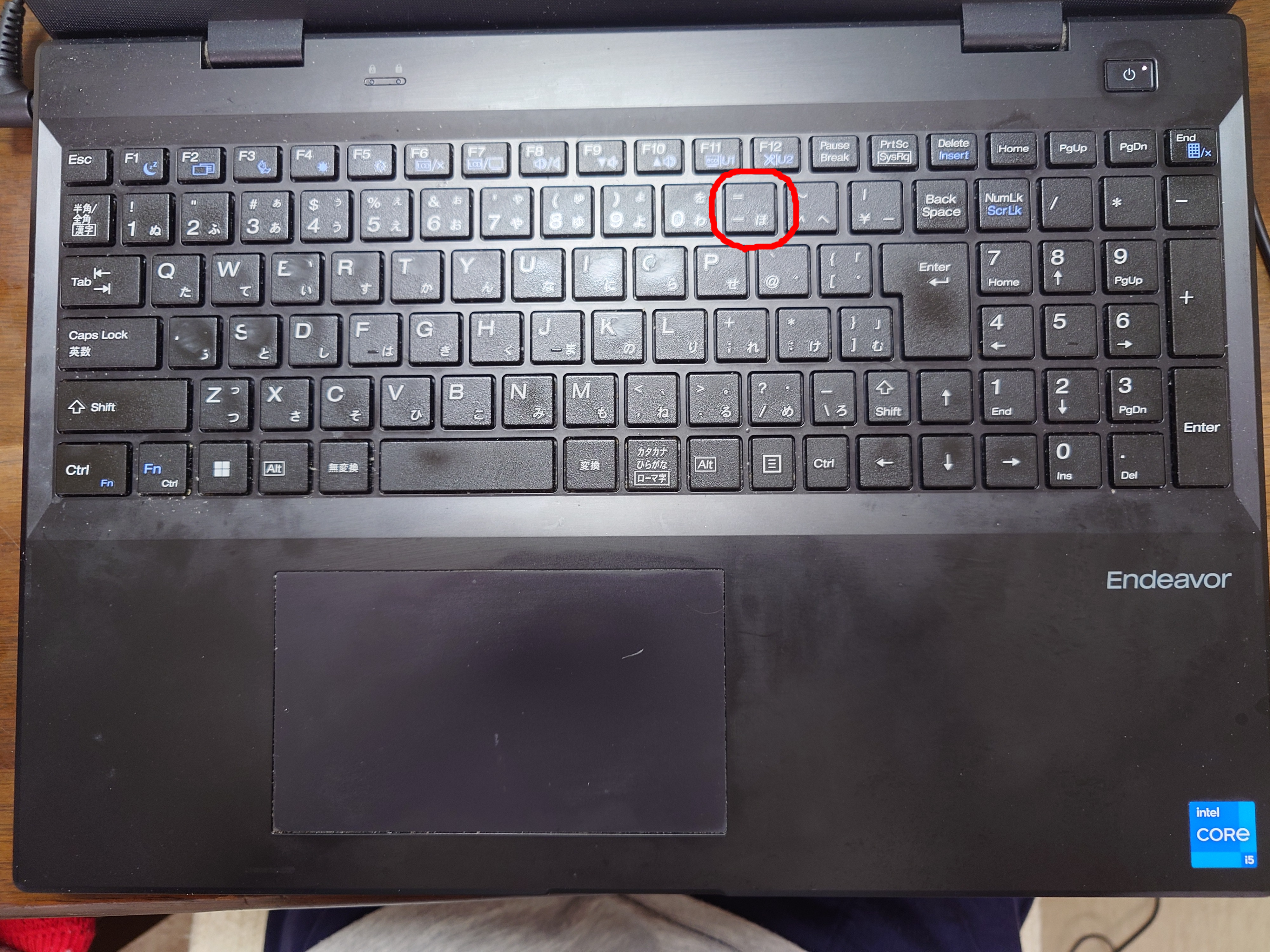
ヤミー「-(ハイフン)はこのキーを押してください」
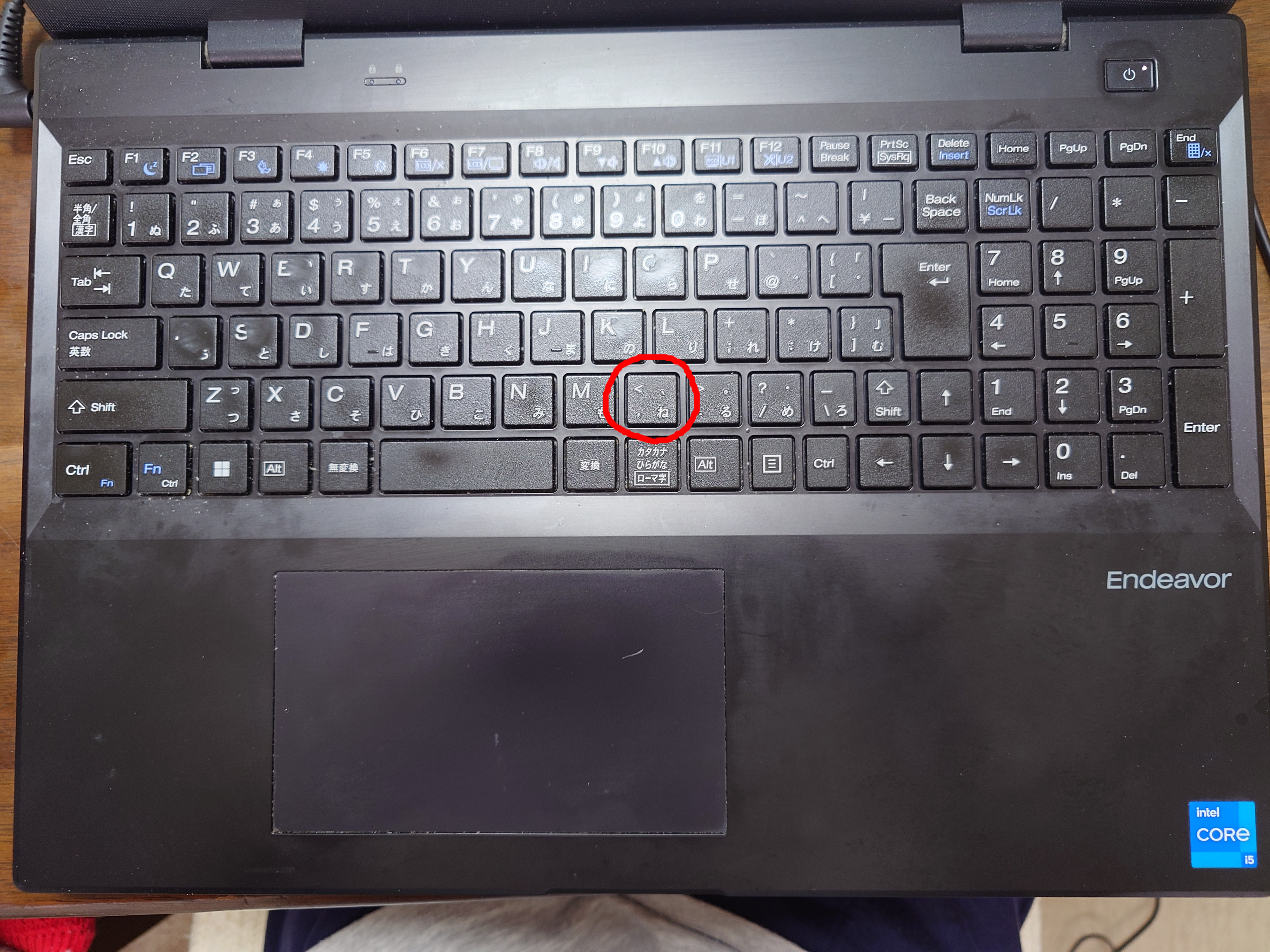
ヤミー「,(カンマ)はこのキーを押してください」
ヤミー「/(スラッシュ)はこのキーを押してください」
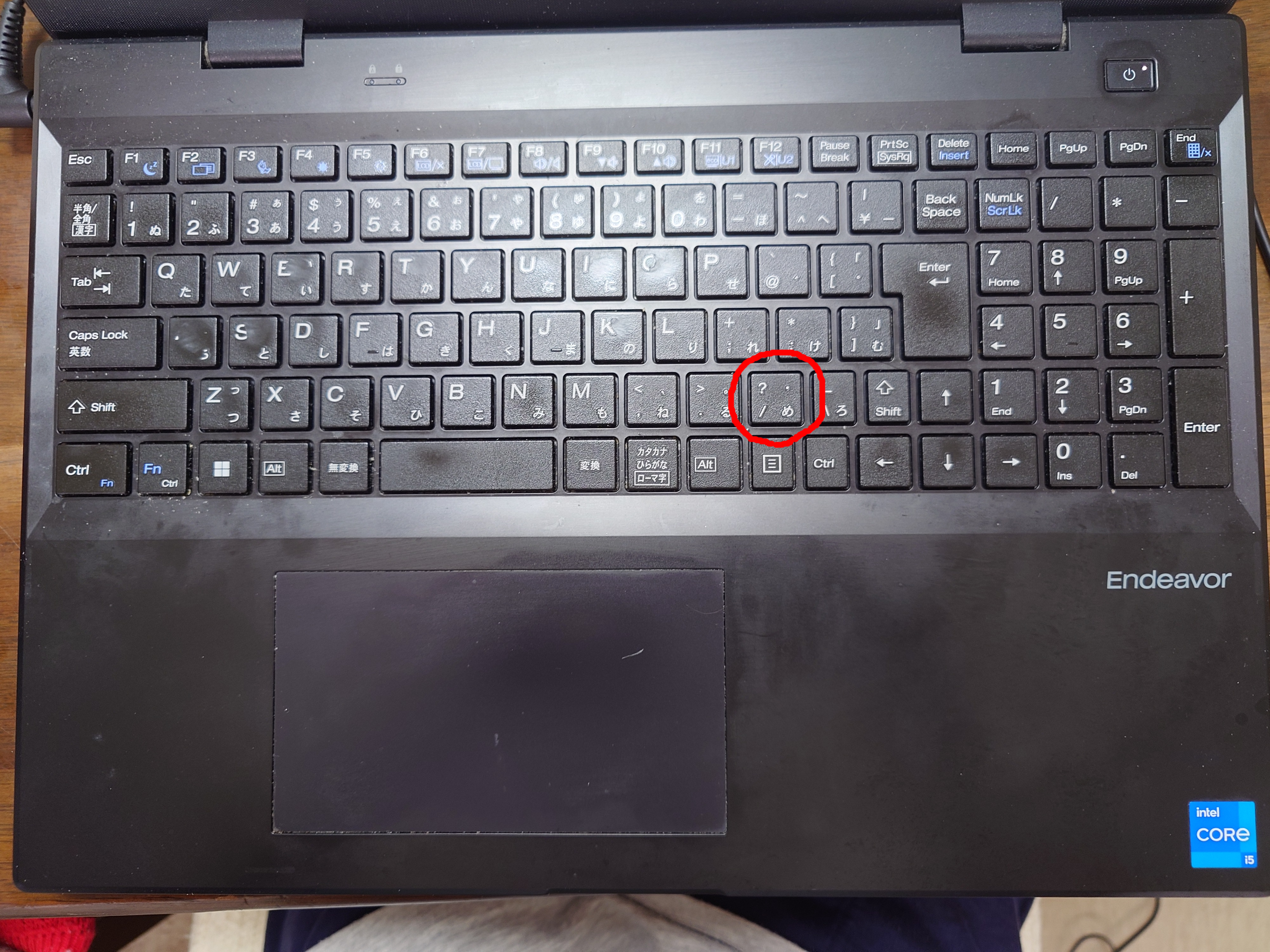
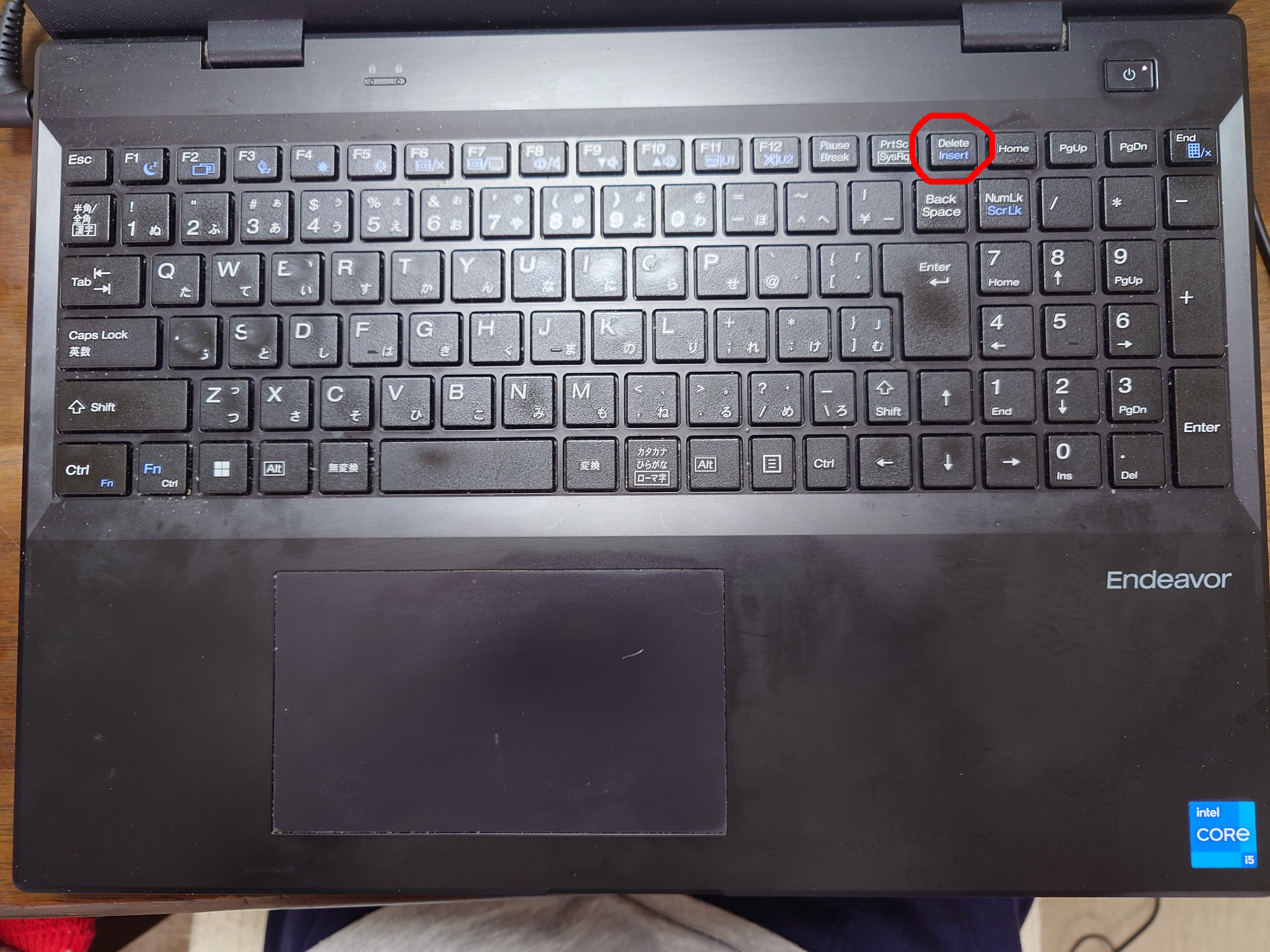
ヤミー「もし間違った文字を入力したらDeleteキーを押したり」
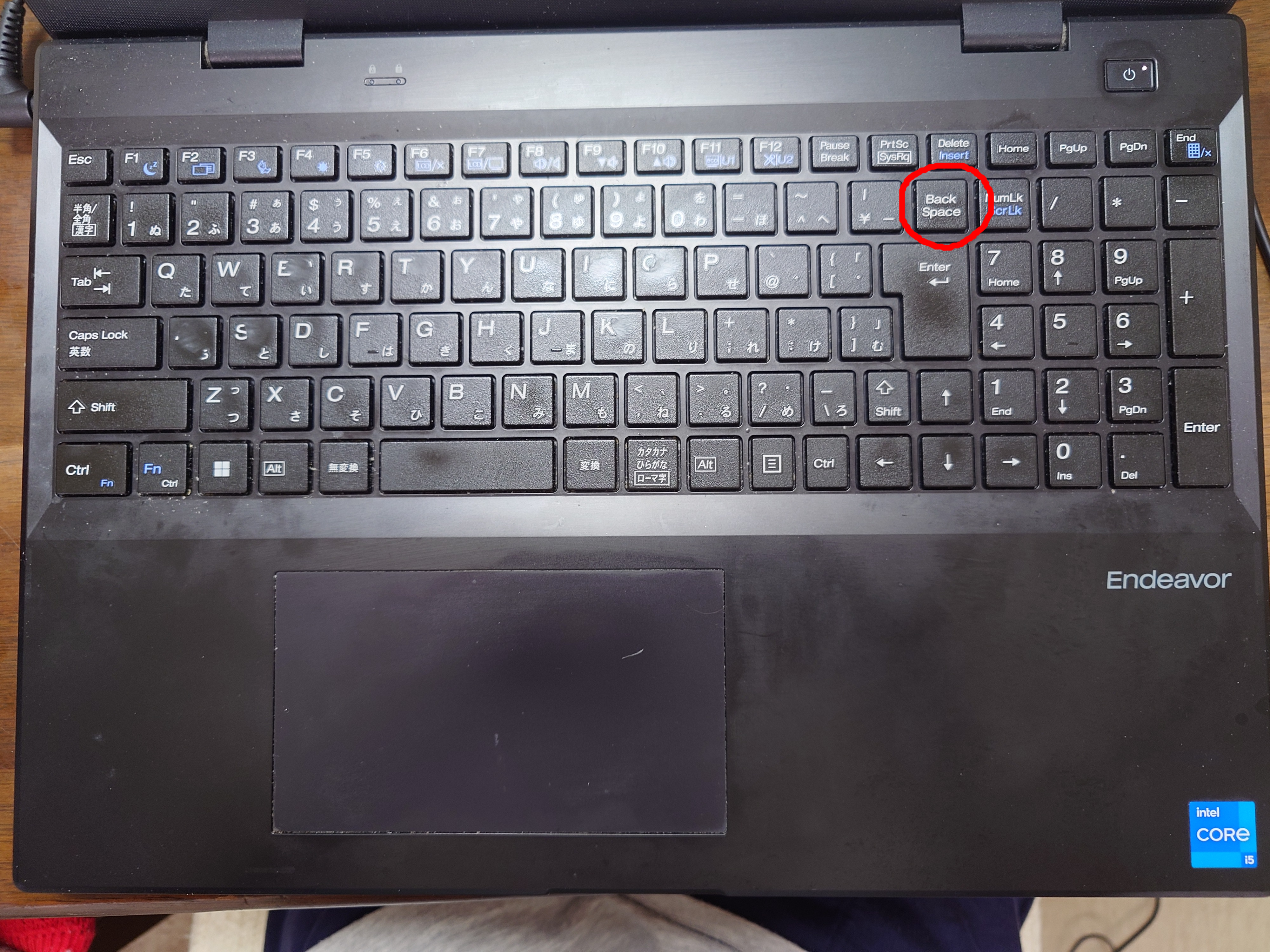
ヤミー「Back Spaceキーを押せば間違った文字を消せるので」
ヤミー「間違った文字を入力しても慌てないでね」
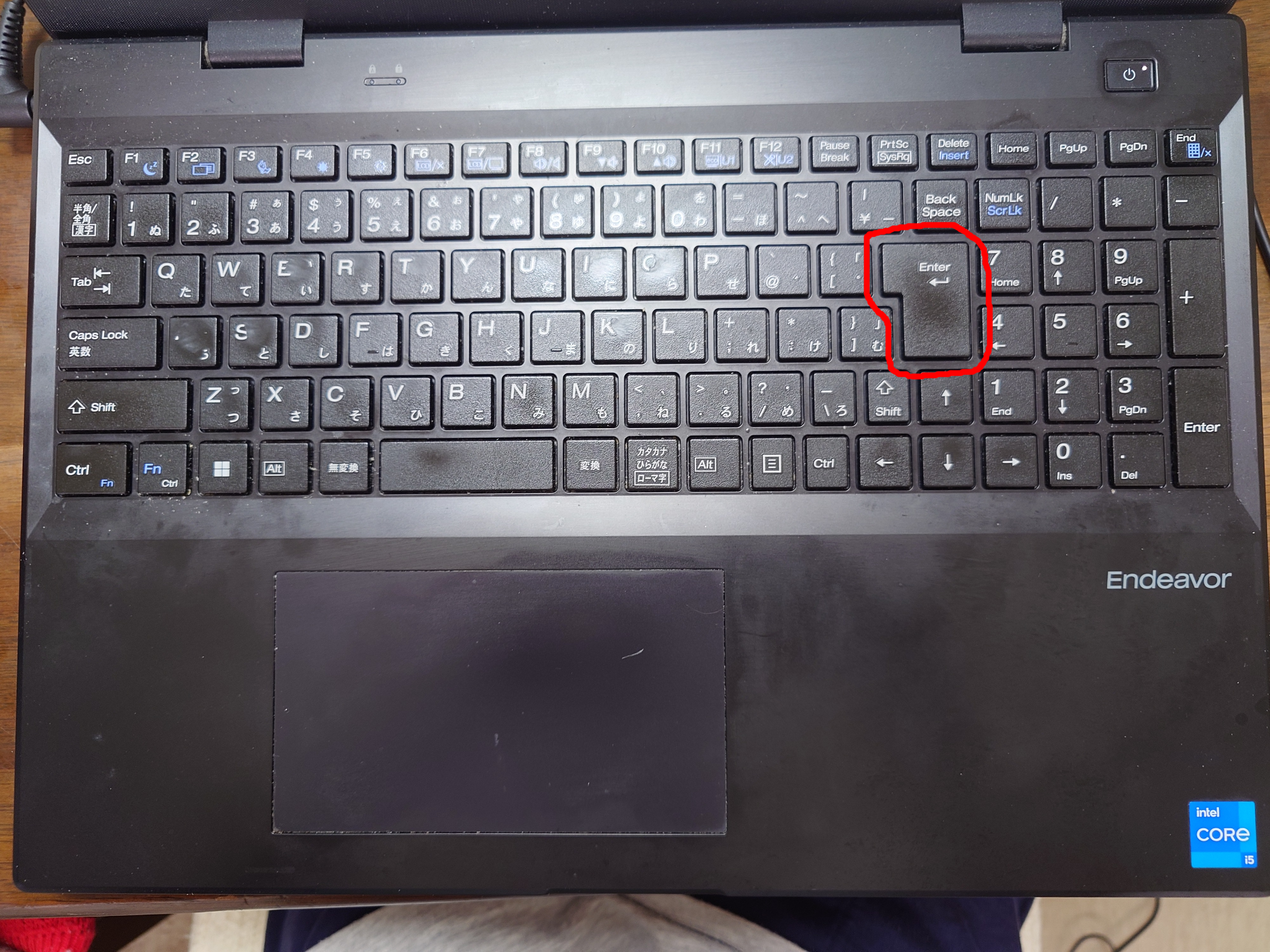
ヤミー「あと、文字入力カーソルを次の行に移動したいときはEnterキーを押してね」
ヤミー「以上が手書き派の人のための補足です」
ヤミー「さて、次はコピペ派の人のためのコピペの仕方です。やる気あるのか!?反省しろ!!滅びろ!!死ねぃ!!」
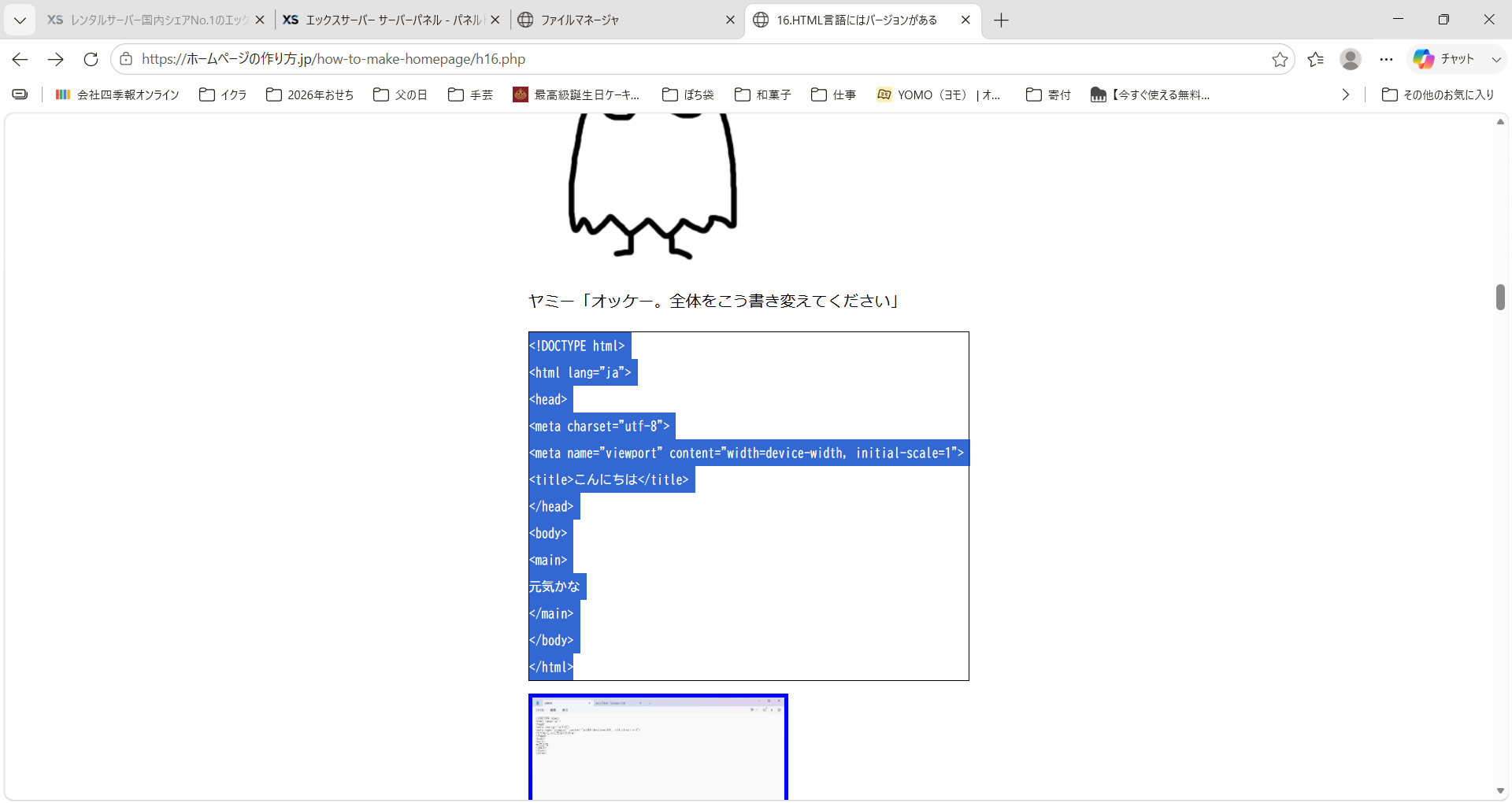
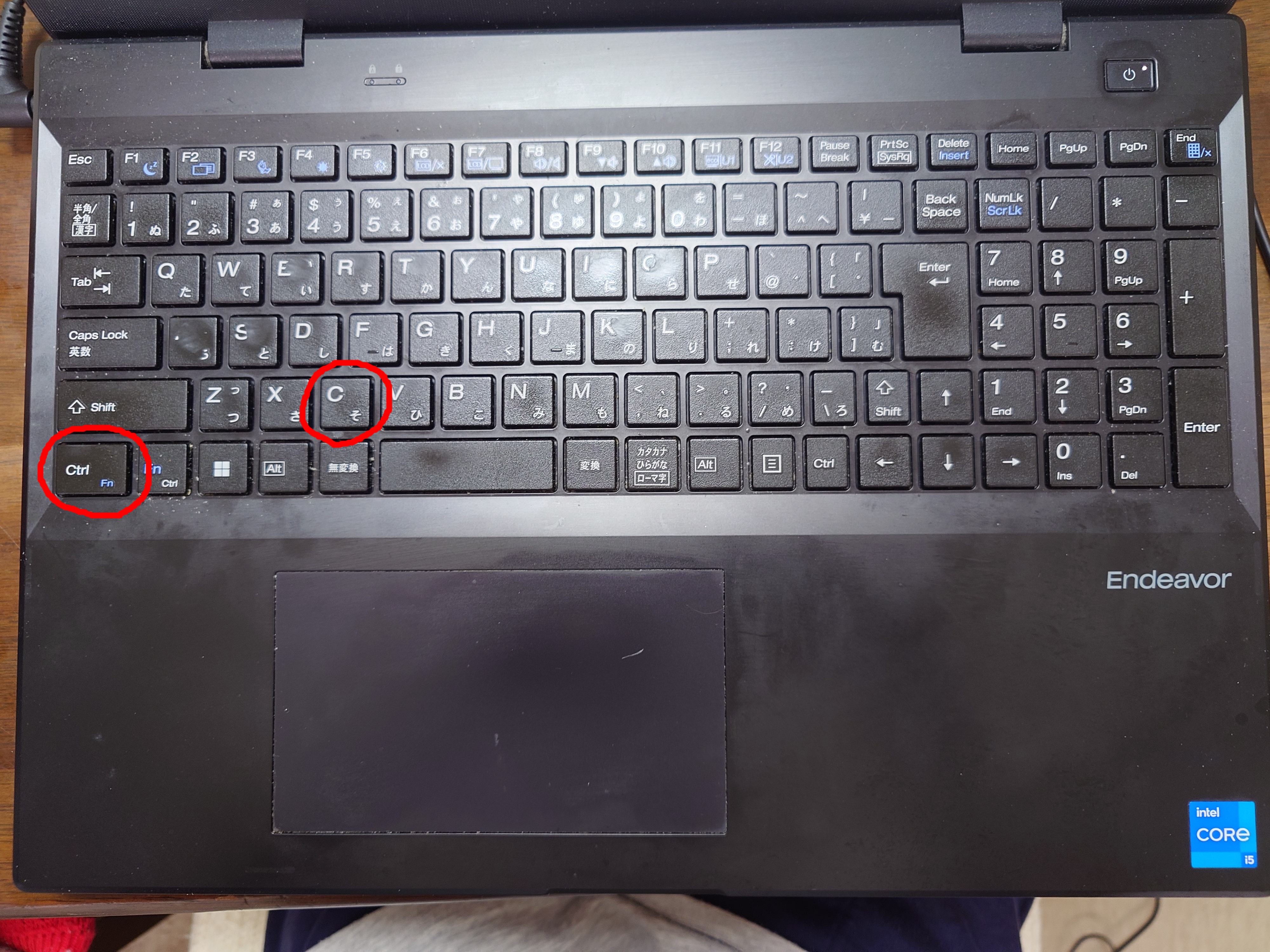
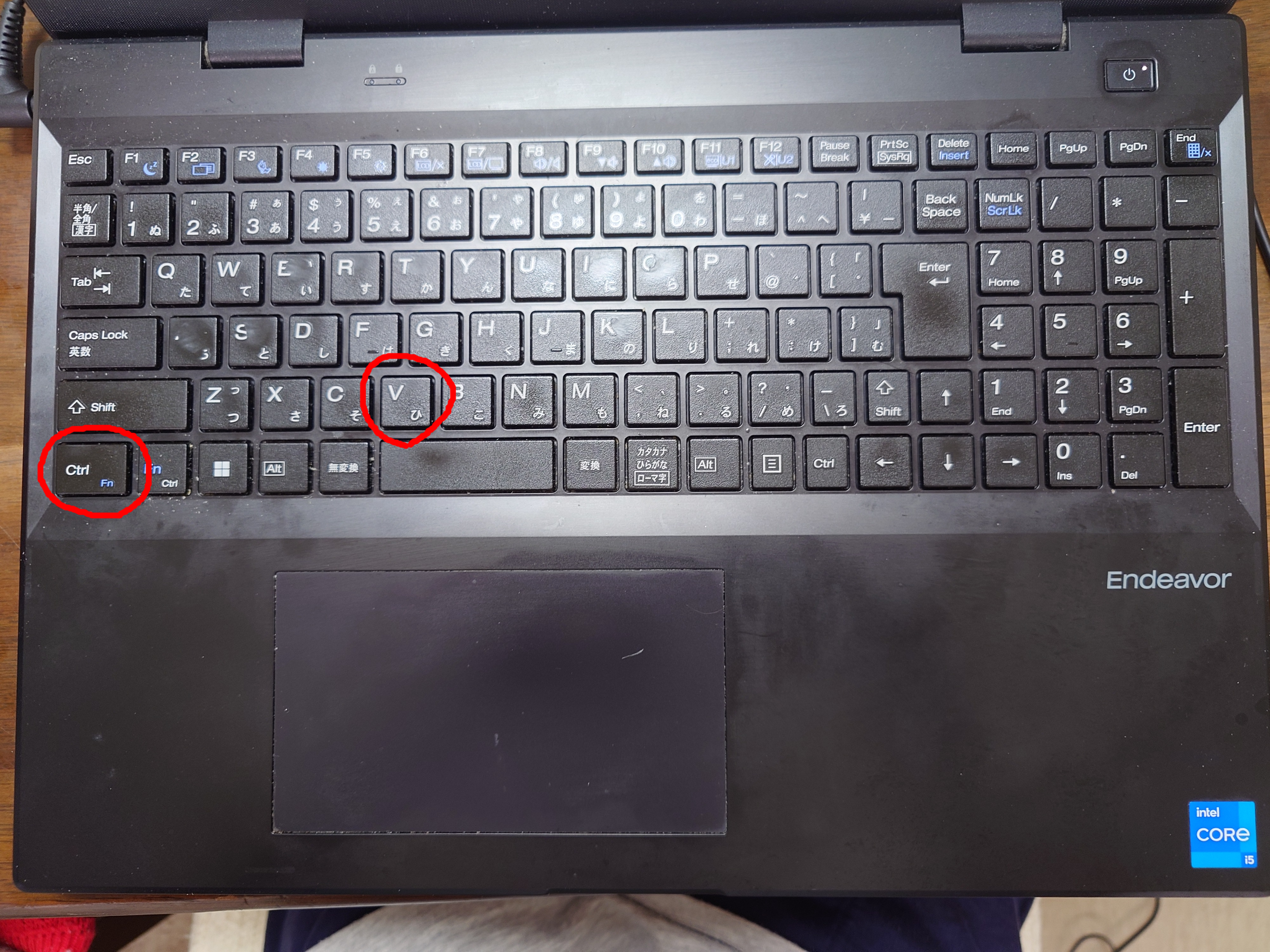
ヤミー「まず、当サイトの完成版のコードを全て選び、Ctrlキーを押しながらCキーを押します」
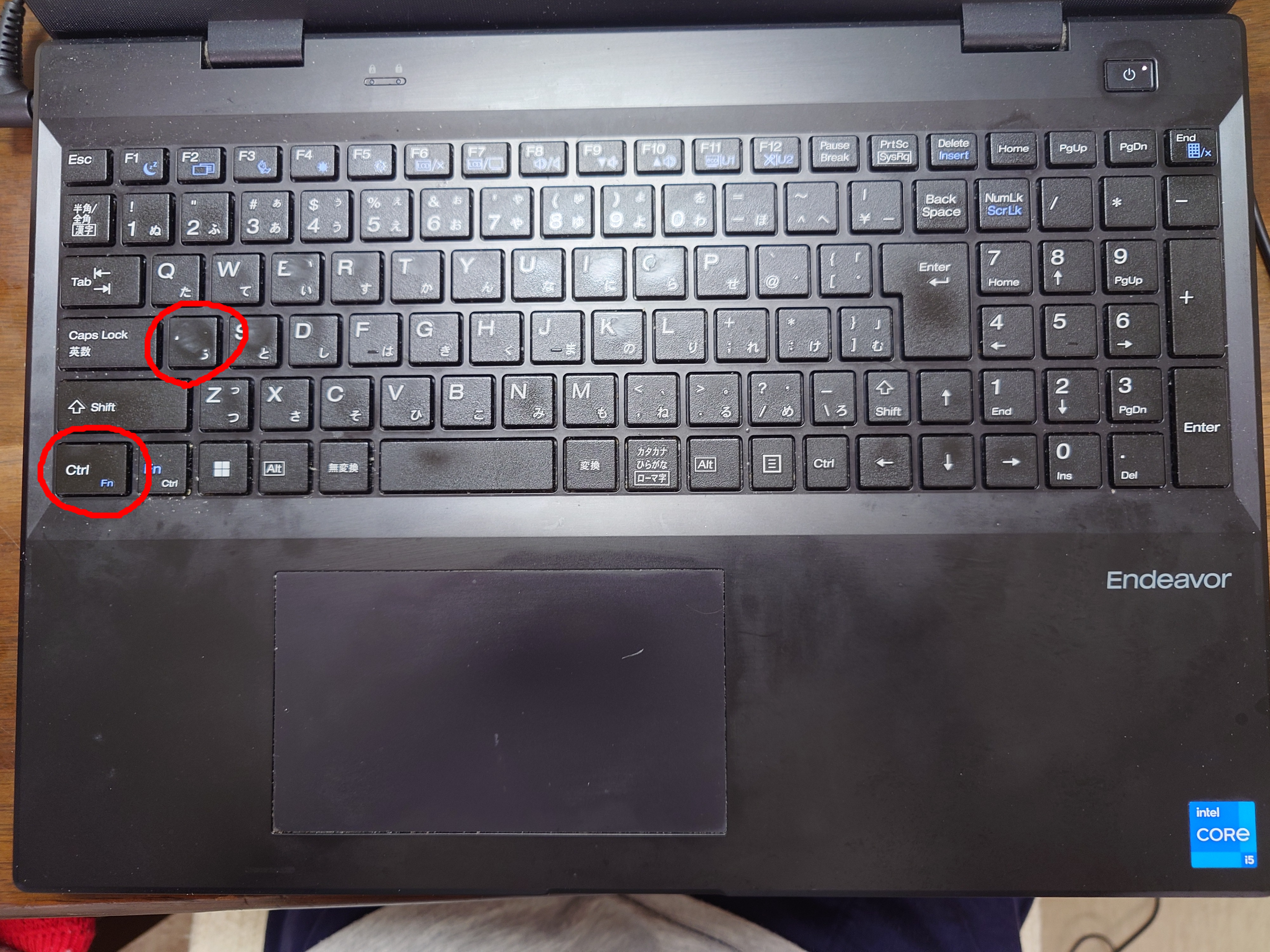
ヤミー「そして、メモ帳のa.htmlファイルの文字を全部選びます。実はCtrlキーを押しながらAキーを押すと、一気に全部選ぶことが出来ます」
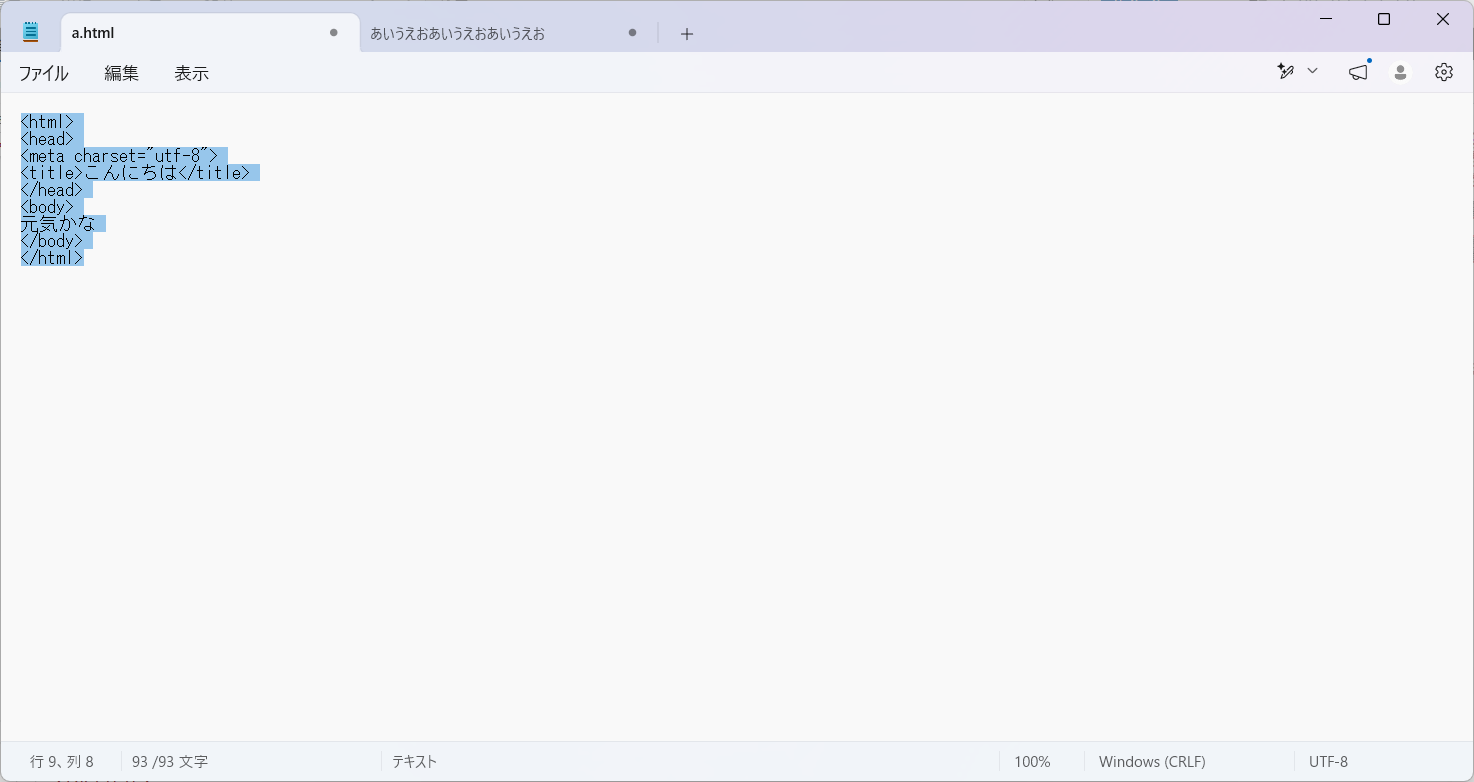
ヤミー「その状態でCtrlキーを押しながらVキーを押します。上書き貼り付け(上書きペースト)が出来ます」
ヤミー「以上で補足は終わります。あ、書き終わったら保存するのを忘れないでね」