24.index.htmlファイルをレンタルサーバーにアップロードする
ヤミー「今回は、前回までに作成したトップページであるindex.htmlファイルをレンタルサーバーにアップロードします」
サイトウ君「はーい」
ヤミー「というわけで、以下のリンクをクリックしてレンタルサーバーのサイトを開いて」

ヤミー「右上のメニューの「ログイン」→「サーバーパネル」からログインしてください」
サイトウ君「ログインしました」
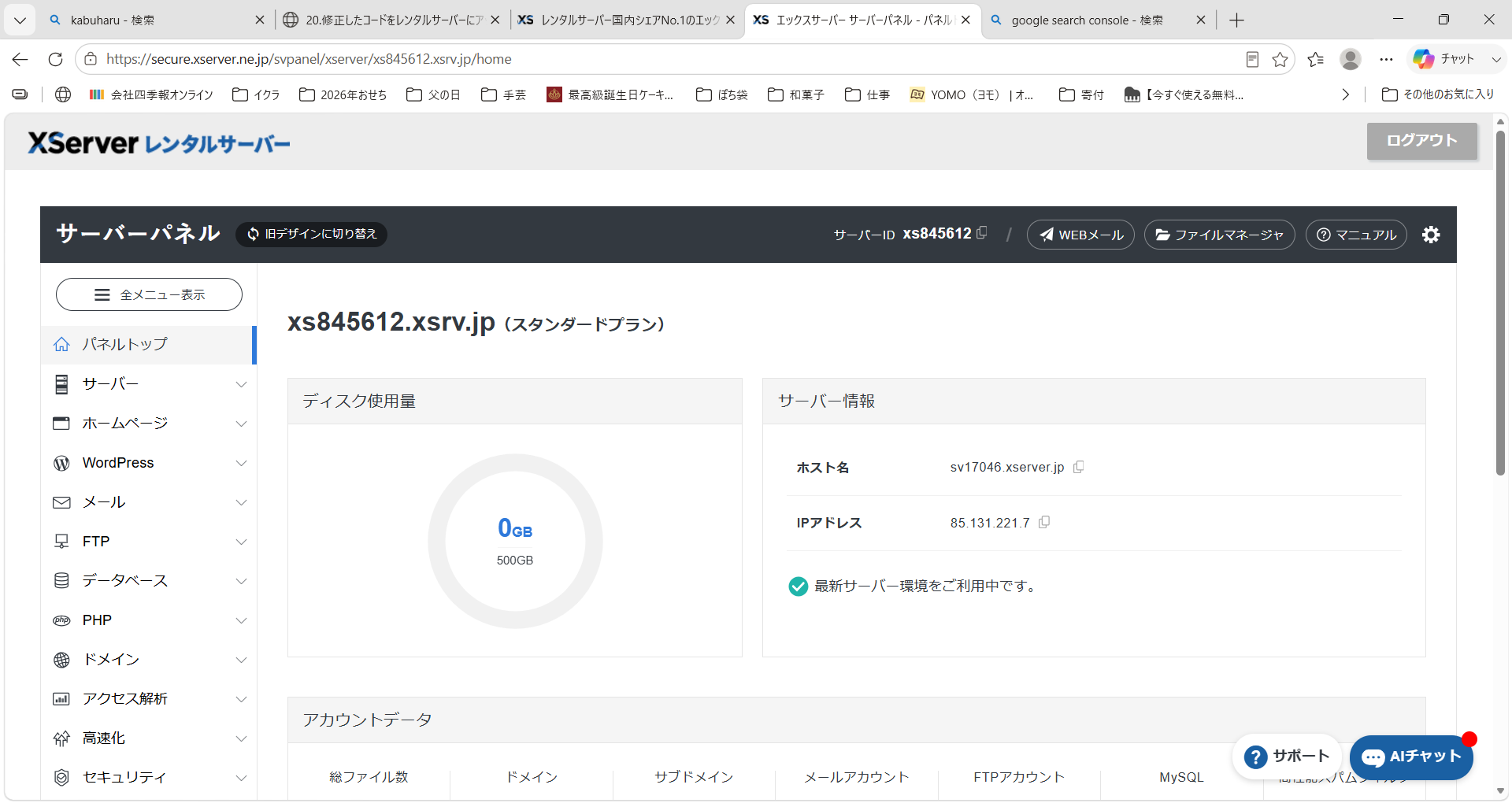
ヤミー「右上のメニューの「ファイルマネージャ」を選んでください」
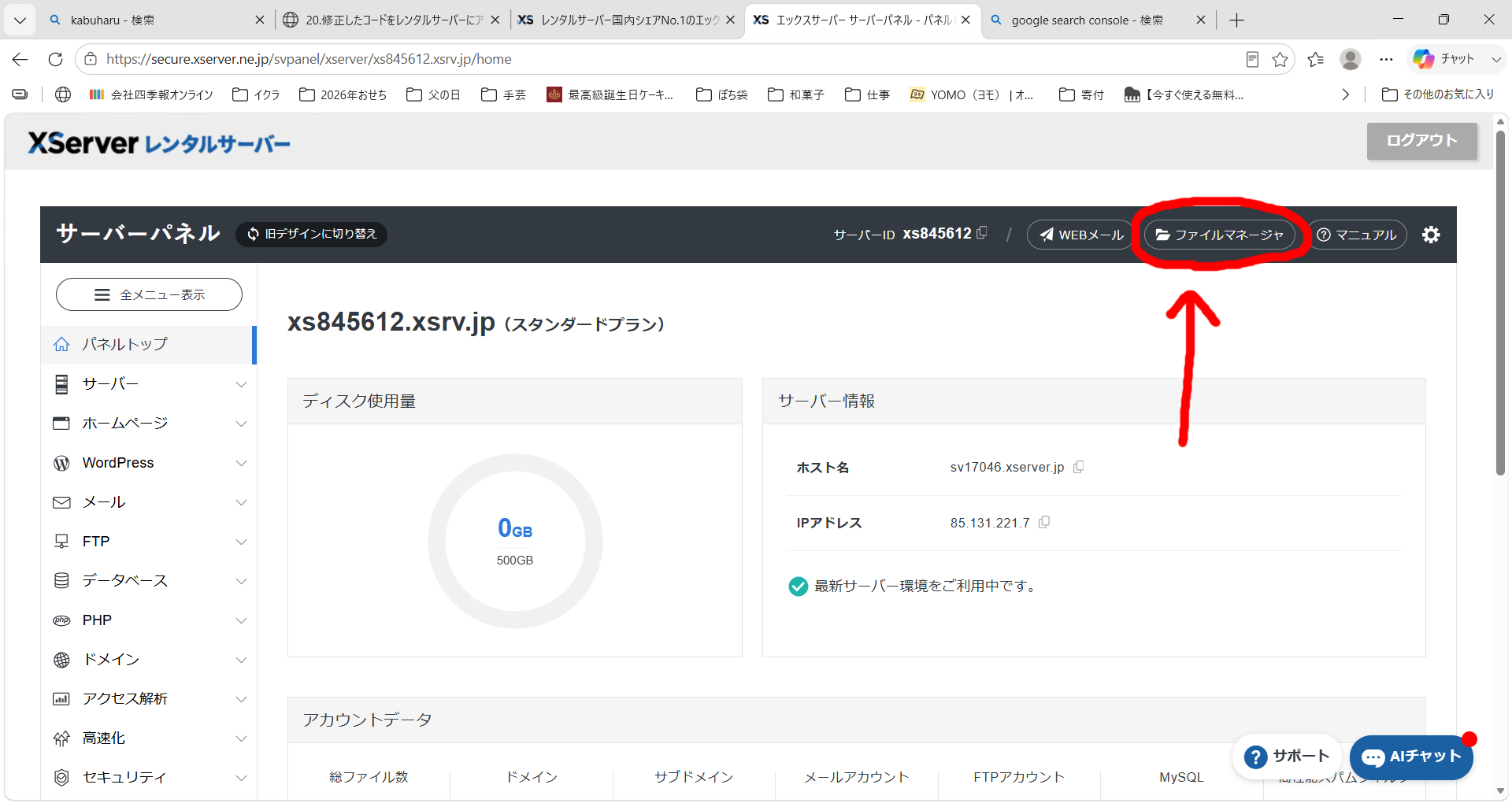
ヤミー「自分のドメインのフォルダを選んで」
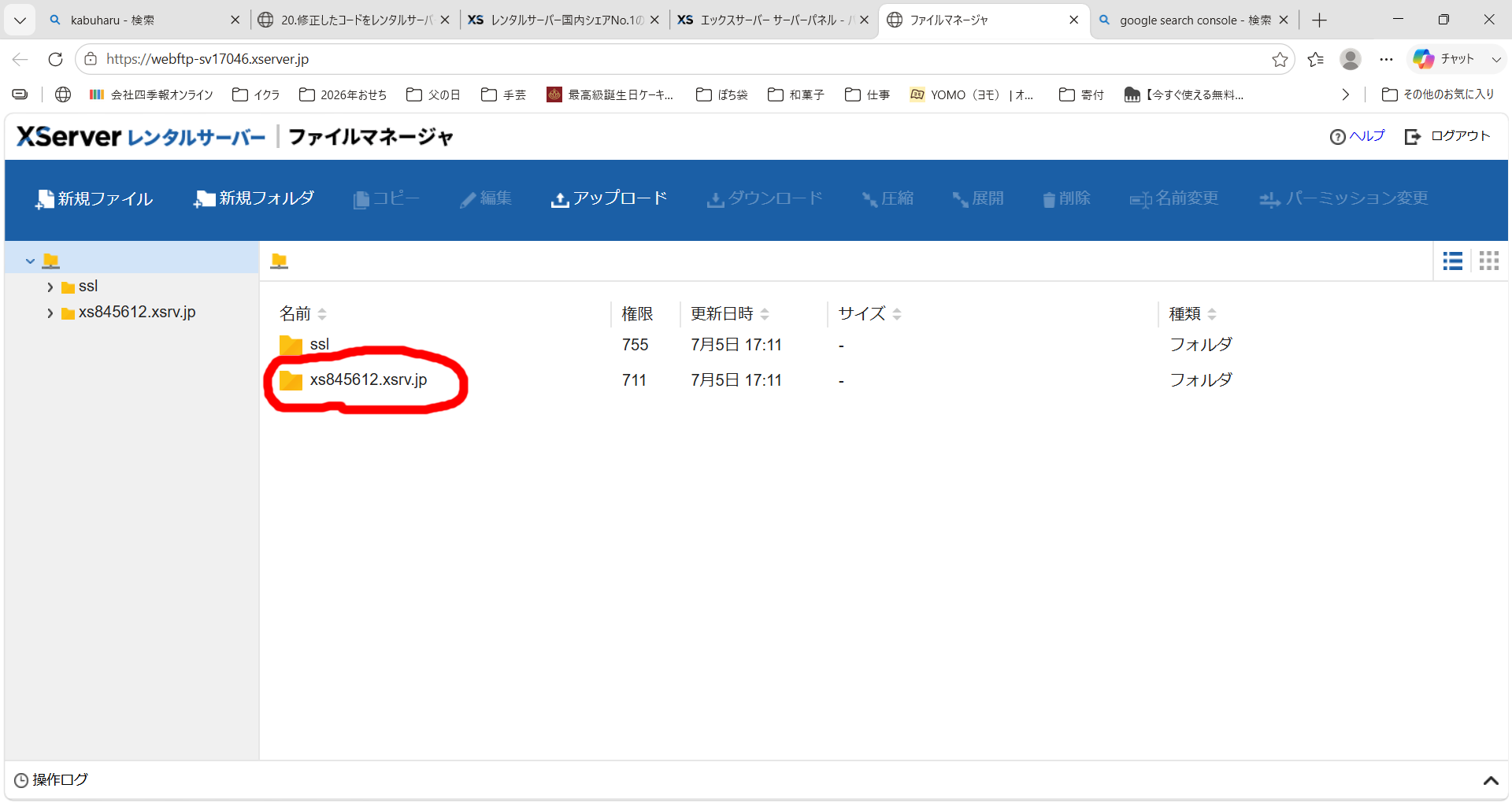
ヤミー「public_htmlフォルダを選んで」
ヤミー「アップロードを選びます」
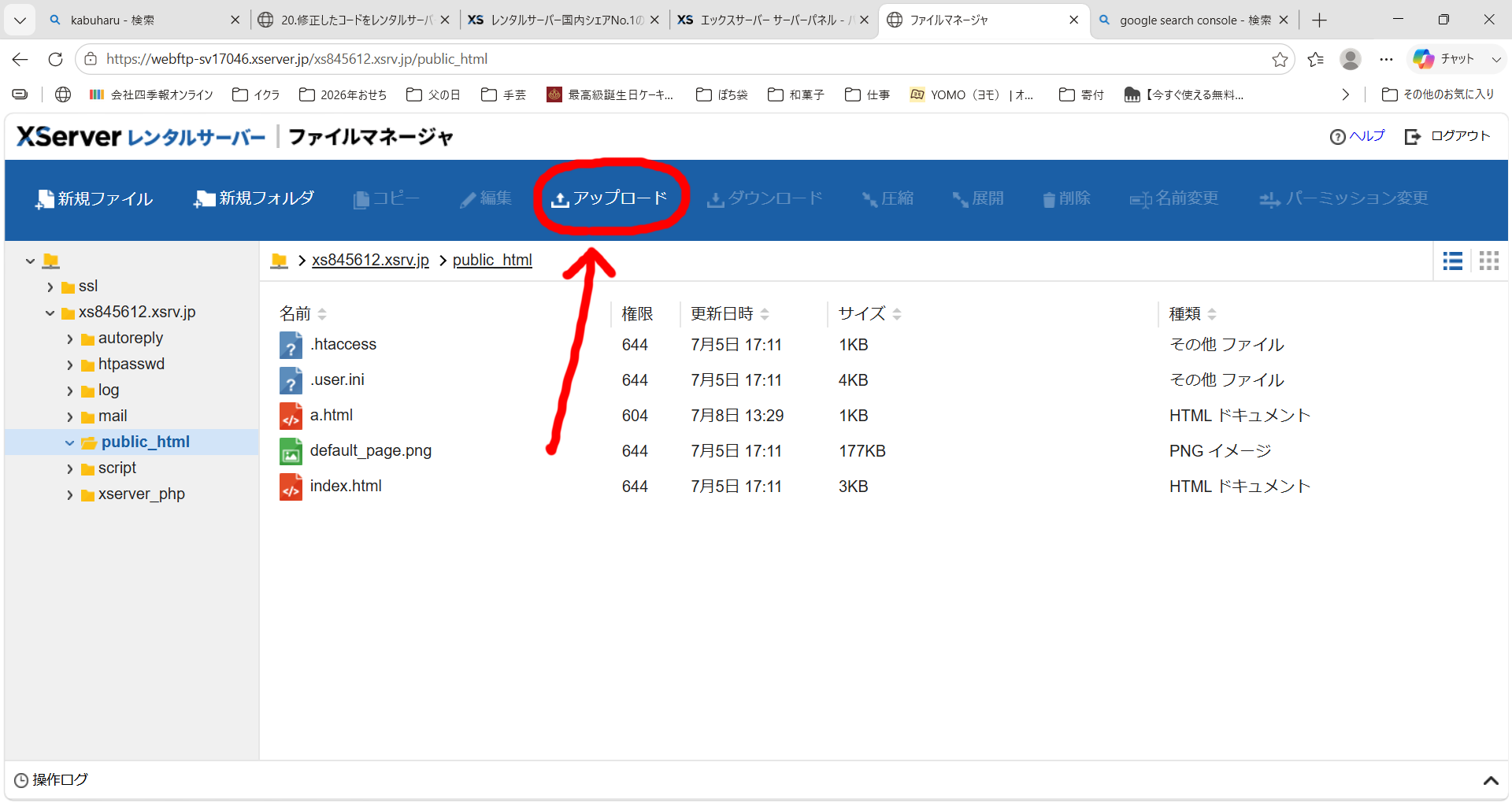
ヤミー「「ファイルを選択」を選びます」
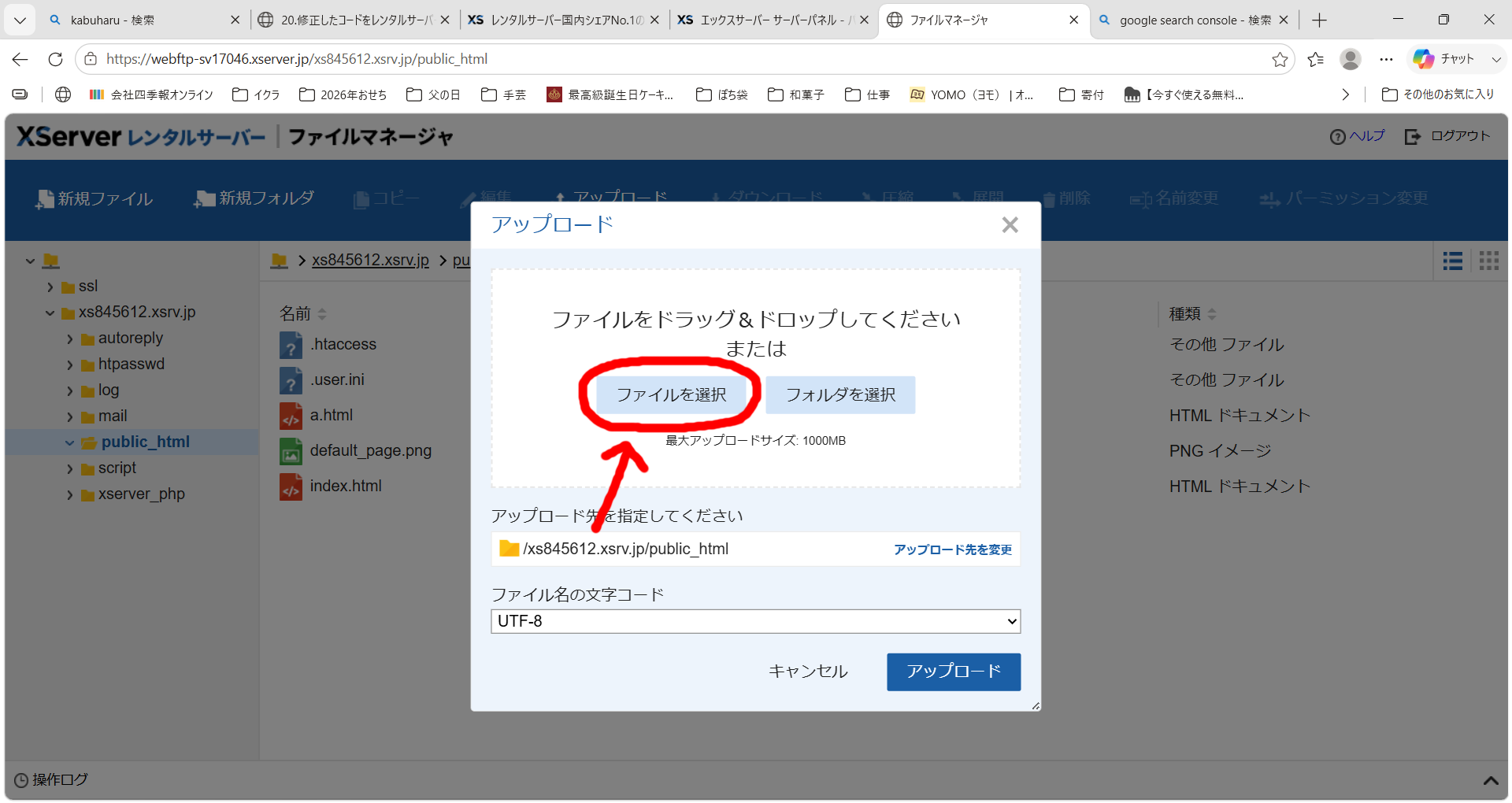
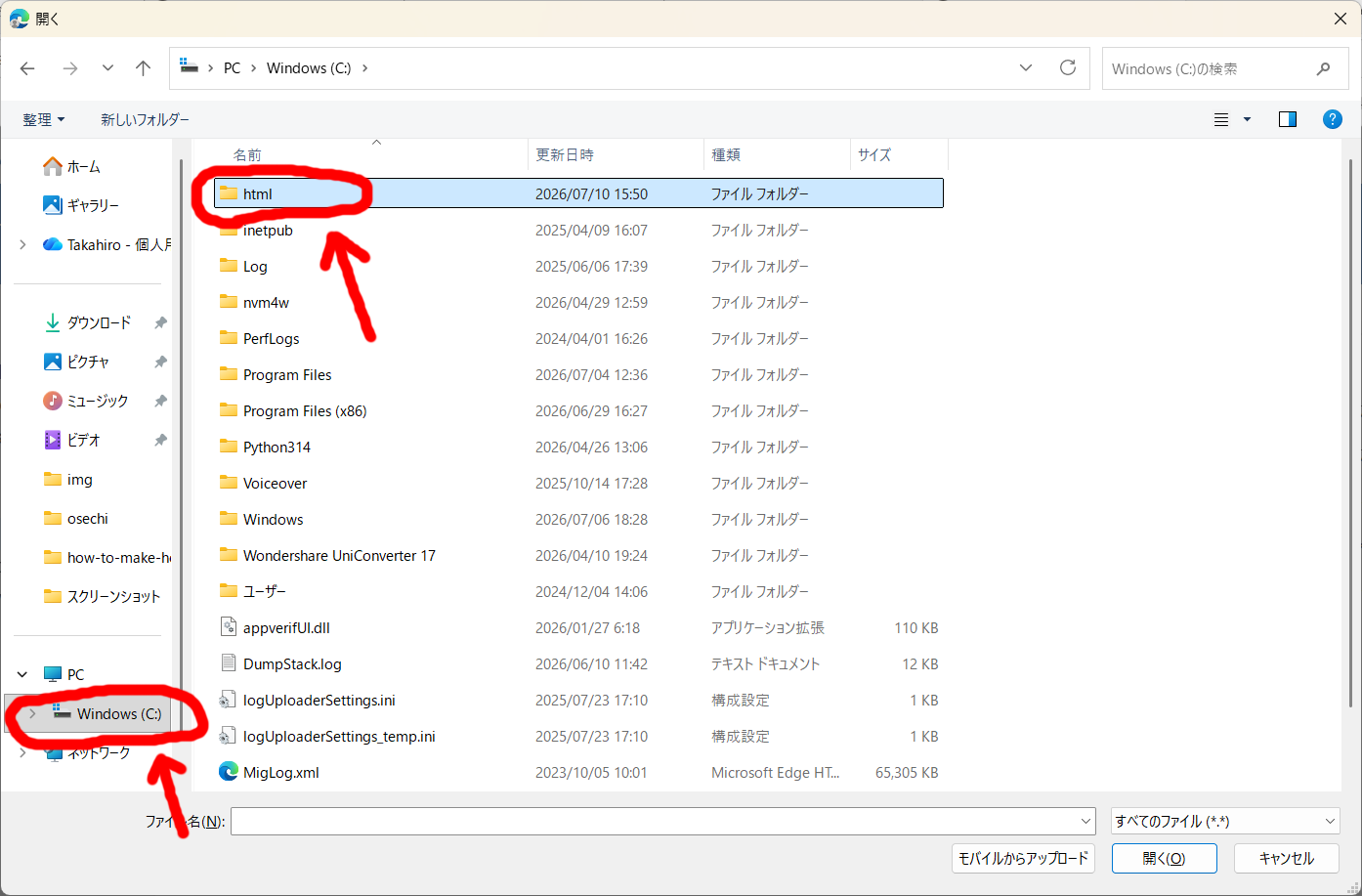
ヤミー「左ペインから「Cドライブ(WIndows(C:)っていうやつ)」を選んで、htmlフォルダを選びます」
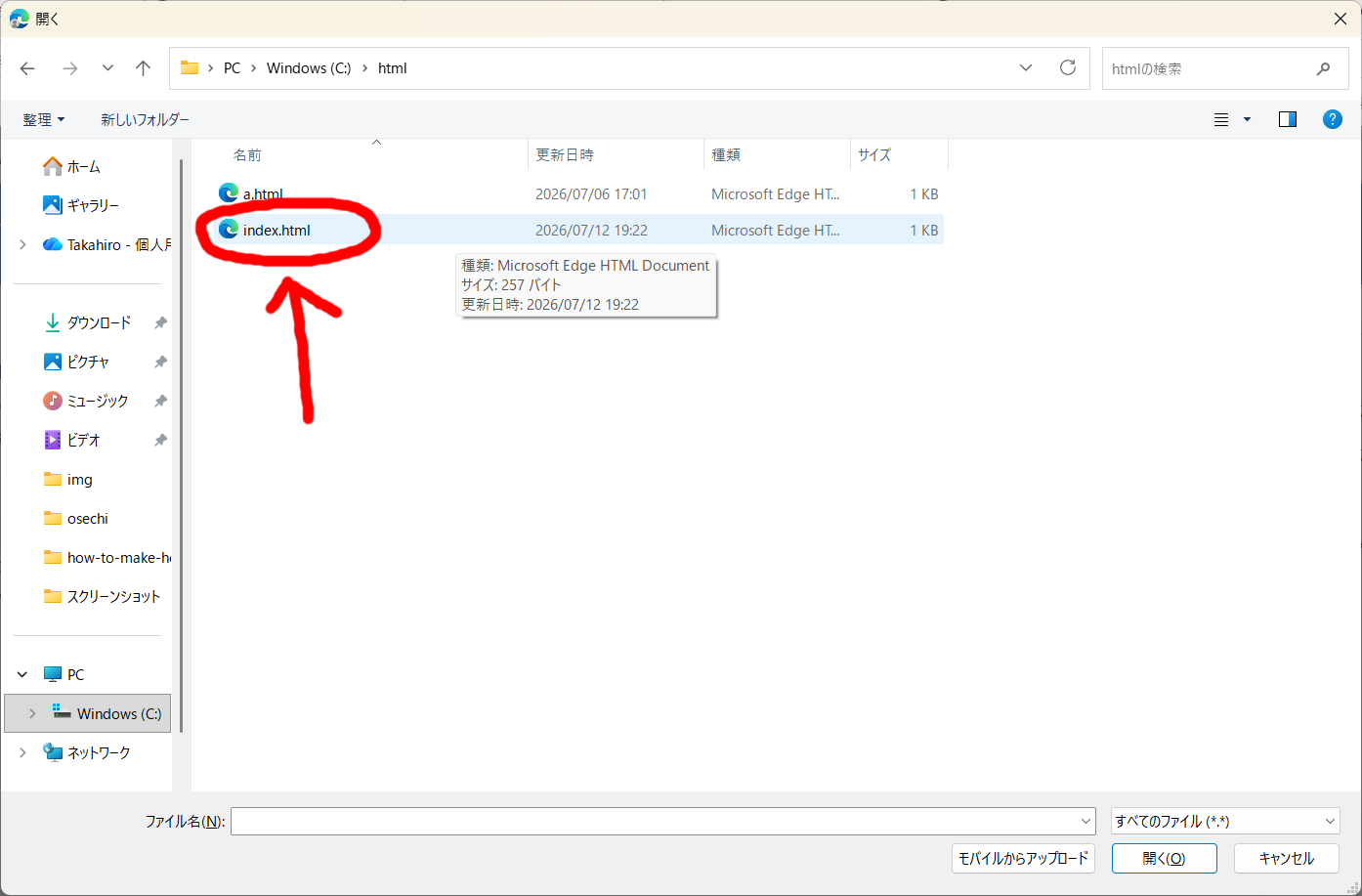
ヤミー「index.htmlファイルをダブルクリックします」
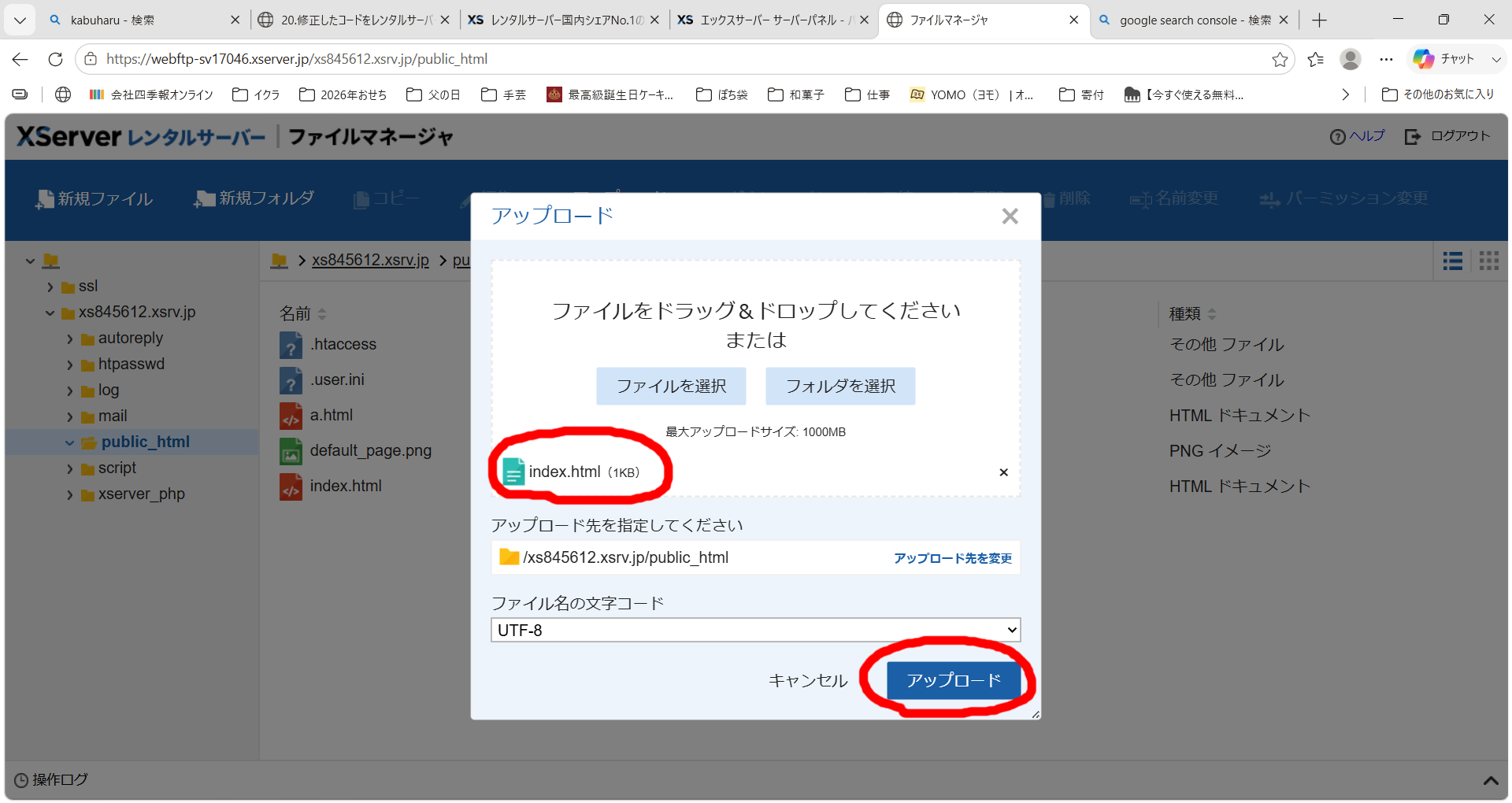
ヤミー「index.htmlファイルが選ばれていることを確認して「アップロード」を選びます」
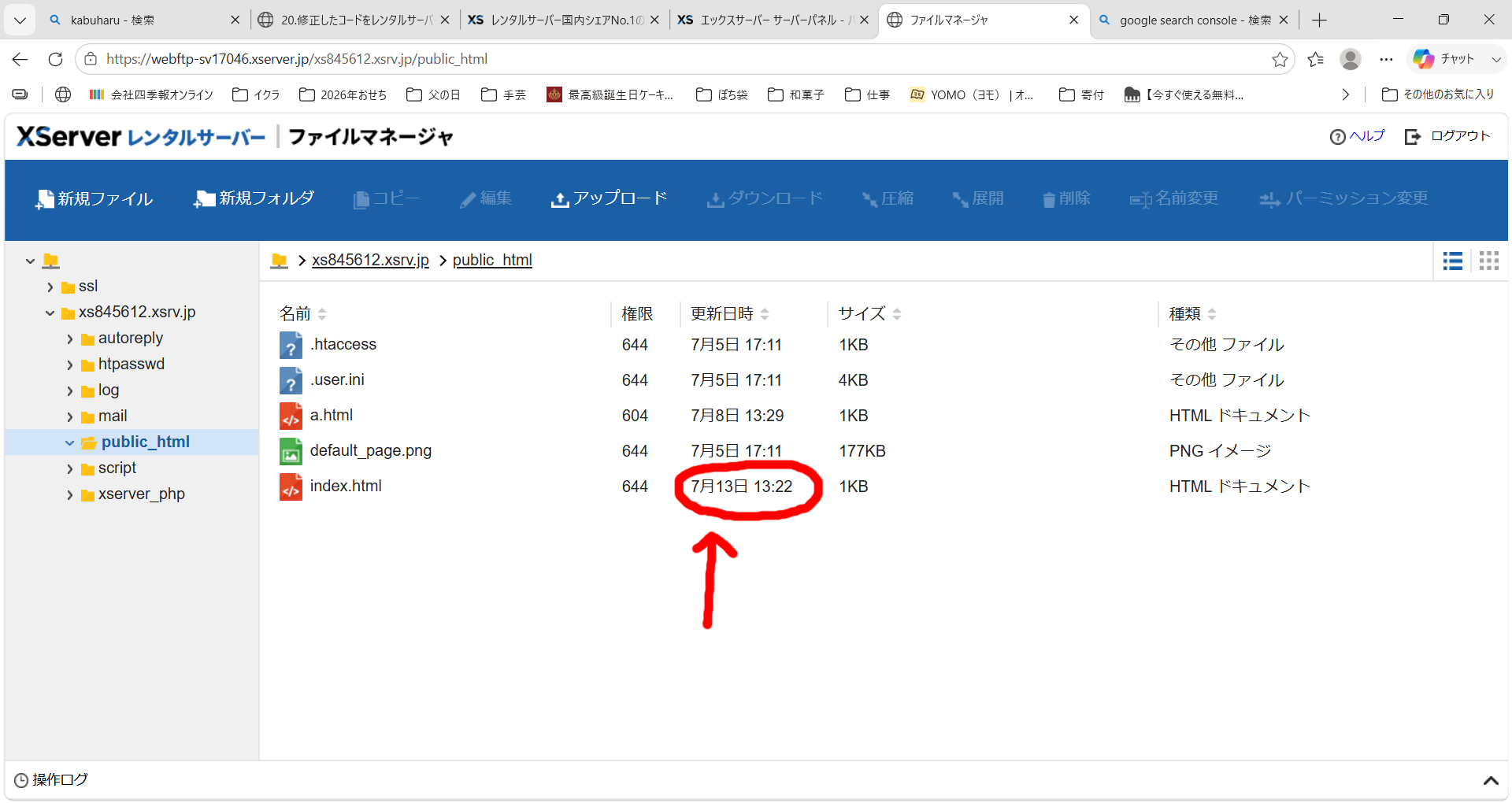
ヤミー「index.htmlファイルの更新日時が現在日時に更新されます」
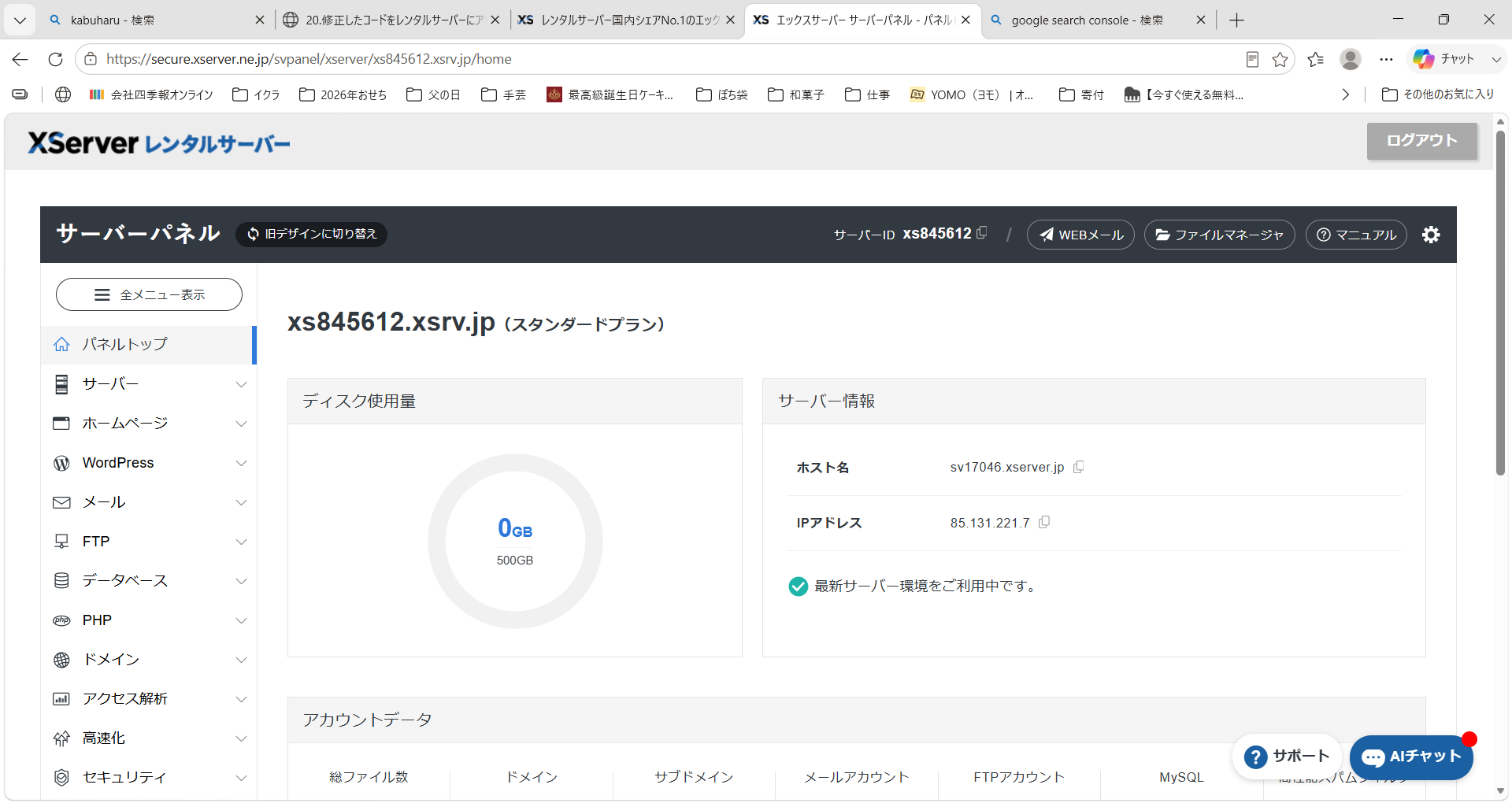
ヤミー「よし、サイトを確認しましょう。レンタルサーバーにログイン直後の画面を」
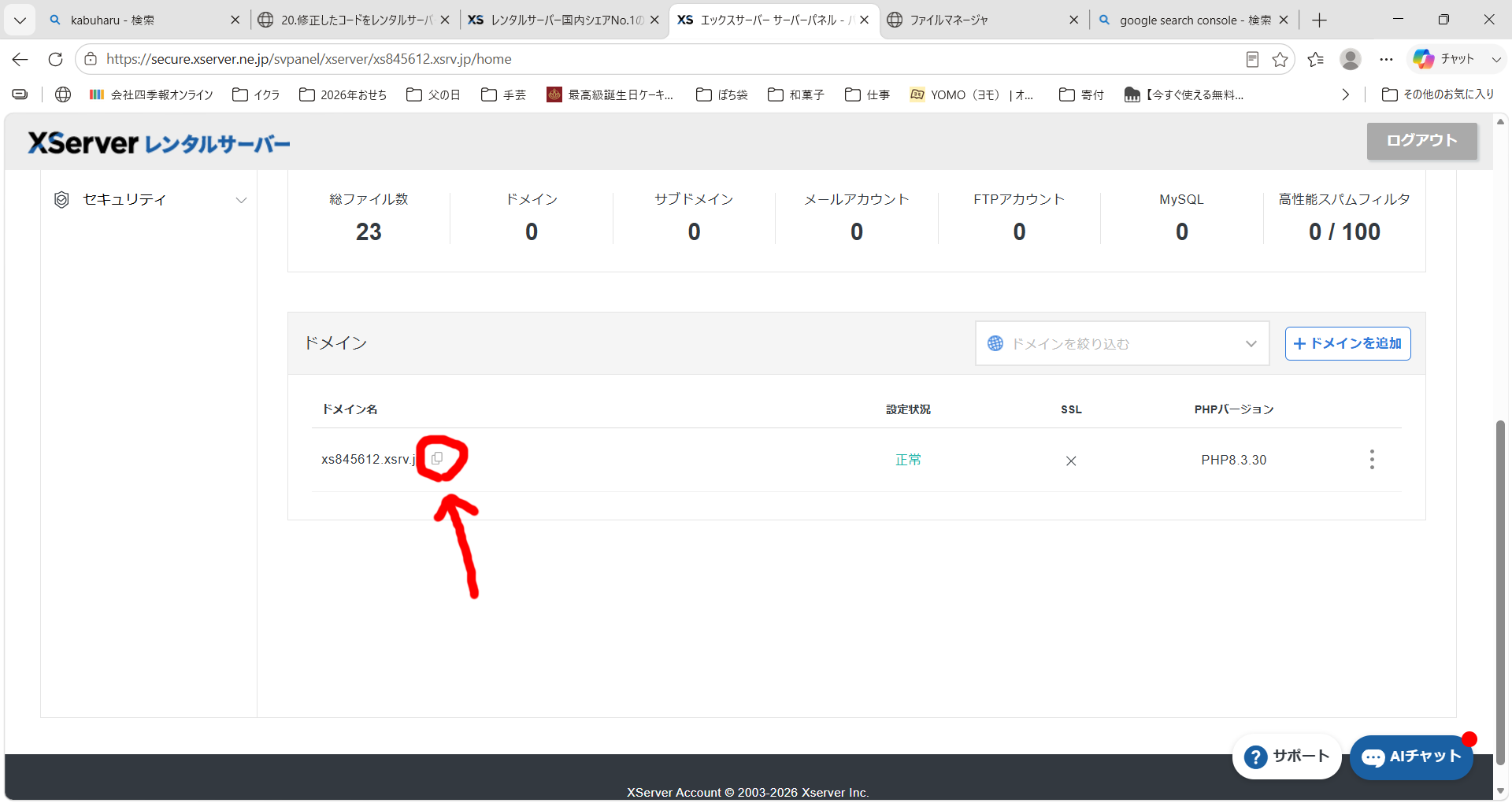
ヤミー「下の方にスクロールして、ドメインの箇所の、この部分をクリックすると、ドメインがコピーできます」
ヤミー「ブラウザのアドレス入力欄にペースト(貼り付け)して、Enterキーを押すと、そのドメインのサイトを確認できます。トップページが私たちが作成したトップページになっています」
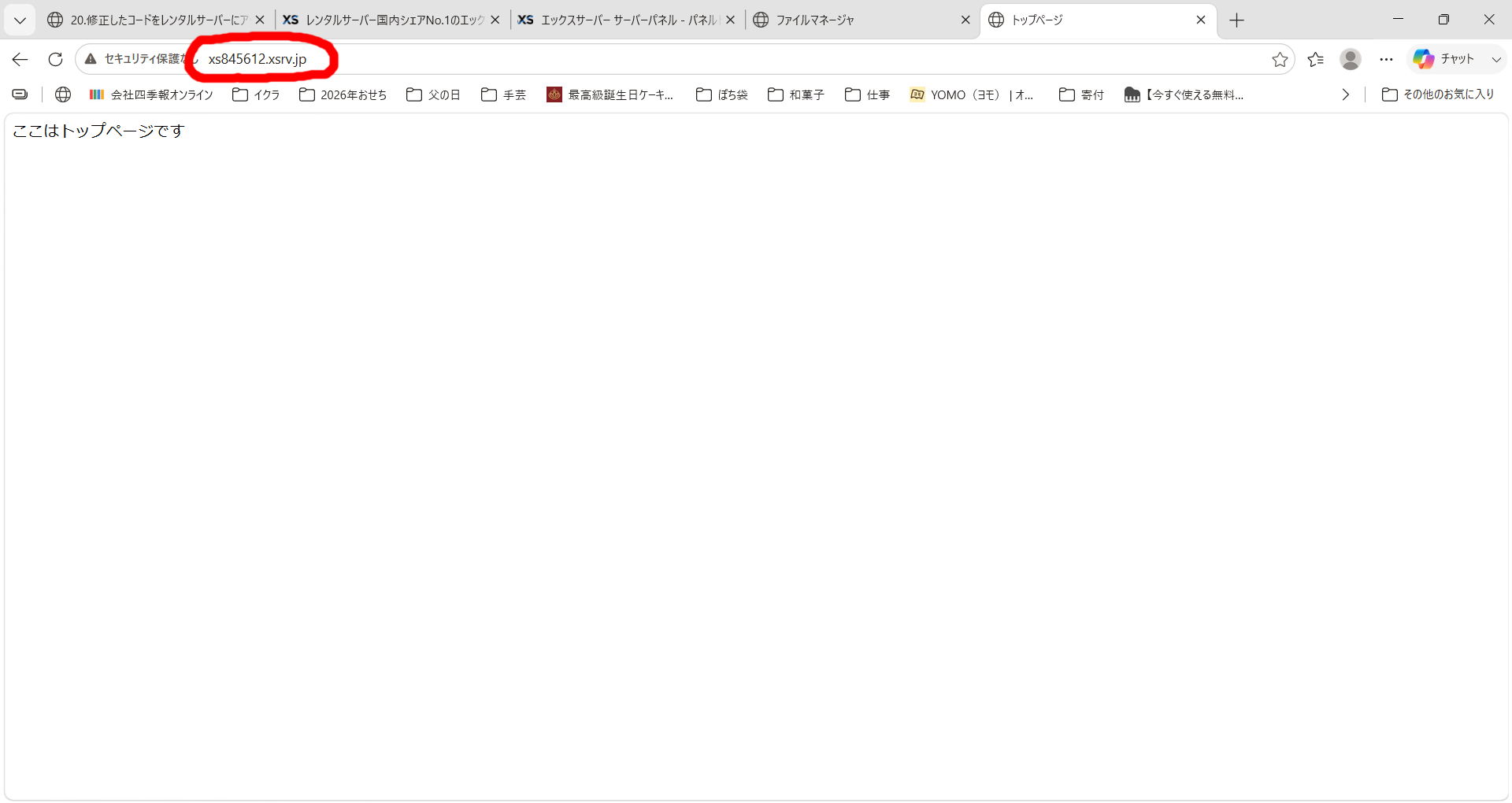
ヤミー「コピペについて忘れている人は過去記事(15.コピペをマスターしよう)を参考にしてね」
サイトウ君「確かに、僕たちが作ったトップページになっているっぽい」
ヤミー「ちなみに、心に余裕がある人はアドレスバーのドメインの後方に「/index.html」をつけて遷移してみて。実は、「自分のドメイン/index.html」でも、一応トップページが表示できるよ」
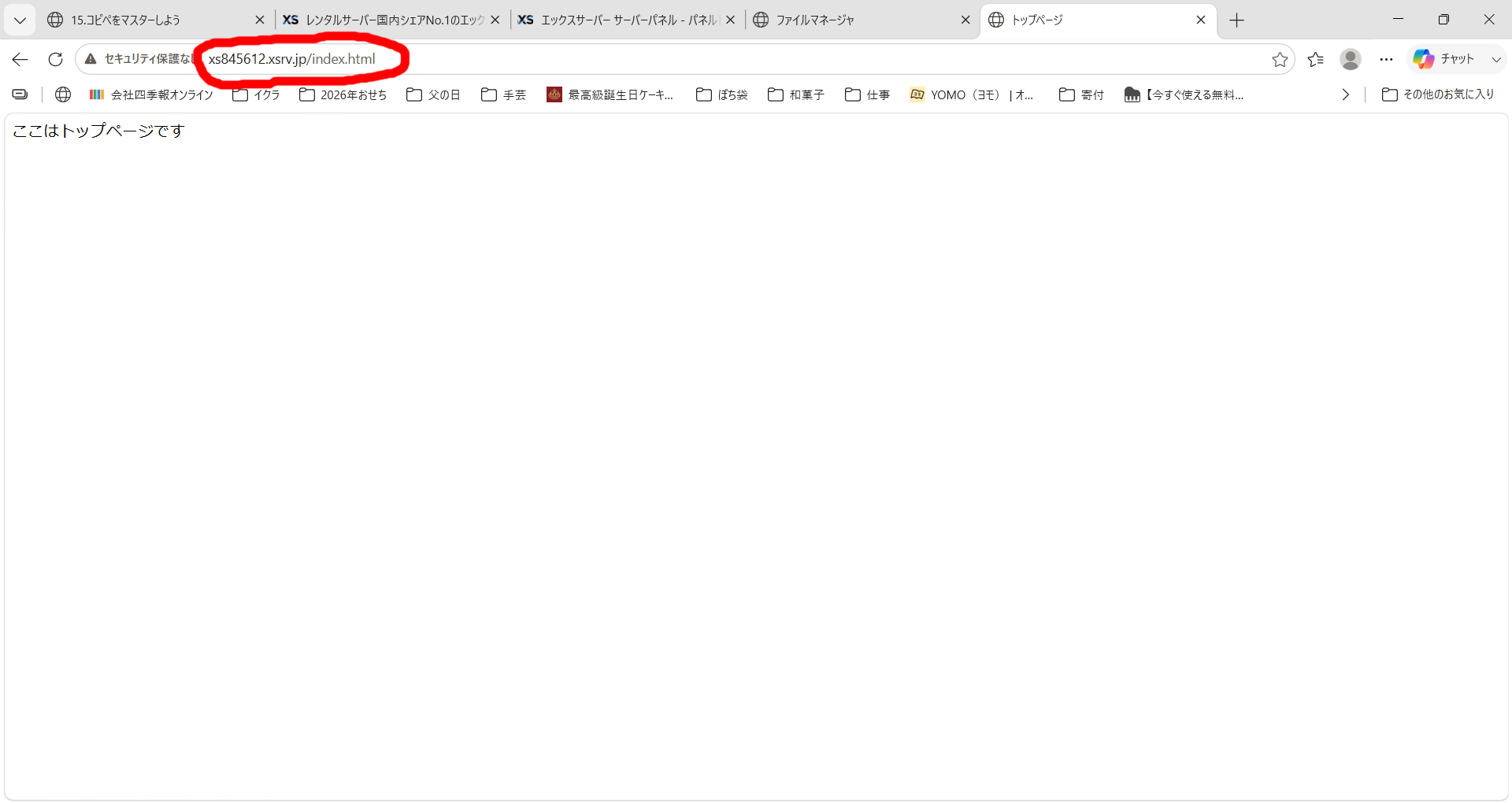
サイトウ君「へー、そうなんだ」
ヤミー「次回は25.EmEditorの起動の仕方」