26.「切り取り、貼り付け」をマスターしよう
ヤミー「今回は皆さんに「切り取り、貼り付け」をマスターしてもらおうと思います」
サイトウ君「はーい」
サイトウ君「「切り取り、貼り付け」って何?」
ヤミー「過去記事(15.コピペをマスターしよう)でコピペをやったのを覚えていますか?あれと似たようなやつです」
ヤミー「というわけでEmEditorを起動してください。起動の仕方は過去記事(25.EmEditorの起動の仕方)を参考にしてね」
サイトウ君「起動しました」
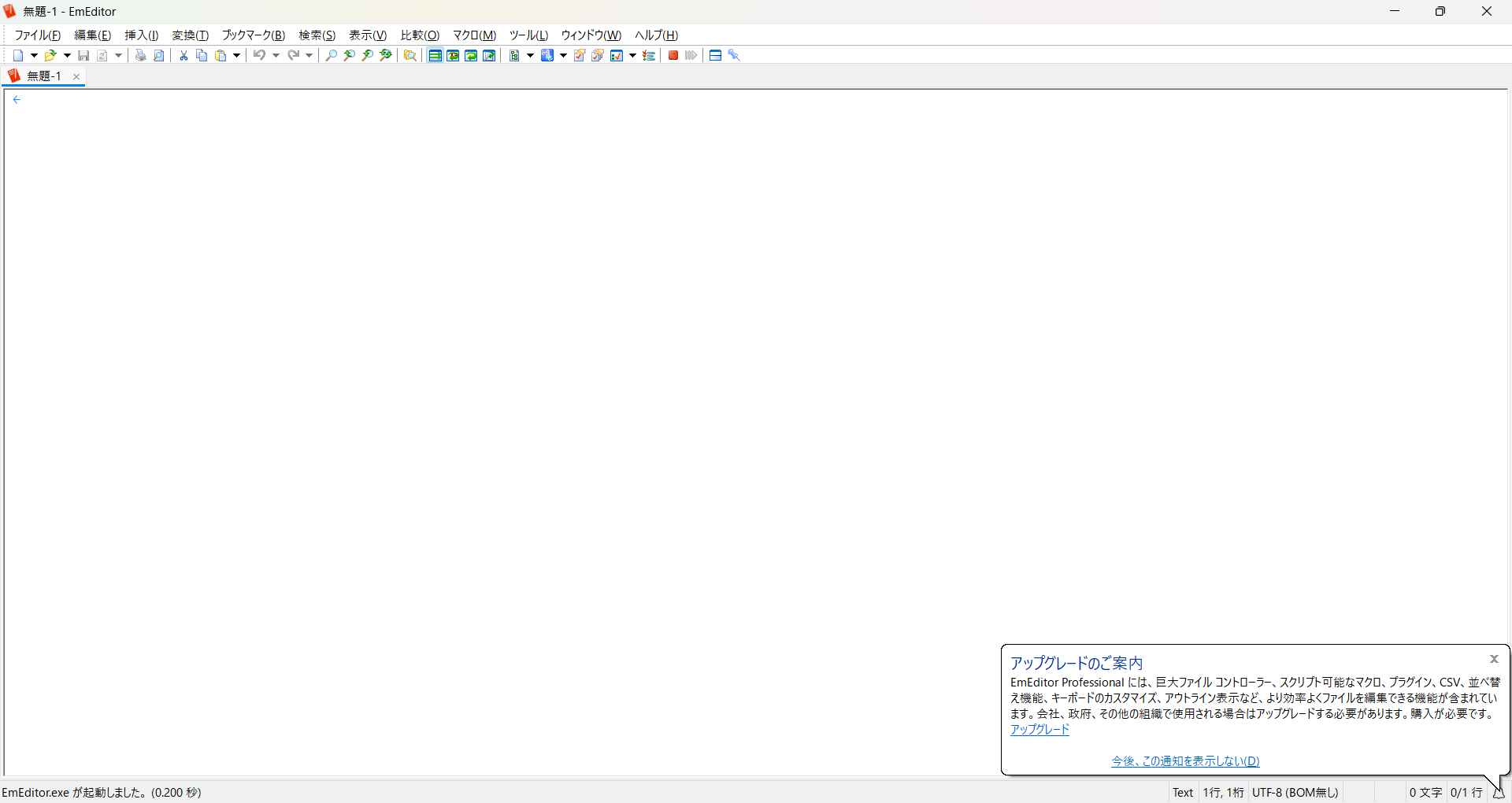
ヤミー「じゃあ「あいうえお」と書いてください」
サイトウ君「書きました」
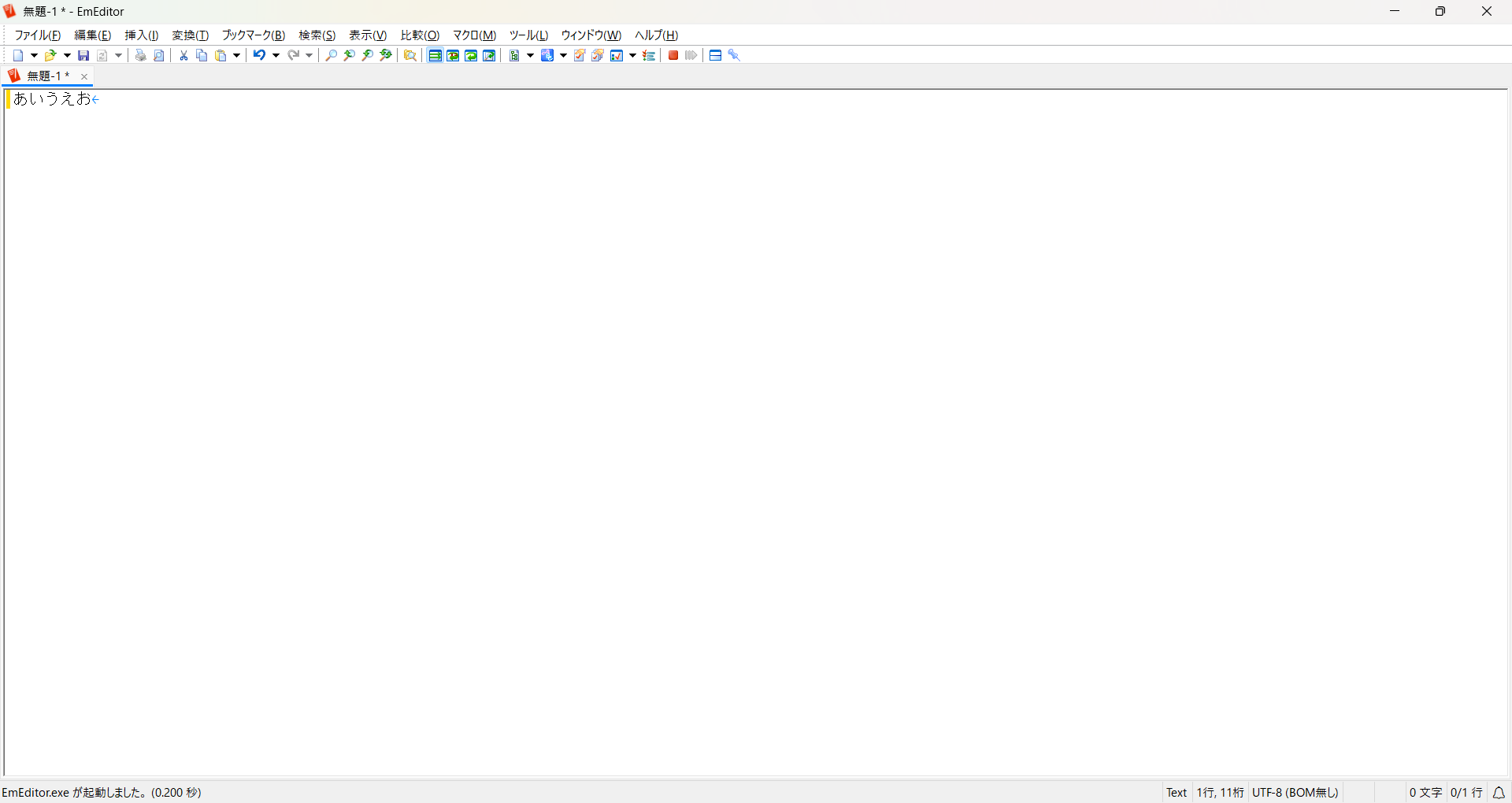
ヤミー「次に、その「あいうえお」を選択してください。選択の仕方が分からない場合は過去記事(15.コピペをマスターしよう)を参考にしてね」
サイトウ君「「あいうえお」を選びました」
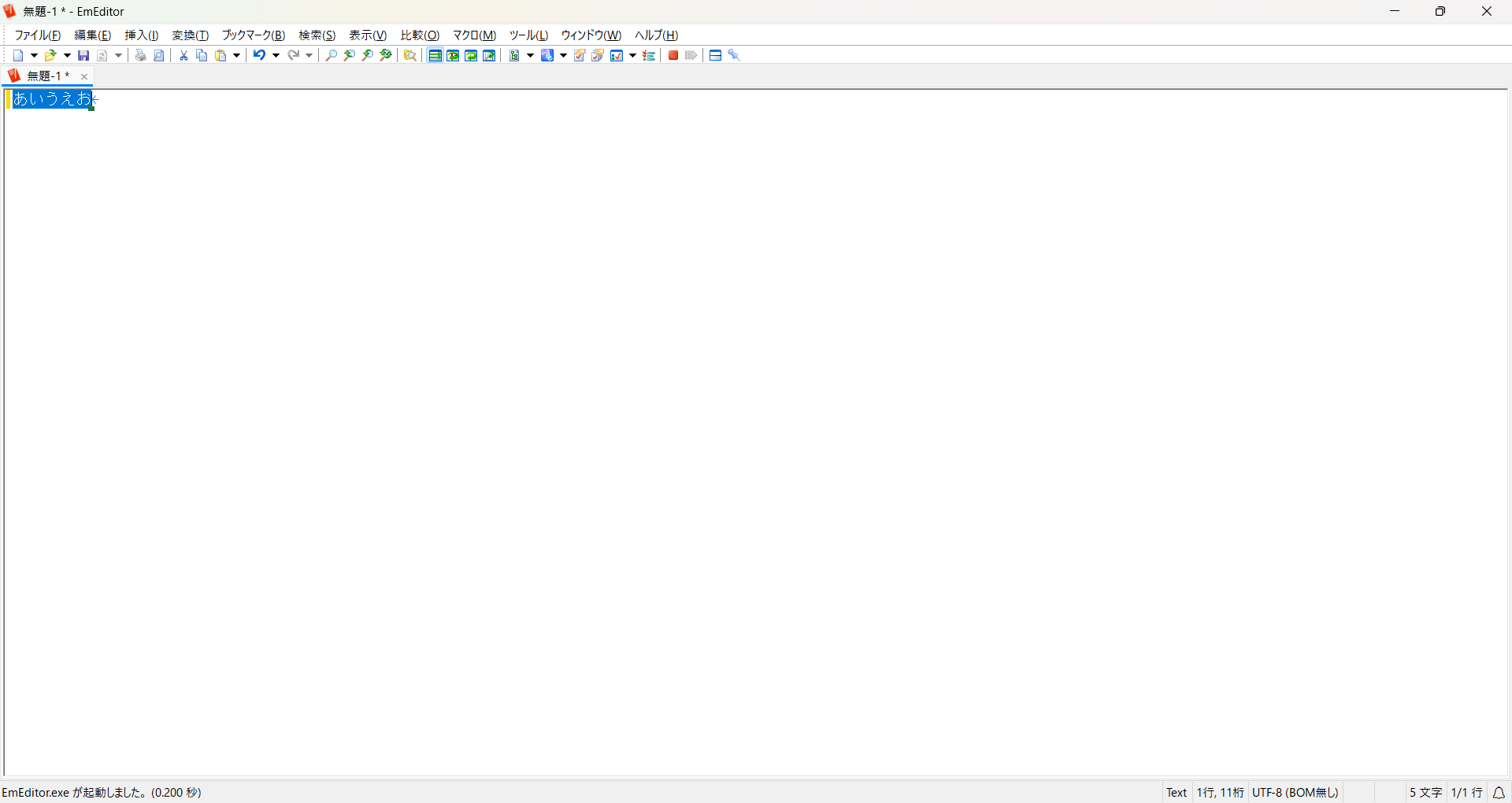
ヤミー「じゃあ右クリックして「切り取り」を選んでください」
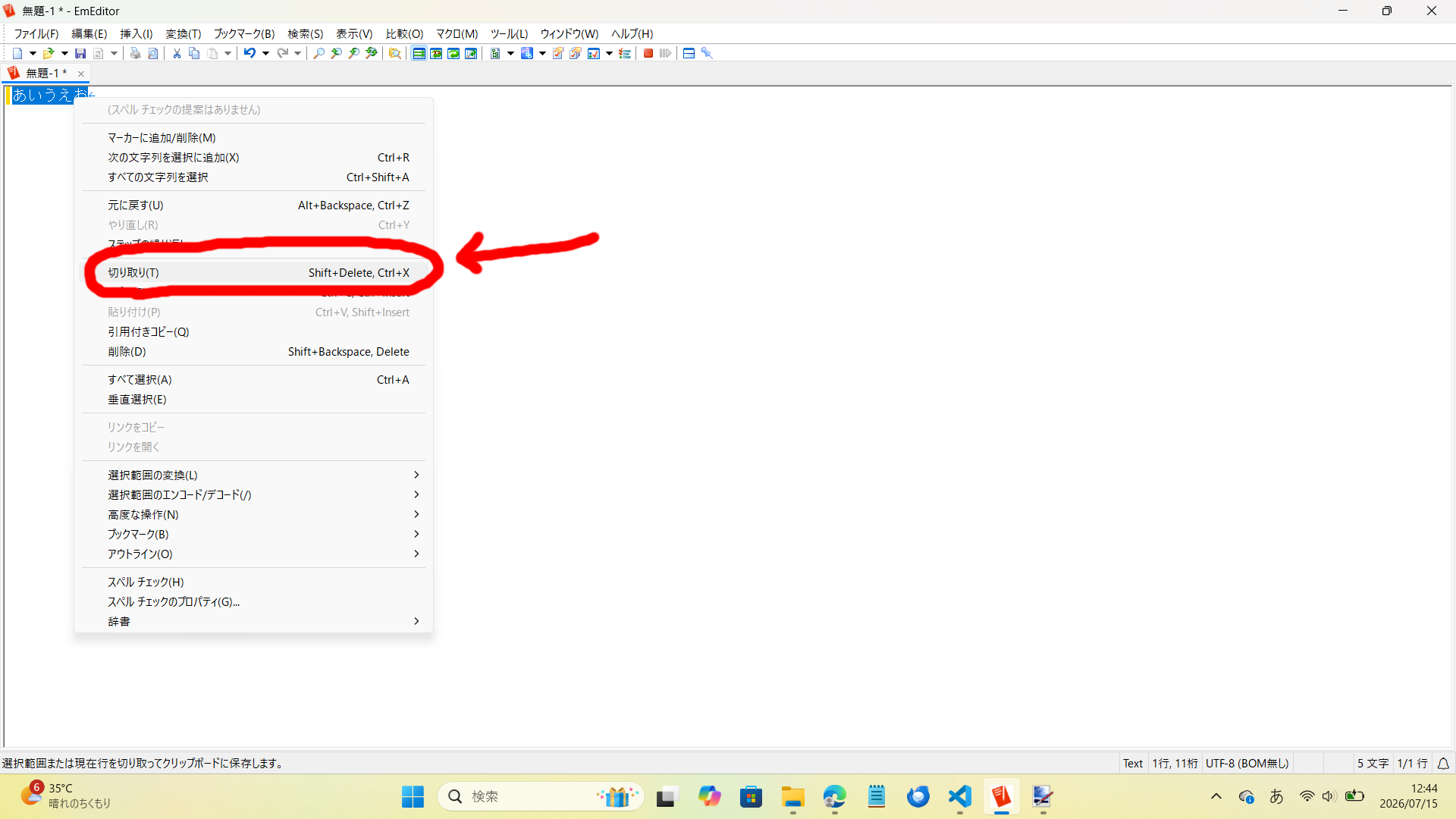
サイトウ君「「切り取り」を選んだら、「あいうえお」が消えた」
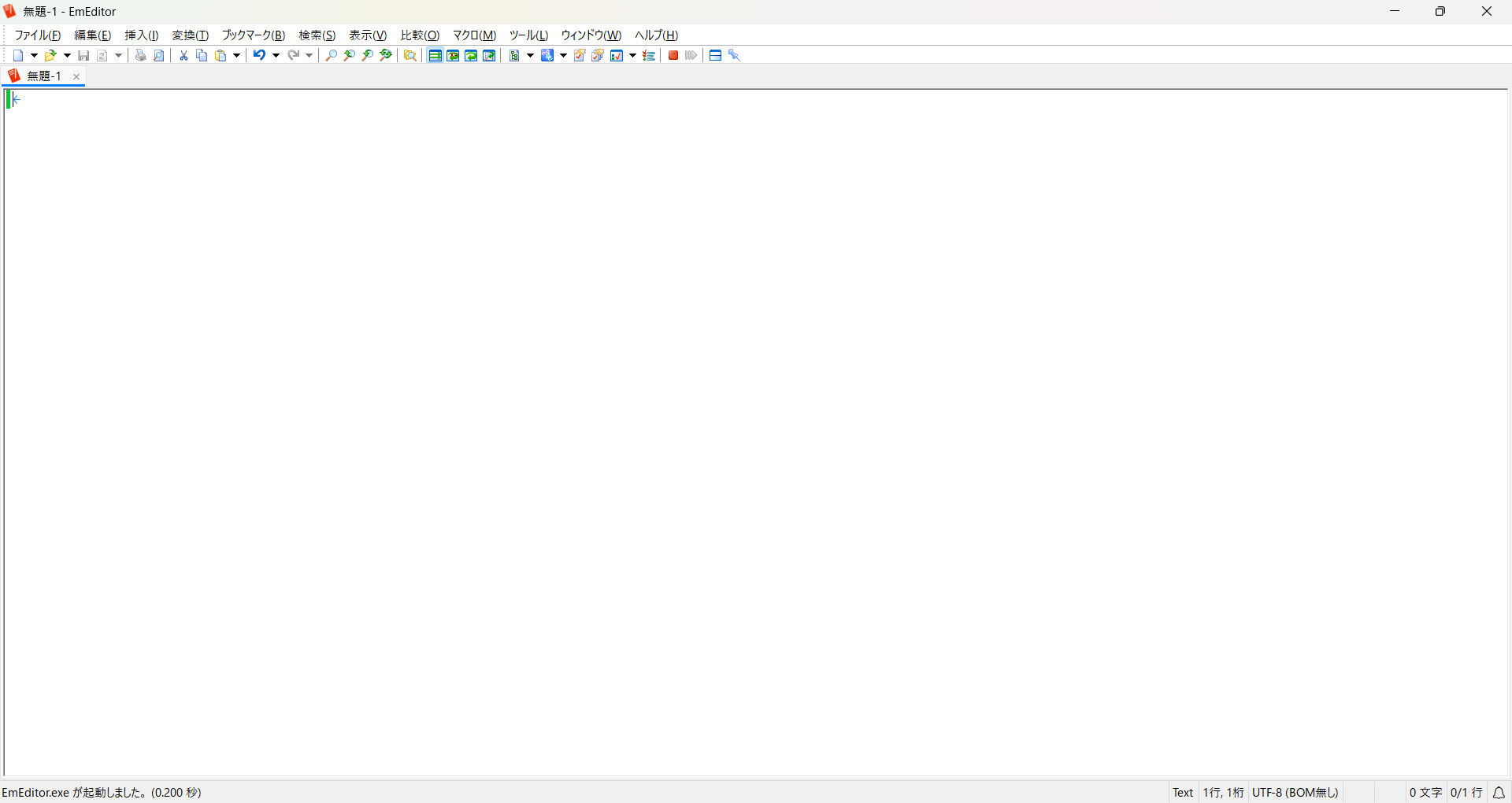
ヤミー「はい。「あいうえお」という文字を切り取ったので」
ヤミー「次は切り取った「あいうえお」を貼り付けてみましょう。貼り付けの仕方は過去記事((15.コピペをマスターしよう))でやったペースト(貼り付け)とやり方は同じです」
ヤミー「Ctrlキーを押しながら、Vキーを押してください」
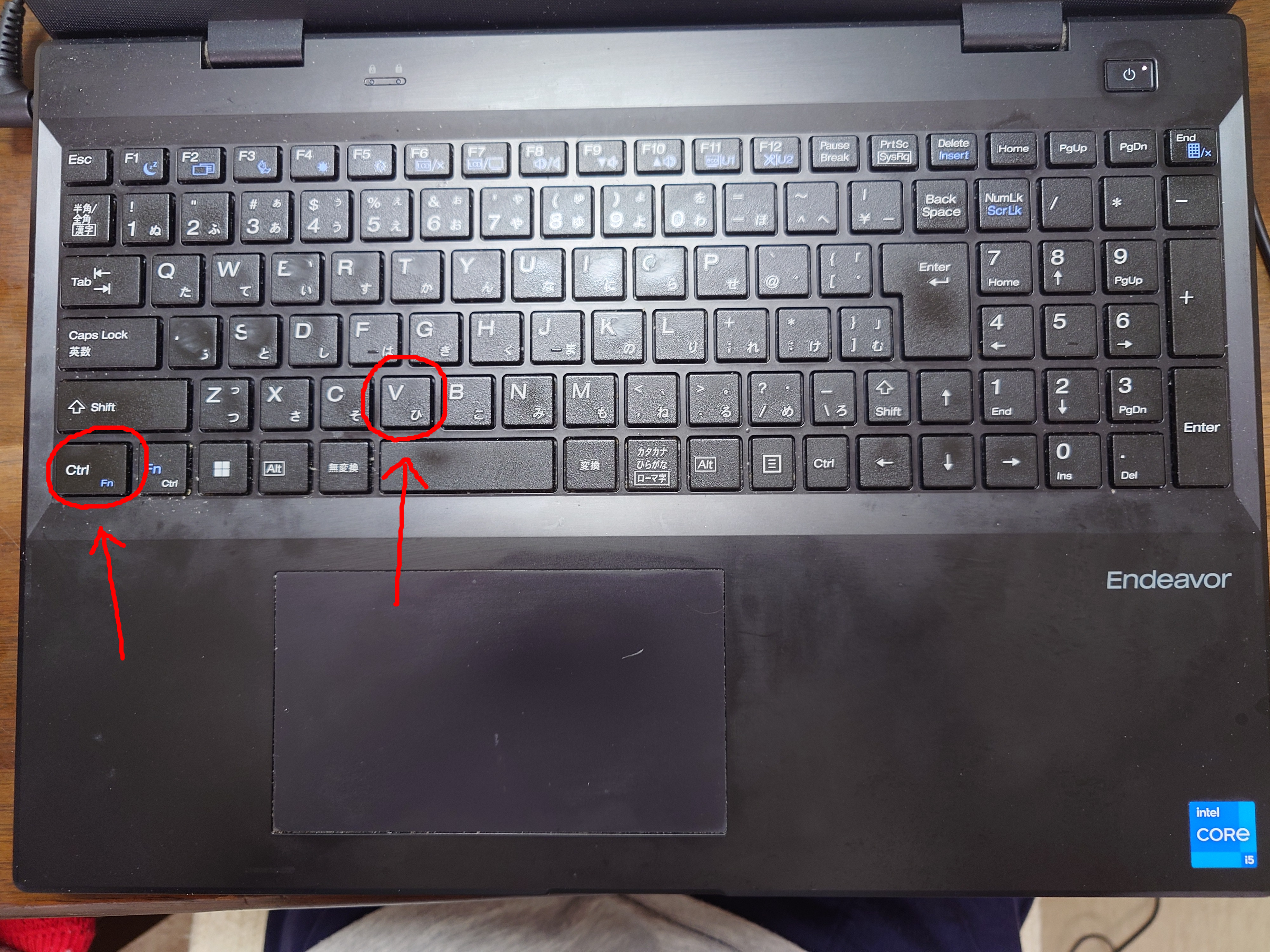
サイトウ君「あ、「あいうえお」が貼り付いた」
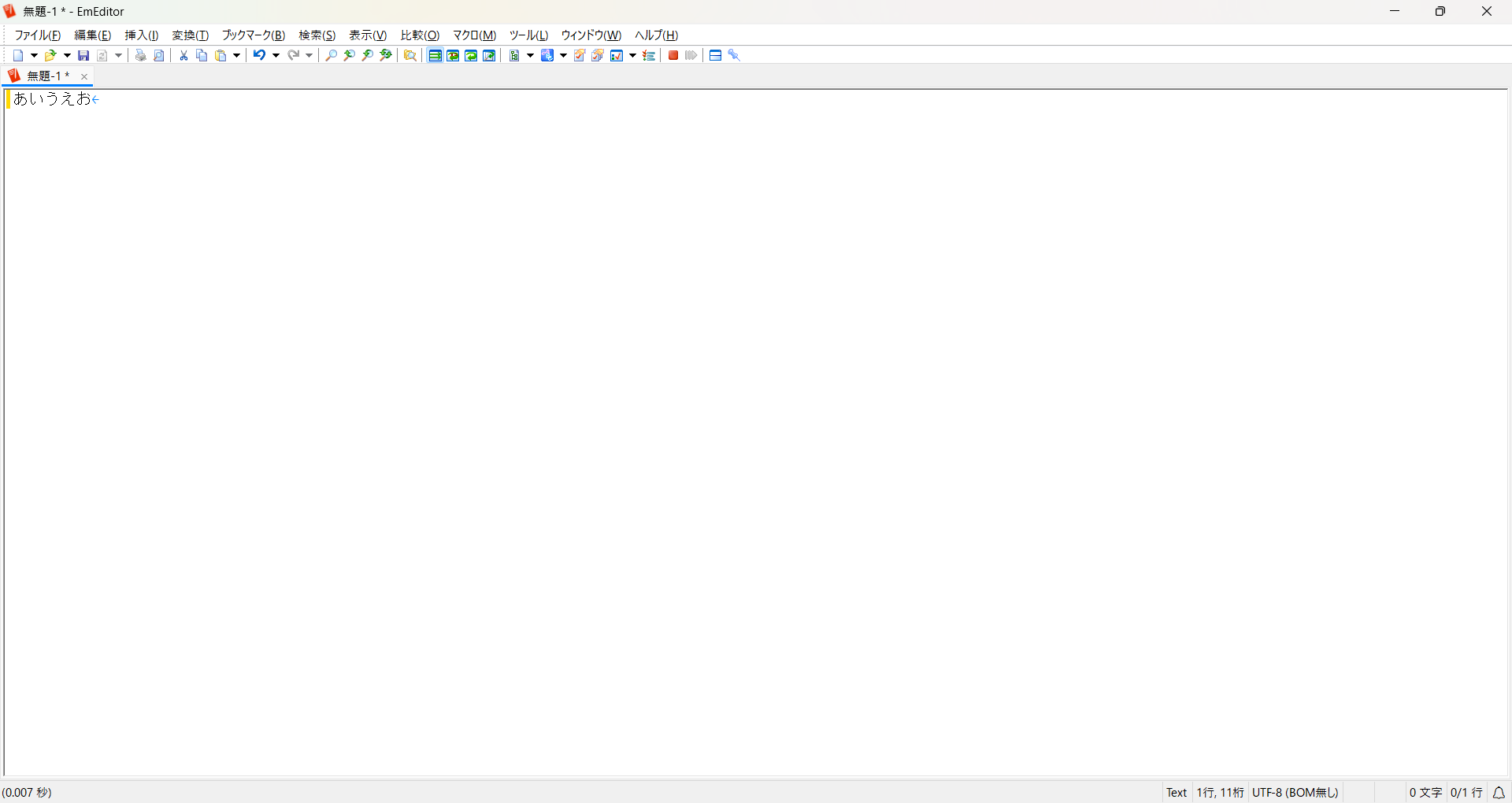
ヤミー「はい。もう一度Ctrlキーを押しながらVキーを押してみてください」
サイトウ君「また「あいうえお」が貼り付いた」
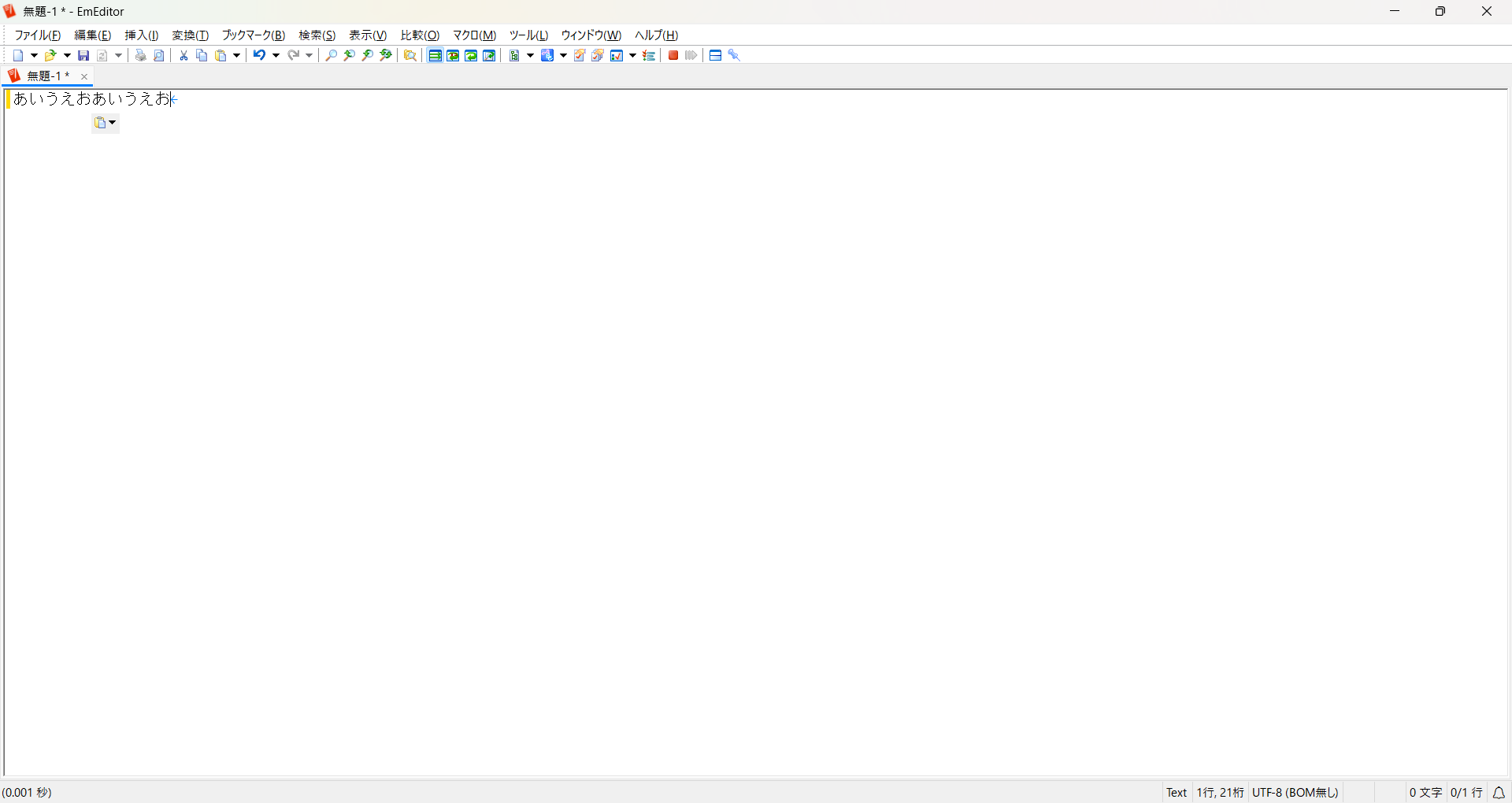
ヤミー「はい。一度切り取った文字は、(他の文字をコピーしたり切り取ったりしなければ)何度でも貼り付けできます」
ヤミー「ただし、皆さんには「貼り付け」だけでなく、「切り取り」もキーボードのボタンからできるようになってほしい」
ヤミー「というわけで、今書いている「あいうえおあいうえお」をすべて選択し、Ctrlキーを押しながらXキーを押してください」
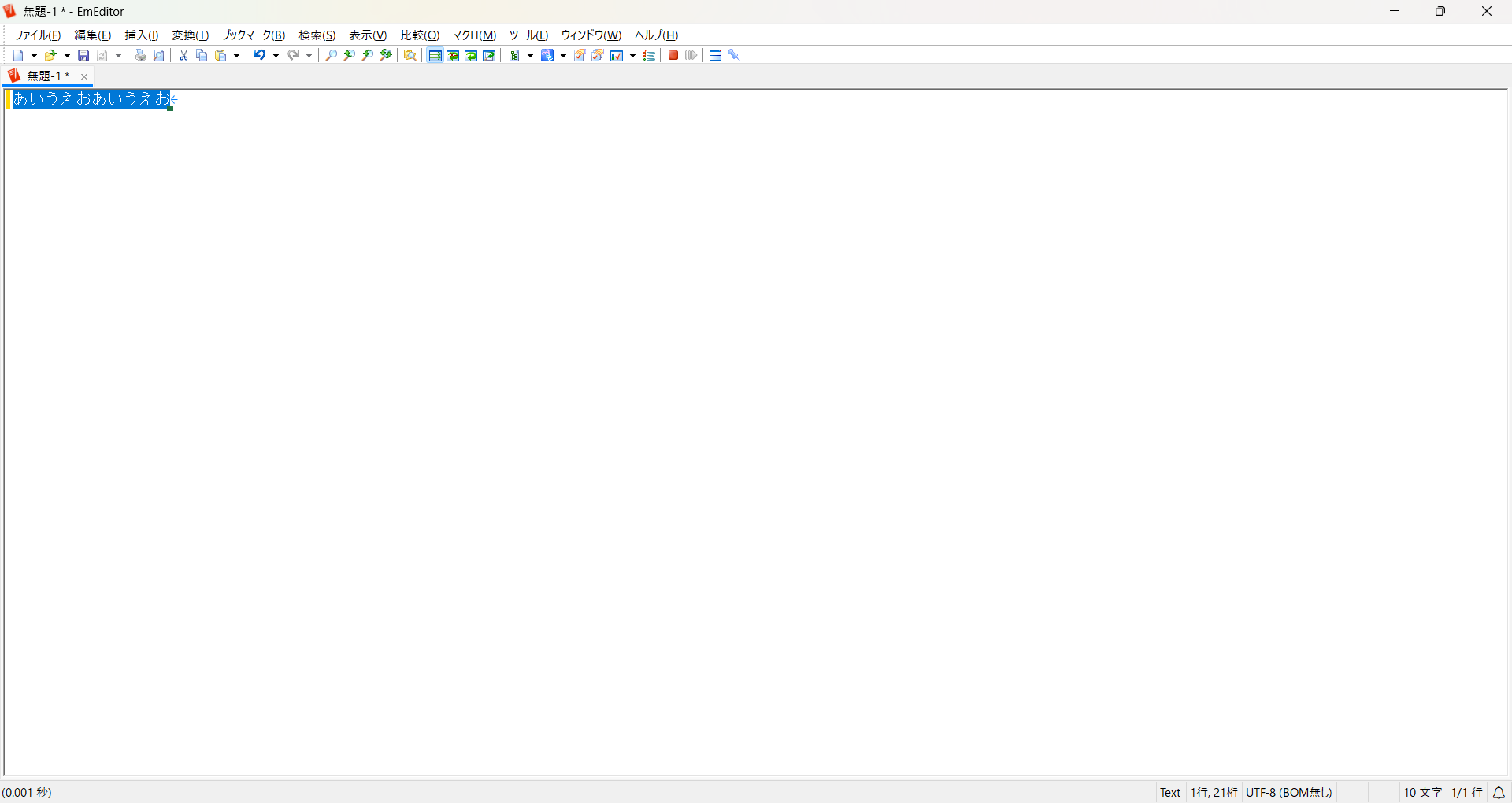
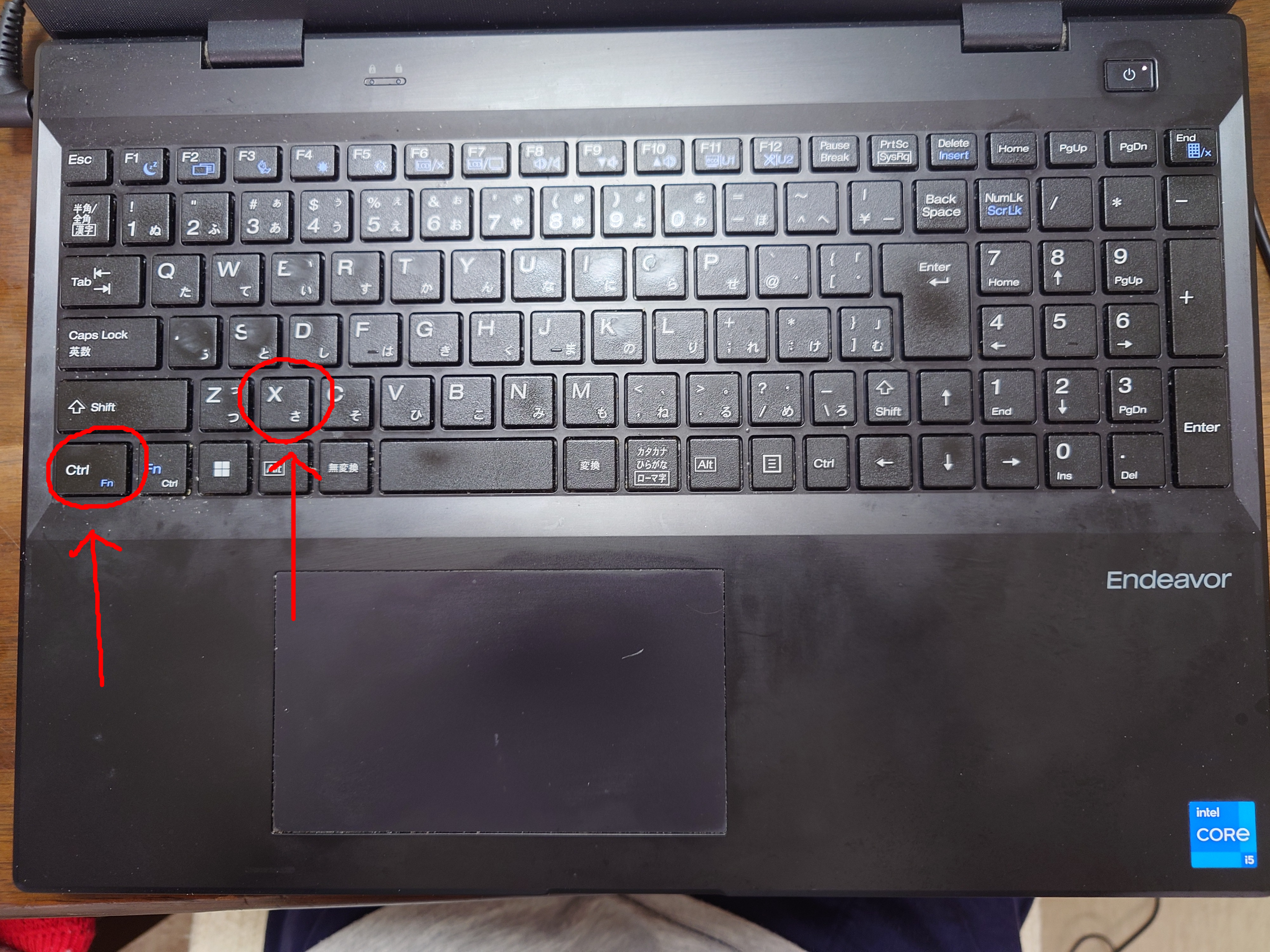
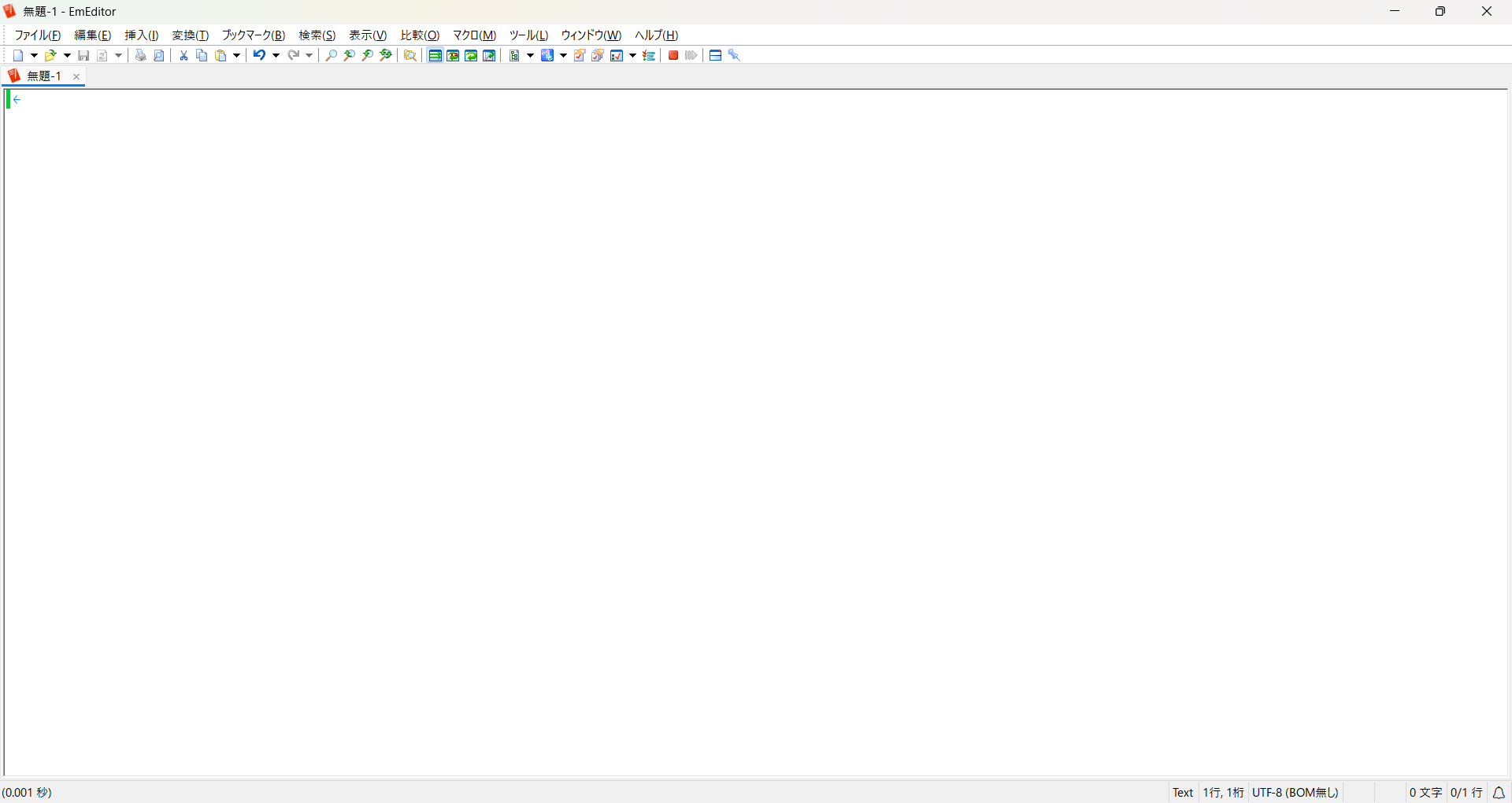
ヤミー「Ctrlキーを押しながらXキーを押すと「切り取り」が出来ます」
サイトウ君「「切り取り」が出来た気がする」
ヤミー「「切り取り」が出来たら、Ctrlキーを押しながらVキーを押してください。「あいうえおあいうえお」が貼り付けできるはずです」
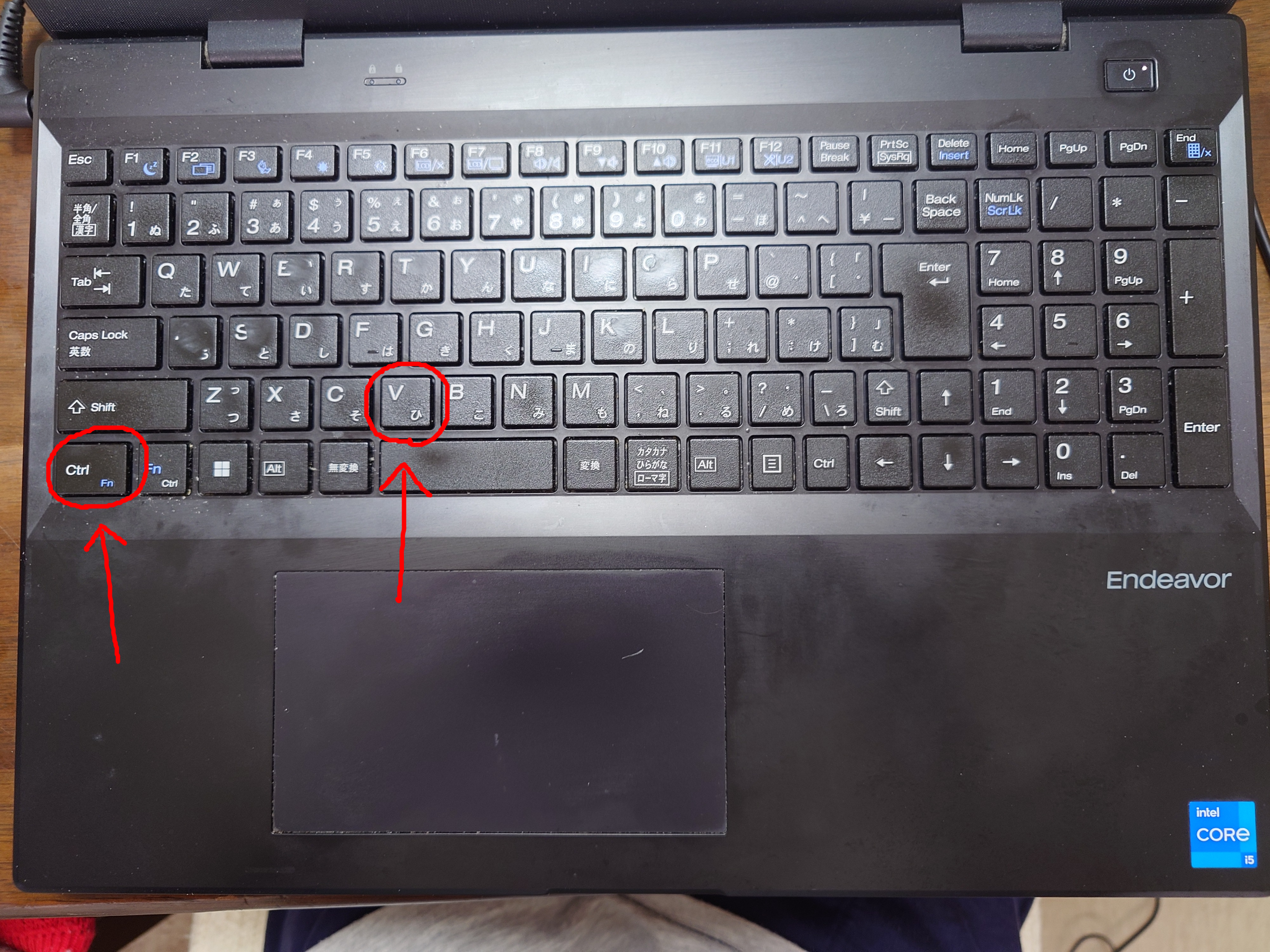
サイトウ君「「貼り付け」が出来た」
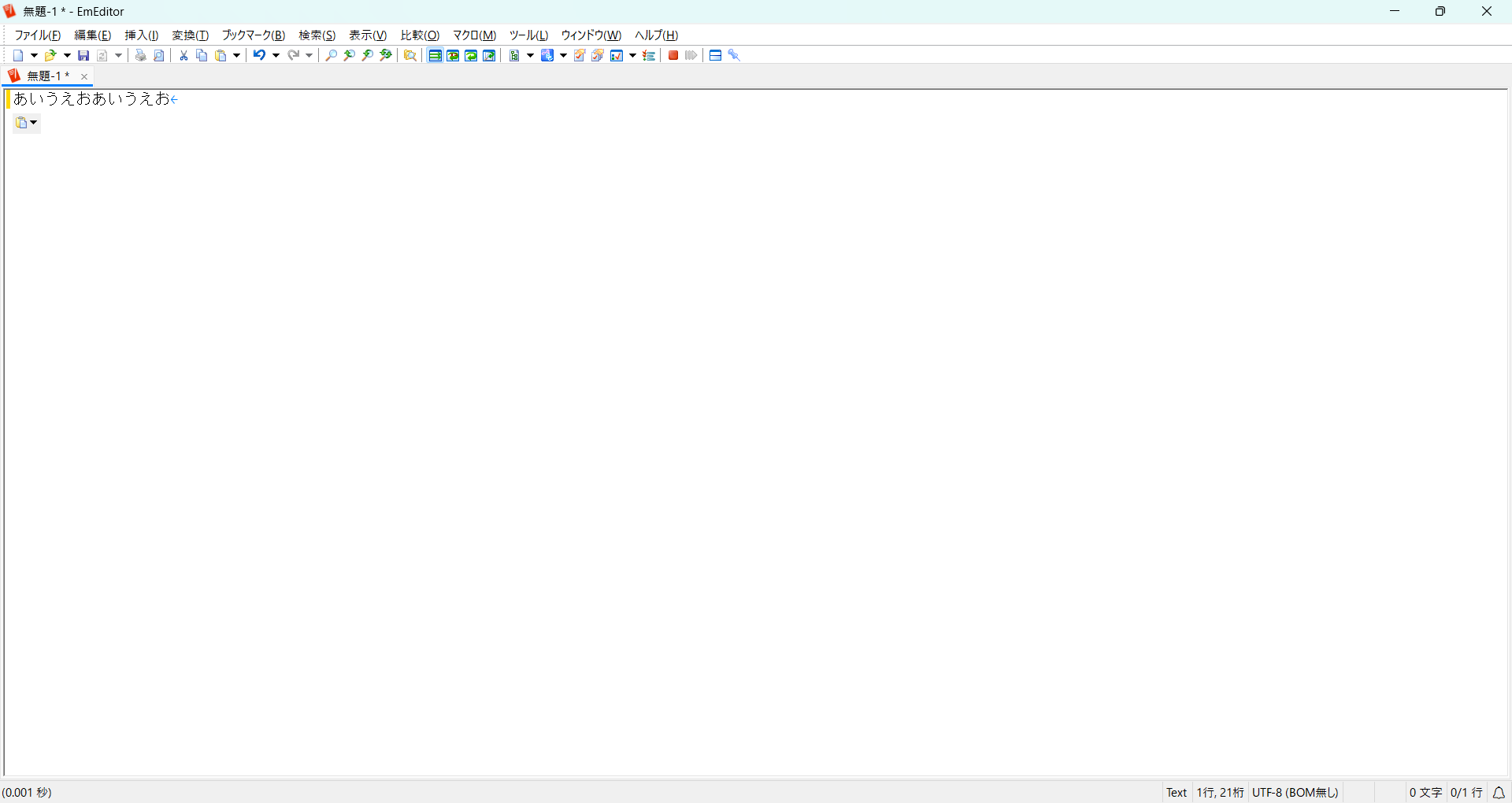
ヤミー「オッケー。心に余裕があれば、もう一度Ctrlキーを押しながらVキーを押してみてね。もう一度「あいうえおあいうえお」が貼り付けできるはず」
ヤミー「初心者にとっては文字を選択した後に右クリックして「切り取り」を選ぶ方が馴染みがあるのは分かるけど、出来るだけボタンで切り取り……つまり、Ctrlキーを押しながらXキーを押して「切り取り」、Ctrlキーを押しながらVキーを押して「貼り付け(ペースト)」をするようにしてください」
サイトウ君「はーい」
ヤミー「オッケー。次回、27.自分のサイトの表示方法をマスターしよう」